Se você esqueceu o padrão de bloqueio do seu telefone e quer saber como desbloquear a senha do telefone Android sem redefinir a configuração original, tente usar um pin de backup ou sua conta do Google para desbloquear o dispositivo. Além disso, leia este artigo para descobrir os outros métodos para desbloquear seu telefone Android se você esquecer a senha.
Bem, essas situações são frustrantes e irritantes, pois você não pode acessar seu telefone até desbloquear o dispositivo. Portanto, cobrimos este artigo que o ajudará a lidar com essa situação e permitirá que você tenha acesso ao seu dispositivo novamente.
Para Desbloquear telefone Android sem redefinição de fábrica, recomendamos esta ferramenta:
Esta ferramenta eficaz pode remover a tela de bloqueio com PIN, padrão, senha e impressão digital com bastante facilidade. Agora ignore a tela bloqueada do Android em apenas 3 etapas fáceis:
- Baixe esta remoção de tela de bloqueio do Android ferramenta (apenas para computador, para Mac) classificado como Excelente no Trustpilot.
- Inicie o programa e selecione as informações do dispositivo, como marca, nome do modelo, etc., para desbloquear o telefone.
- Clique em Avançar e aguarde a conclusão do processo de desbloqueio.
Como desbloquear a senha do telefone Android sem redefinição de fábrica?
- Use a ferramenta de terceiros para desbloquear o bloqueio de padrão do Android
- Desbloqueie a senha do telefone Android usando a Conta do Google
- Desbloqueie a senha do Android sem redefinição de fábrica usando o Gerenciador de dispositivos Android
- Use o PIN de backup para desbloquear a senha do telefone Android
- Como desbloquear o telefone Samsung Esqueceu a senha sem redefinir as configurações de fábrica?
- Desbloquear padrão de telefone Android sem redefinição de fábrica usando ADB
Método 1: Use a Ferramenta de Terceiros para Desbloquear o Bloqueio de Padrões do Android
Depois de tentar todos os métodos acima, se você ainda não conseguir descobrir como desbloquear o bloqueio padrão do telefone Android sem redefinir a configuração original, deverá usar uma ferramenta de terceiros como o Android Telefone Destravador.
O uso deste software ajudará você a remover a senha, PIN, padrão, impressão digital ou qualquer tipo de bloqueio do telefone Android.
Ele funciona para remover qualquer padrão de bloqueio sem perda de dados e funciona para todos os dispositivos Android, incluindo dispositivos Samsung. Isso pode desbloquear seu dispositivo sem fazer uma redefinição de fábrica e é uma das melhores maneiras de desbloquear seu telefone Android.
Portanto, sempre que você se encontrar em uma situação tão crítica, não se esqueça de fazer o baixar Remoção de tela de bloqueio do Android e resolver como desbloquear um padrão esquecido sem perder dados.
 btn_img
Note: Recomenda-se baixar e usar o software apenas em seu desktop ou laptop. O software não funcionará em telefones celulares.
Método 2: desbloquear a senha do telefone Android usando a conta do Google
Depois de tentar várias vezes, se você ainda não conseguir desbloquear a senha do telefone Android sem redefinir a configuração original, poderá usar a Conta do Google para isso.
O que você precisa fazer é acessar a conta do Google à qual o dispositivo está vinculado e seguir as etapas:
- Apenas você precisa tentar o padrão de desbloqueio 5 vezes e tentar pela sexta vez exibirá uma mensagem para tentar após 30 segundos.
- Você verá “esqueceu o padrão” na parte inferior da tela
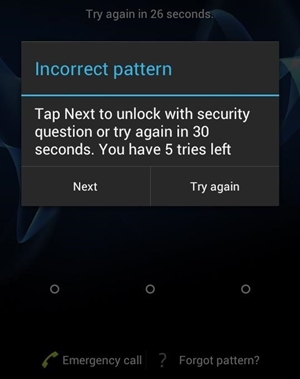
- Aqui você deve fornecer a conta do Gmail que está vinculada ao dispositivo e clicar na opção “Avançar”.
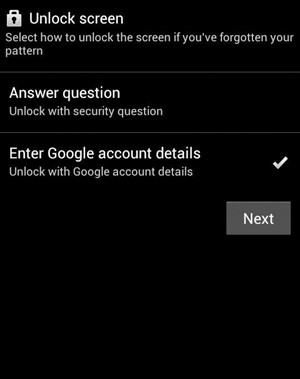
- Isso é tudo, agora você pode fornecer qualquer novo padrão ou PIN para desbloquear seu dispositivo que você lembrar
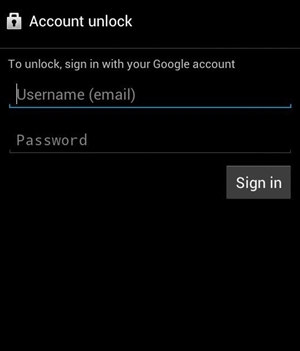
Este é o primeiro método que você pode tentar. Mas há muitos usuários que não usam uma conta do Gmail e, nesse caso, se esquecerem a senha do telefone, devem seguir em frente e tentar outros métodos.
Leia também: Como desbloquear seu telefone Android com padrão de desbloqueio universal?
Método 3: Como desbloquear qualquer senha de telefone Android sem redefinição de fábrica usando o Gerenciador de dispositivos Android
Anteriormente gerenciador de dispositivos Android, agora conhecido como “encontre meu dispositivo” é o melhor uso para localizar um dispositivo quando ele é perdido ou roubado.
Além disso, também pode ser usado para tocar ou bloquear seu dispositivo. Se você já usou esse recurso, deve ter notado que ele oferece três opções: “Tocar“, “Bloquear” e “Apagar“.
Só você precisa fazer login na sua conta do Google vinculada ao dispositivo e, além disso, seguir estas etapas e está tudo pronto para ignorar a tela de bloqueio do Android sem redefinir as configurações de fábrica:
- Visite www.google.com/android/find em qualquer dispositivo Android ou no PC e faça login na sua conta do Google. Em seguida, selecione o dispositivo Android que deseja desbloquear
- Selecione a opção ‘bloquear’ entre três opções que você obtém após selecionar o dispositivo
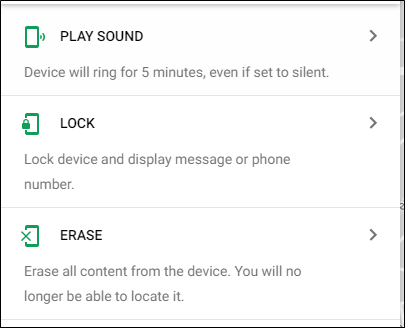
- Uma nova janela pop-up aparecerá na qual você pode definir uma nova senha para o seu dispositivo. Além disso, você pode adicionar um número de telefone opcional ou e-mail de recuperação.
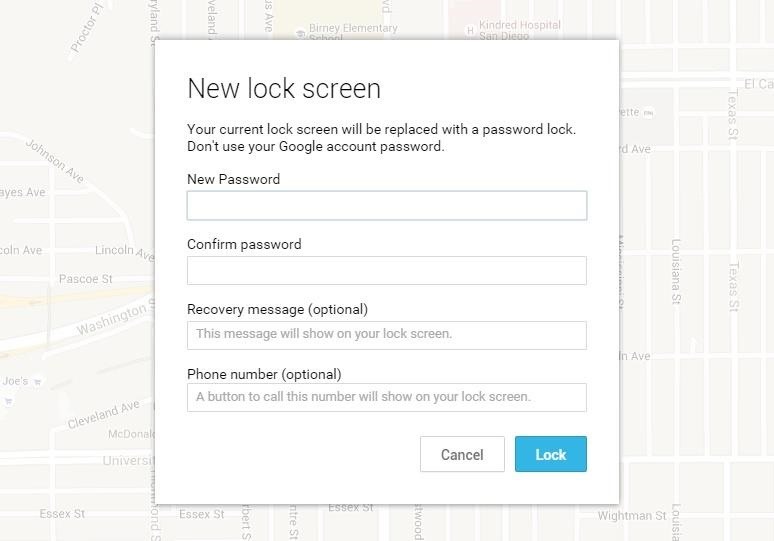
- Agora confirme, vá para o seu dispositivo bloqueado e digite a senha que você definiu agora.
Método 4: Use um PIN de backup para desbloquear a senha do telefone Android
Esta é mais uma opção que pode ajudá-lo a desbloquear o telefone sem senha e sem redefinição de fábrica. Uma coisa que você deve ter notado é que, quando você habilitou o bloqueio de padrão em seu dispositivo, um PIN de segurança também foi solicitado naquele momento.
Portanto, se você não conseguir desbloquear seu dispositivo, terá a opção de PIN de backup, que pode ajudá-lo a desbloquear seu dispositivo. Para isso, siga os passos abaixo:
- Vá para o bloqueio padrão do Android
- Depois de tentar várias vezes, você receberá uma mensagem para tentar após 30 segundos
- Lá você verá a opção “Backup PIN”, clique nela
- Aqui digite o PIN de backup e OK
- Por fim, inserir o PIN de backup pode desbloquear seu dispositivo
Método 5: Como desbloquear o telefone Samsung Esqueceu a senha sem redefinir as configurações de fábrica?
Muitos usuários da Samsung enfrentam esse tipo de problema e não conseguem acessar seus dispositivos. Se você é um usuário Samsung e deseja desbloquear o Telefone Samsung Esqueceu a Senha, tente a opção “Encontre meu celular” para sair da situação. Para isso, você deve ter uma conta Samsung.
Depois disso, siga as etapas abaixo e desbloqueie o telefone Android sem perder dados usando o Encontre meu dispositivo:
- Visite findmymobile.samsung.com e faça login com sua conta Samsung
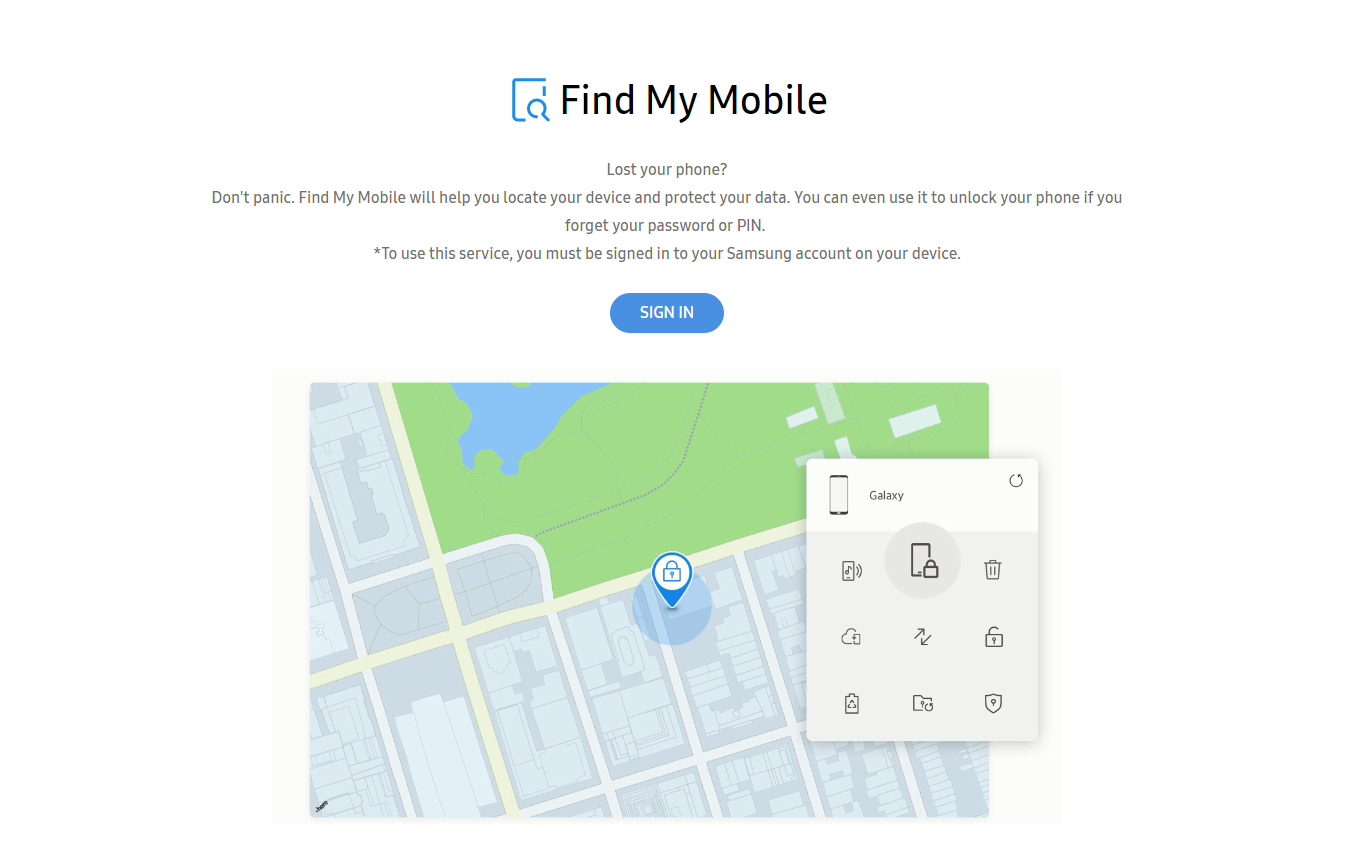
- Selecione a opção ‘Bloquear minha tela’ no canto esquerdo > insira um novo PIN no espaço fornecido e clique na opção BLOQUEAR. Após alguns segundos, a senha será alterada para a nova senha e seu dispositivo será desbloqueado.
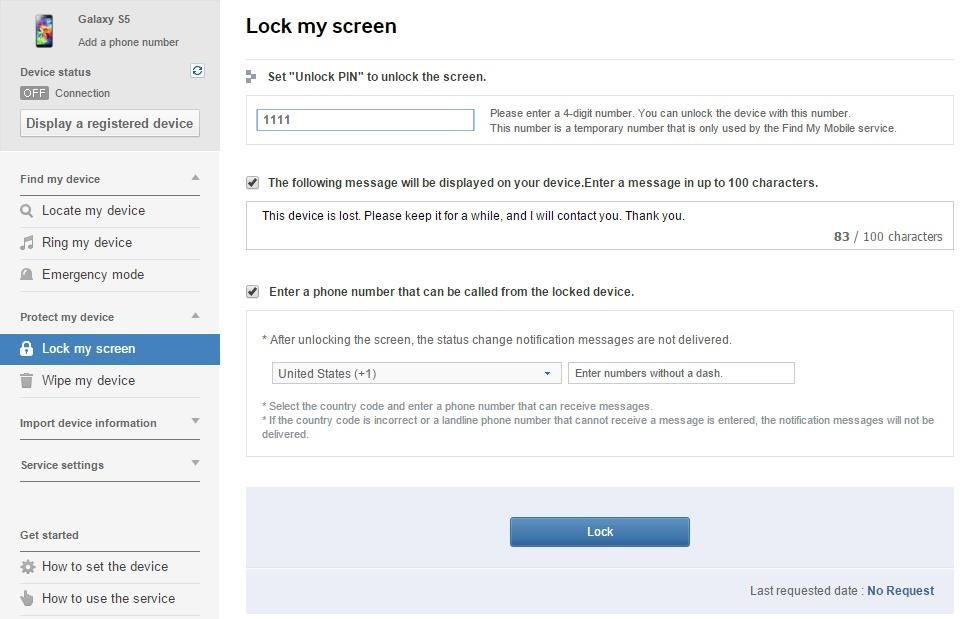
Espero que, depois de seguir as etapas acima, você finalmente tenha obtido a resposta de como desbloquear o telefone Samsung, esqueceu a senha sem perder dados e agora pode acessar seu telefone.
Método 6: desbloquear padrão de telefone Android sem redefinição de fábrica usando ADB
O Ponte de depuração do Android (ADB) também é usado para desbloquear senhas de telefones Android sem uma redefinição de fábrica. Porém, esse método é demorado e um pouco complicado em comparação com outros métodos.
Mas você pode tentar isso e desbloquear a senha do telefone. Então siga os passos abaixo:
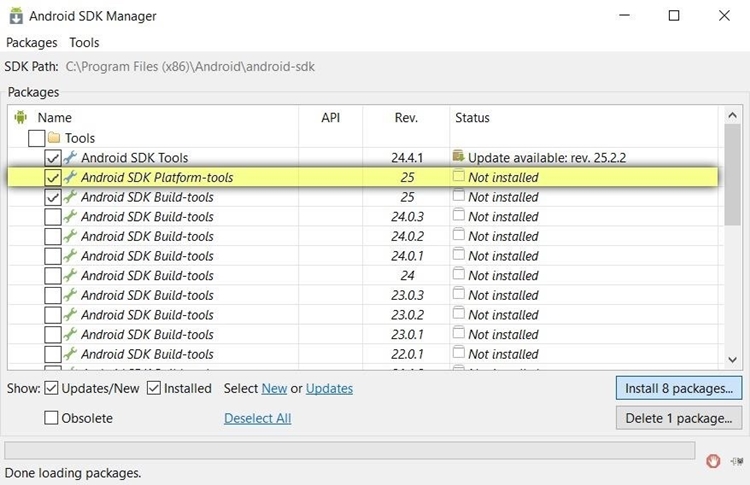
- Primeiro, você deve baixar o ADB em seu sistema. Para isso, você deve acessar o site do desenvolvedor do Android https://developer.android.com/studio/command-line/adb.html
- Depois disso, inicie o instalador e baixe pacotes importantes em seu sistema
- Aqui você deve conectar seu dispositivo ao sistema via USB
- Para fazer isso, você deve ir para Configurações> Sobre o telefone> clicar na opção “Número de compilação” sete vezes e ativará a opção de desenvolvedor em seu dispositivo
- Depois disso, vá para Configurações > Opções do desenvolvedor e ative a depuração USB
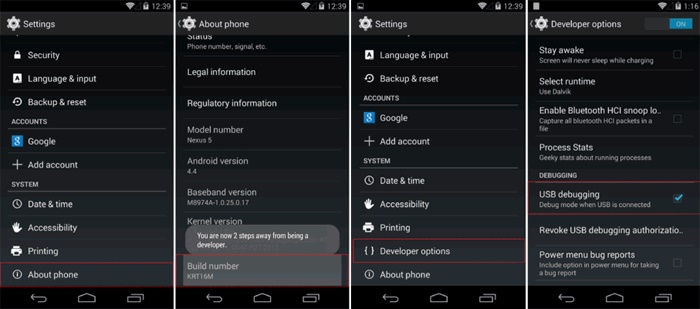
- Agora, depois que seu dispositivo estiver conectado ao sistema, inicie o prompt de comando no diretório de instalação em seu respectivo ADB
- Depois disso, digite o comando “adb shell rm /data/system/gesture.key” e pressione enter
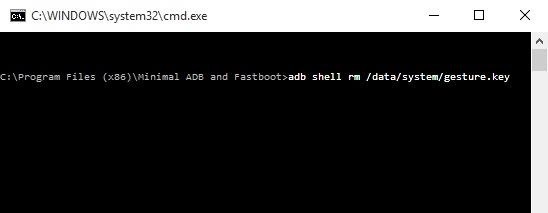
- Por fim, basta reiniciar o dispositivo e acessá-lo normalmente.
Perguntas frequentes:
Como desbloquear o telefone Android com a conta do Google?
Siga as etapas para desbloquear o telefone Android com a conta do Google usando o ADM:
- Primeiro, abra com/android/gerenciador de dispositivos no computador ou até mesmo em um celular
- Agora faça login com seus detalhes de login do Google usados em seu telefone bloqueado
- Agora na interface ADM, selecione o dispositivo que deseja desbloquear e escolha Bloquear
Como desbloquear qualquer senha de telefone sem perder dados?
Você pode desbloquear a senha do seu telefone Android sem perder dados usando uma ferramenta profissional. Uma dessas ferramentas é o Android Destravar, que permite desbloquear senhas de telefone sem perder dados. Esta ferramenta é muito eficaz e pode desbloquear qualquer tipo de senha de telefone Android, PIN, padrão, bloqueio facial, etc.
Como desbloquear o telefone LG esqueceu a senha sem perder dados?
Existem maneiras de desbloquear a senha do telefone LG seguindo algumas maneiras úteis. Você pode contar com a ajuda de uma ferramenta profissional como o Android Destravar. Ou você pode seguir os métodos manuais, como o comando ADB, usando uma conta do Google, por meio de recuperação personalizada (é necessário um cartão SD) ou pode fazer uma redefinição de fábrica para desbloquear completamente o telefone LG.
Conclusão
Bem, esquecer a senha do telefone é um cenário comum e pode ser resolvido facilmente com orientação adequada. Portanto, tentamos o nosso melhor para fornecer a você maneiras eficazes de desbloquear a senha do telefone Android sem redefinir a configuração original.
Espero que as formas mencionadas tenham funcionado para você ao desbloquear seu dispositivo. Caso você tenha qualquer tipo de consulta ou dúvida relacionada ao artigo, deve nos visitar em nossas páginas do Twitter e Facebook para maiores orientações.

James Leak is a technology expert and lives in New York. Previously, he was working on Symbian OS and was trying to solve many issues related to it. From childhood, he was very much interested in technology field and loves to write blogs related to Android and other OS. So he maintained that and currently, James is working for pt.androiddata-recovery.com where he contribute several articles about errors/issues or data loss situation related to Android. He keeps daily updates on news or rumors or what is happening in this new technology world. Apart from blogging, he loves to travel, play games and reading books.