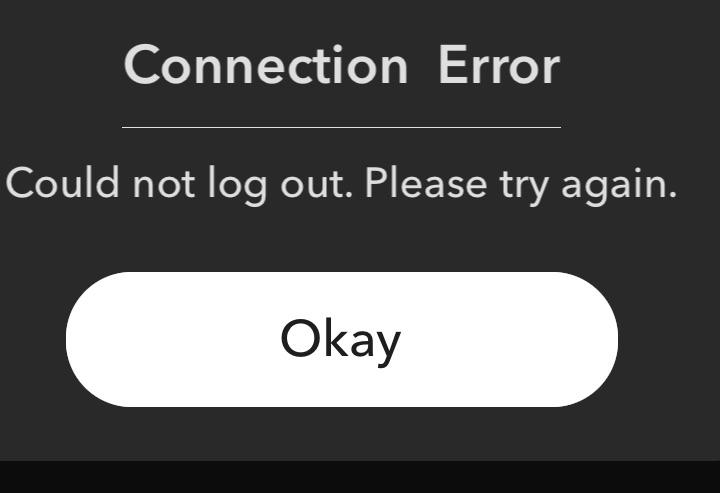
Se você está tentando sair da sua conta do Snapchat, mas recebe a mensagem “Connection error: Could not log out. Please try again.”, isso provavelmente se deve a uma conexão de internet ruim ou a uma queda no servidor. Nesse caso, usar uma conexão de rede estável, verificar o servidor do Snapchat ou aplicar outras soluções pode ajudar a resolver o problema. No entanto, confira este post para obter soluções precisas para corrigir o erro “Não foi possível sair do Snapchat”.
Leia mais para saber mais…
Para conserte um telefone Android congelado, recomendamos esta ferramenta:
Esta ferramenta eficaz pode corrigir problemas do Android, como loop de inicialização, tela preta, Android emparedado, etc. rapidamente. Basta seguir estes 3 passos simples:
- Baixe este Reparo do Sistema Android ferramenta (apenas para computador) classificado como Excelente no Trustpilot.
- Inicie o programa e selecione marca, nome, modelo, país/região e operadora e clique Next.
- Siga as instruções na tela e aguarde a conclusão do processo de reparo.
Por que não consigo sair do Snapchat?
Trocar snaps é uma maneira divertida de compartilhar momentos inesquecíveis com amigos e familiares. Mas, às vezes, o Snapchat não permite que você saia por vários motivos, como:
- Conexão de internet lenta
- O cache e os dados do Snapchat bloqueiam o processo de logout
- Aplicativo Snapchat desatualizado
- Desempenho lento do dispositivo
- Falhas no aplicativo Snapchat
- VPNs ativadas
- Problema no servidor.
Portanto, identificar a causa raiz ajuda a resolver o problema mais rapidamente.
Como corrigir o erro “Não foi possível sair do Snapchat”?
Para resolver esse erro, siga cada um dos métodos fornecidos neste blog.
Soluções rápidas:
- Verifique sua conexão com a internet
- Reinicie o Snapchat
- Limpe o cache e os dados do Snapchat
- Force a parada do aplicativo
- Verifique o servidor do Snapchat
- Atualize o aplicativo Snapchat
- Desative serviços de VPN ou proxy
- Reinstale o aplicativo Snapchat
- Entre em contato com o suporte do Snapchat, se necessário
Método 1 – Verifique sua conexão com a internet
Essa solução pode parecer boba, mas é possível que a conexão com a internet do seu celular esteja desativada, e por isso o Snapchat está exibindo “Erro de conexão”.
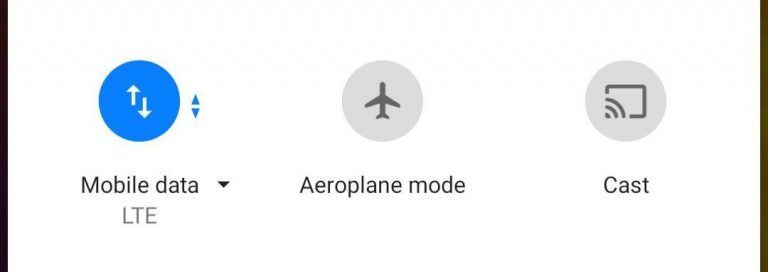
Portanto, ative e desative os dados móveis ou alterne entre Wi-Fi e dados móveis. Em seguida, reinicie o roteador, se necessário.
Além disso, você pode ativar o Modo Avião por 30 segundos. Desative-o e abra o Snapchat novamente para verificar se o problema persiste.
Método 2 – Reinicie o Snapchat
Problemas temporários no aplicativo costumam causar erros de logout. Simplesmente feche o aplicativo Snapchat completamente na lista de aplicativos recentes e aguarde alguns segundos antes de abri-lo novamente.
Se o problema persistir, reinicie seu celular Android. Essa ação atualiza instantaneamente os processos em segundo plano.
Método 3 – Limpar o cache e os dados do Snapchat
É verdade que limpar o cache de um aplicativo não só melhora o desempenho do seu dispositivo, como também corrige erros específicos relacionados ao aplicativo. O mesmo se aplica ao Snapchat. Tente limpar o cache para resolver o erro de conexão que impede o encerramento da sessão do Snapchat.
Passos a seguir:
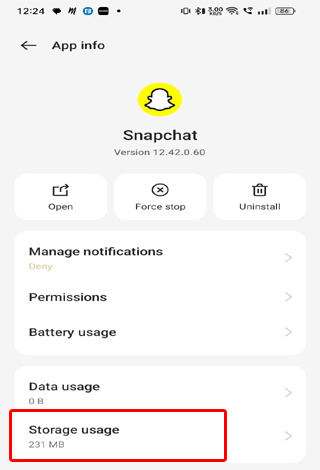
- Acesse as Configurações do telefone.
- Toque em “Gerenciamento de apps” >> “Lista de apps”.
- Localize e toque no aplicativo Snapchat na lista de apps.
- Toque na opção “Uso de armazenamento”.
- Por fim, toque em “Limpar cache” e “Limpar dados”.
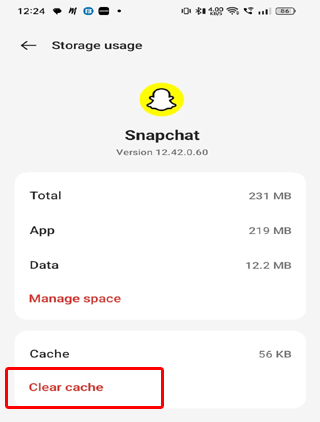
Após limpar o cache, tente encerrar a sessão novamente.
Método 4 – Forçar a parada do aplicativo
Tente forçar a parada do aplicativo Snapchat e abri-lo novamente. Essa ação encerra instantaneamente todos os processos em segundo plano e corrige a mensagem de aviso.
Para isso, acesse Configurações >> toque em Aplicativos/Gerenciador de apps. Encontre o aplicativo Snapchat >> toque em “Forçar parada”.
Método 5 – Corrigir o erro “Não foi possível sair do Snapchat” verificando o servidor do Snapchat
Às vezes, os servidores do Snapchat podem sofrer interrupções temporárias que podem levar a um erro de “não foi possível sair”. Você pode verificar o status do servidor por meio de rastreadores de interrupções online, como o site DownDetector.
Se os servidores estiverem fora do ar, aguarde até que os serviços sejam retomados. Muitos usuários consideraram este método útil em seus casos.
Método 6 – Atualizar o aplicativo Snapchat
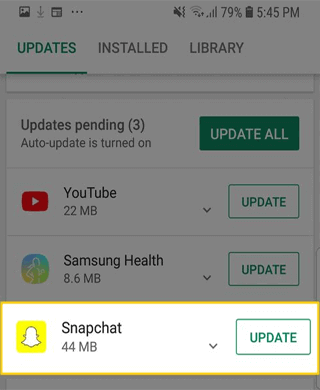
Usar uma versão desatualizada do aplicativo causa vários problemas. Portanto, tente usar uma versão atualizada do aplicativo Snapchat para evitar esses problemas.
Siga os passos abaixo com atenção:
- Abra a Google Play Store
- Em seguida, toque no ícone do perfil >> Gerenciar apps e dispositivos.
- Depois disso, toque em Atualizações disponíveis
- Agora, encontre o aplicativo Snapchat e toque no botão Atualizar se houver alguma atualização disponível para instalar.
Método 7 – Desativar VPN ou serviços de proxy
Na maioria das vezes, as conexões VPN ativadas podem interferir nos servidores e levar ao erro de “não foi possível sair do Snapchat”. Se você usa uma VPN, considere desativá-la temporariamente. Em seguida, abra o Snapchat novamente e tente sair da sua conta.
Da mesma forma, remova quaisquer configurações de proxy para resolver o problema.
Método 8 – Reinstale o aplicativo Snapchat
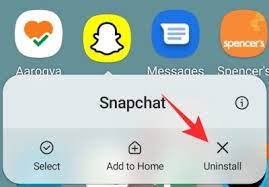
Desinstalar e reinstalar o aplicativo Snapchat pode ajudar a resolver o problema de conexão. Basta seguir os passos abaixo:
- Vá para a tela inicial e mantenha pressionado o ícone do aplicativo Snapchat.
- Toque na opção Desinstalar e confirme.
- Após a desinstalação, acesse a Google Play Store e procure o aplicativo Snapchat.
- Agora, toque no botão Instalar para baixá-lo.
E pronto!
Método 9 – Entre em contato com o suporte do Snapchat, se necessário
Se nenhuma das soluções funcionar, entre em contato com a equipe de suporte do Snapchat. Forneça informações detalhadas sobre o problema. Mencione o modelo do seu dispositivo e a versão do aplicativo claramente.
As equipes de suporte geralmente respondem com etapas específicas de solução de problemas.
Perguntas frequentes relacionadas:
É possível que seu nome de usuário e senha estejam digitados incorretamente, por isso você está recebendo o erro ao tentar fazer login.
Quando você sai de uma conta do Snapchat e não consegue entrar novamente, você precisa esperar até 48 horas antes de tentar fazer login novamente.
Sim, você receberá um alerta por e-mail ou uma notificação do aplicativo Snapchat informando que alguém entrou na sua conta. Por que o Snapchat exibe um erro quando tento fazer login?
O que fazer quando você sai de uma conta do Snapchat e não consegue entrar novamente?
Como saberei se alguém entrar no meu Snapchat?
Tempo de fechamento
O erro de conexão “Não foi possível desconectar” ao desconectar do Snapchat é um problema comum. No entanto, geralmente é fácil de resolver aplicando os métodos especificados acima. Comece com a dica básica: verifique sua conexão com a internet. Em seguida, limpe o cache, atualize o aplicativo e tente outras maneiras de usar o Snapchat.
Para mais dúvidas e assistência, entre em contato conosco no Twitter or Facebook.


James Leak is a technology expert and lives in New York. Previously, he was working on Symbian OS and was trying to solve many issues related to it. From childhood, he was very much interested in technology field and loves to write blogs related to Android and other OS. So he maintained that and currently, James is working for pt.androiddata-recovery.com where he contribute several articles about errors/issues or data loss situation related to Android. He keeps daily updates on news or rumors or what is happening in this new technology world. Apart from blogging, he loves to travel, play games and reading books.