Ao atualizar/baixar aplicativos, jogos ou assinaturas da Google Play Store, os usuários de Android frequentemente encontram erros. Uma dessas mensagens irritantes é: “The item you requested is not available for purchase.” No entanto, o erro geralmente está relacionado às configurações da conta, região ou pagamento. Portanto, corrigi-lo requer etapas sistemáticas de solução de problemas.
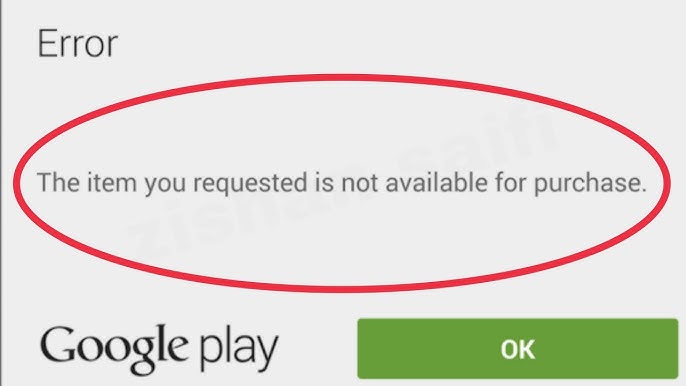
Neste blog, explorarei por que esse erro ocorre na Play Store e como corrigi-lo com menos esforço.
Para conserte um telefone Android congelado, recomendamos esta ferramenta:
Esta ferramenta eficaz pode corrigir problemas do Android, como loop de inicialização, tela preta, Android emparedado, etc. rapidamente. Basta seguir estes 3 passos simples:
- Baixe este Reparo do Sistema Android ferramenta (apenas para computador) classificado como Excelente no Trustpilot.
- Inicie o programa e selecione marca, nome, modelo, país/região e operadora e clique Next.
- Siga as instruções na tela e aguarde a conclusão do processo de reparo.
Por que aparece a mensagem “Este item não está disponível” na Play Store?
Esse erro ocorre principalmente quando você tenta comprar qualquer aplicativo na Play Store. Isso acontece devido a uma ampla variedade de fatores, incluindo:
- Restrições regionais
- Cache do Google Play corrompido
- Serviços da Play Store desatualizados que causam conflitos de compra
- Problemas relacionados à conta
- Métodos de pagamento inválidos.
Como resultado, os usuários encontram falhas repetidas na compra. Agora, é hora de lidar com a situação com os melhores métodos.
Como resolver o erro “O item solicitado não está disponível para compra” no Google Play?
Nesta seção, você encontrará soluções práticas para lidar com esse erro problemático. Portanto, vamos experimentá-las.
Métodos rápidos:
- Remover restrições regionais
- Limpar cache e dados do Google Play
- Verificar a compatibilidade do aplicativo e o suporte do dispositivo
- Atualizar ou alterar o método de pagamento
- Remover e adicionar novamente a conta do Google
- Usar a versão web do Google Play
- Entrar em contato com o suporte do Google Play
Solução 1 – Remover restrições regionais
As restrições regionais são o principal fator para a exibição dessa mensagem de aviso. Alguns aplicativos permanecem limitados a países selecionados.
Portanto, a Google Play Store bloqueia compras fora das regiões suportadas.
Tudo o que você precisa fazer é usar um bom aplicativo VPN para Android para alterar a localização.
Solução 2 – Limpar cache e dados do Google Play
Um cache e dados sobrecarregados do aplicativo Play Store podem causar o erro “O item solicitado não está disponível para compra” no Android. Nesse caso, limpar o cache e os dados do aplicativo pode ajudar a resolver a situação.
Siga as etapas abaixo para fazer isso:
- Abra as Configurações no seu celular.
- Encontre e toque em Aplicativos ou Gerenciamento de aplicativos.
- • Selecione a Google Play Store >> Uso de armazenamento
- Por fim, toque em Limpar cache >> Limpar dados.

Solução 3 – Verifique a compatibilidade do aplicativo e o suporte do dispositivo
Se a versão do seu dispositivo Android não for compatível com um aplicativo específico, é importante revisar cuidadosamente os requisitos do aplicativo. Se não for compatível, tente atualizar seu sistema operacional para resolver essa limitação.
Leia também: Resolvido – Erro da Google Play Store: Seu dispositivo não é compatível no Android!
Solução 4 – Atualize ou altere o método de pagamento
Muitos usuários relataram em fóruns da comunidade que modificar o método de pagamento nas configurações do Google Pay ajudou a corrigir esse erro. Portanto, abra a Play Store para alterar essas configurações, pois métodos de pagamento inválidos interrompem as compras abruptamente.
Aqui estão as etapas completas para fazer isso:
- Abra as configurações do Google Pay.
- Vá para o ícone de perfil >> toque em Pagamentos e assinaturas.
- Agora, toque em Métodos de pagamento >> Adicione um cartão válido ou pague com UPI.
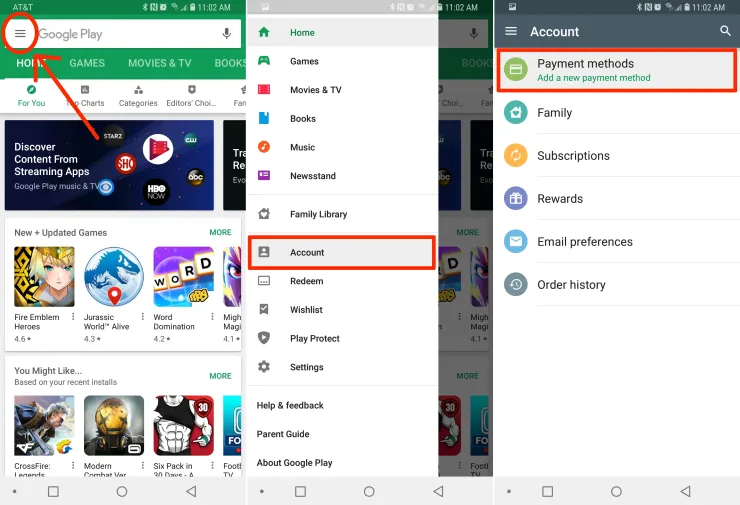
- Além disso, remova as opções expiradas ou não utilizadas.
Solução 5 – Remova e adicione novamente a conta do Google
Usar várias contas para criar faturamento e comprar itens na Google Play pode causar conflitos regularmente e acionar o erro “O item solicitado não está disponível”. Portanto, mantenha apenas uma conta principal do Google para evitar esses problemas irritantes.
Aqui estão as etapas a serem seguidas para remover e adicionar novamente a conta do Google:
- Vá para Configurações >> Usuários e contas.
- Em seguida, toque na conta específica que você está usando para a Play Store.
- Depois disso, toque no menu de 3 pontos no canto superior direito e toque em Remover conta.
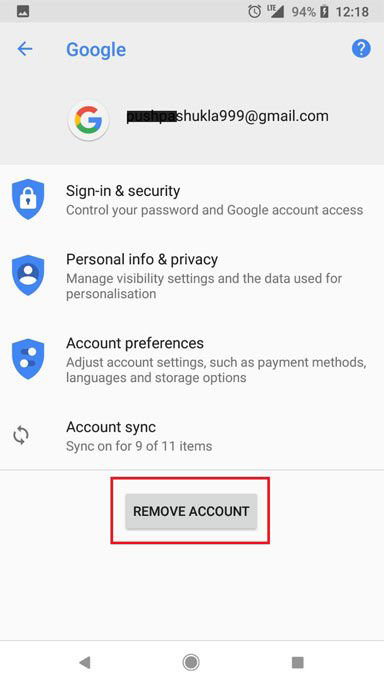
- Escolha Fazer login e adicione sua conta novamente.
Solução 6 – Use a versão web do Google Play
Outro método rápido que você pode tentar é usar a versão web da Google Play Store. Às vezes, os aplicativos móveis apresentam mau funcionamento repentino. Portanto, acesse o Google Play usando seu navegador e faça login com sua conta do Google. Depois disso, você pode tentar fazer a compra novamente. Muitas vezes, as compras feitas pela web contornam os bugs do aplicativo.
Leia também: Corrigir o erro “Serviços do Google Play não são compatíveis com seu dispositivo”
Solução 7 – Entre em contato com o suporte do Google Play para corrigir o erro “O item solicitado não está disponível para compra”
Por último, mas não menos importante, se nenhum dos métodos acima funcionar, tente entrar em contato diretamente com o suporte do Google Play para obter assistência. Basta fornecer capturas de tela e detalhes da transação de forma clara. As equipes de suporte resolvem restrições no nível da conta.
Eventualmente, o acesso será restaurado.
Perguntas frequentes:
Por que o Google Play não está me permitindo comprar?
Se o seu método de pagamento não estiver atualizado na Central de Pagamentos, o Google Play não permitirá que você faça compras. Certifique-se de ter dinheiro suficiente em sua conta para a compra.
Como corrigir o erro ‘Este item não está disponível no seu país’ no Google Play?
Para corrigir o erro ‘este item não está disponível no seu país’ na Play Store, você precisa usar uma VPN para modificar sua localização virtual ou tentar alterar o país da sua conta do Google Play nas configurações da conta.
Como remover restrições de país do Google Play?
Para eliminar as restrições de país na Google Play Store, você precisa alterar seu país estando fisicamente no novo país. Para fazer isso:
- Vá para Configurações > Geral > Preferências de conta e dispositivo.
- Em seguida, toque em País e perfis.
Leia também: Corrigir o erro “Sem conexão com a internet, tente novamente” na Google Play Store no Android
Resumo
Resolver o erro “o item solicitado não está disponível para compra” no Google Play pode ser um processo um pouco complicado. No entanto, com paciência e persistência, você provavelmente encontrará uma solução que funcione para você.
Desde soluções simples, como verificar as informações de faturamento, até etapas mais complexas, como corrigir as configurações de país da Play Store, muitas estratégias são discutidas nesta publicação. Seguindo os métodos acima, você pode garantir compras de aplicativos sem problemas.


James Leak is a technology expert and lives in New York. Previously, he was working on Symbian OS and was trying to solve many issues related to it. From childhood, he was very much interested in technology field and loves to write blogs related to Android and other OS. So he maintained that and currently, James is working for pt.androiddata-recovery.com where he contribute several articles about errors/issues or data loss situation related to Android. He keeps daily updates on news or rumors or what is happening in this new technology world. Apart from blogging, he loves to travel, play games and reading books.