Todos nós estamos vivendo no mundo digitalizado, onde os smartphones estão florescendo e capturando o mundo global. Os telefones celulares Android estão em alta e estão sendo usados por inúmeras pessoas em todo o mundo.
Embora o sistema operacional Android seja conhecido por proteger dados, ele não pode proteger seu telefone e dados de olhares indiscretos, a menos que o dispositivo esteja protegido com uma senha/pin/padrão. Portanto, esta é a razão pela qual a maioria dos usuários do Android usa senhas para o bloqueio de tela.
Mas às vezes esquecemos nossa senha e enfrentamos muitos problemas ao acessar o telefone. Se você também esqueceu a senha do seu telefone Android e agora está se preocupando com os dados, não entre em pânico.
Este artigo vai ajudá-lo a saber como desbloquear o telefone Android sem senha usando alguns truques e ajustes fáceis. Você pode usar Android Desbloquear Ferramenta, recurso de padrão esquecido, impressão digital, Google Find My Device, etc. para desbloquear o telefone sem senha.
Então, sem perder mais tempo, vamos direto para as soluções.
Para desbloquear o telefone Android sem senha, recomendamos esta ferramenta:
Esta ferramenta eficaz pode remover a tela de bloqueio com PIN, padrão, senha e impressão digital com bastante facilidade. Agora ignore a tela bloqueada do Android em apenas 3 etapas fáceis:
- Baixe esta remoção de tela de bloqueio do Android ferramenta (apenas para computador, para Mac) classificado como Excelente no Trustpilot.
- Inicie o programa e selecione as informações do dispositivo, como marca, nome do modelo, etc., para desbloquear o telefone.
- Clique em Avançar e aguarde a conclusão do processo de desbloqueio.
Como desbloquear o telefone Android sem senha?
Existem muitas maneiras alternativas pelas quais você pode desbloquear facilmente seu telefone Android sem nenhuma senha. Algumas das melhores soluções são mencionadas abaixo:
Lista de soluções:
- Solução recomendada – Usar Android Desbloquear Ferramenta
- Usar o recurso de padrão esquecido
- Inicializando no modo de segurança
- Usando o recurso Localizar meu dispositivo do Google
- Desbloqueie o telefone Android sem senha usando o ADB
- Desbloqueie o telefone Samsung sem senha
- Redefinir o telefone Android usando a redefinição de fábrica
1: Solução recomendada – Usar Android Desbloquear Ferramenta
Se você esquecer sua senha, PIN ou padrão do Android, poderá desbloquear a tela do Android com a ajuda da Android Desbloquear Ferramenta. Esta ferramenta foi projetada especialmente para desbloquear a tela do telefone.
Ele suporta quatro tipos de bloqueios para desbloquear o telefone. Eles são padrão, impressão digital, PIN e senha. Não importa a senha que você escolher, esta ferramenta irá ajudá-lo a desbloquear a tela do telefone.
Esta ferramenta é totalmente 100% segura e segura e é altamente recomendável usar em seu telefone para desbloquear a tela do Android. A melhor parte desta ferramenta é que ela não apenas ajuda você a desbloquear a tela do celular, mas também protege seus dados armazenados no dispositivo.
Para descobrir como esta ferramenta funciona para desbloquear seu telefone, consulte o guia do usuário.
 btn_img
Note: Recomenda-se baixar e usar o software apenas em seu desktop ou laptop. O software não funcionará em telefones celulares.
2: Usar o recurso de padrão esquecido
Quando inserimos a senha errada mais de 4-5 vezes, o telefone fica bloqueado. Precisamos aguardar 30 segundos e então podemos inserir a senha novamente. Mas depois de inserir as senhas erradas consecutivas, você terá uma opção de Esqueceu o padrão na parte inferior da tela.
Você pode usar o recurso Esqueceu o padrão para desbloquear o telefone Android sem senha. Aqui estão as etapas que você precisa seguir para usar esse recurso:
Nota: Este modo é aplicável apenas para o usuário que está usando a versão Android 4.4 ou inferior.
- Insira a senha incorreta 4-5 vezes em seu telefone.
- Agora, você verá a opção Esqueceu o padrão na parte inferior da tela.

- Escolha a opção Inserir detalhes da conta do Google e clique no botão Avançar.

- Insira os detalhes da sua contae, em seguida, você poderá inserir uma nova senha, padrão ou PIN.
- Em seguida, confirme o padrão, senha ou PIN que você digitou e a senha do seu telefone será alterada.
3: Inicializando no modo de segurança
Sim, é possível abrir seu telefone Android através do modo de segurança. Observe que este modo funciona apenas com dispositivos Android que usam aplicativos de terceiros como tela de bloqueio para desbloquear o telefone Android.
Este modo funciona desabilitando o aplicativo de terceiros para redefini-lo para desbloquear seu telefone Android.
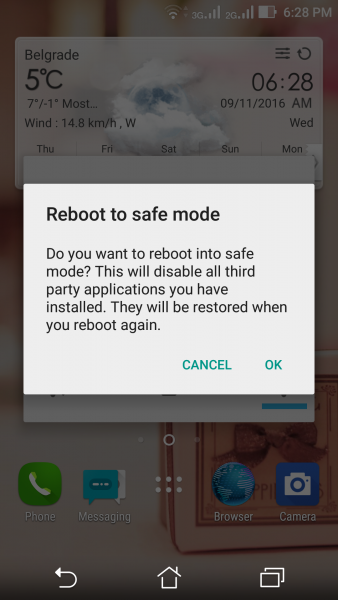
Etapa 1: inicialize o telefone no modo de segurança
Você pode usar esse método na maioria dos telefones e dispositivos Android abrindo o menu de energia e pressionando o botão de desligar. Uma mensagem ou notificação aparecerá na tela. Ele mostrará uma opção Reiniciar no modo de segurança e clique em OK.
Etapa 2: limpar os dados do aplicativo da tela de bloqueio
Para desbloquear seu telefone ou dispositivo, você precisa limpar os dados da tela de bloqueio ou precisa “desinstalar” e reiniciar seu dispositivo ou telefone para que o telefone seja desativado do modo de segurança.
4: Usando o recurso Localizar meu dispositivo do Google
Este método irá ajudá-lo a saber como entrar no telefone Android sem uma senha. Se o seu telefone Android estiver associado à Conta do Google e o recurso Google Find my Device estiver ativado, você poderá utilizar esse recurso para limpar remotamente o dispositivo Android, incluindo o bloqueio de tela.
Como abrir ou desbloquear um telefone Android usando o recurso Google Find my device:
- Acesse o site Google Find My Device e faça login com sua Conta do Google que você usou no telefone bloqueado. Ou então você pode instalar o aplicativo Google Find My Device em outros telefones ou dispositivos Android.
- Depois de fazer login, você precisa escolher seu telefone bloqueado na lista.
- Selecione o botão Apagar para restaurar a configuração de fábrica e remover a senha do seu telefone bloqueado.

5: Desbloqueie o telefone Android sem senha usando o ADB
Se você nunca experimentou o Android Debug Bridge (ADB), é hora de usá-lo. Usando os comandos ADB, você pode desbloquear facilmente seu Android sem a necessidade de senha.
Você só pode usar esse método se a opção de depuração USB estiver habilitada no seu telefone Android. Se a depuração USB do seu telefone estiver desativada, aqui está uma maneira de habilitá-la sem desbloquear o telefone:
- Pressione e segure os botões Poder + Aumentar volume do seu telefone.
- Deixe os botões quando vir as opções na tela.
- Agora, selecione a opção Modo de recuperação (usar os botões de volume para navegar pelas opções e o botão liga / desliga para selecionar a opção).
- Após entrar no modo de recuperação, selecione a opção Montagens e Armazenamento.

- Agora monte seus dados.
Depois de fazer isso, a opção de depuração USB será ativada no telefone. Agora, vamos prosseguir com o processo de usar o ADB para desbloquear o telefone.
Etapas para o telefone sem root:
- Primeiro, conecte seu telefone Android bloqueado ao computador usando um cabo USB.
- Abra o prompt de comando no seu computador.
- Na janela do prompt de comando, digite estes comandos:
adb shell
cd/data/data.com.android.providers.settings/databases
sqlite3 settings.db
update system set value=0 where name=’lock_pattern_autoblock’;
update system set value=0 where name=’lockscreen.lockedoutpermanently’;
.quit
- Reinicie seu telefone.
- Se isso não redefinir a senha da tela de bloqueio, digite este comando no prompt de comando:
abd shell rm/data/system/gesture.key
- Agora, reinicie o telefone.
Etapas para o telefone com root:
- Para telefones Android com root, você precisa executar estes comandos no prompt de comando:
adb shell
su
rm/data/system/locksettings.db
rm/data/system/locksettings.db-wal
rm/data/system/locksettings.db-shm
reboot
6: Desbloqueie o telefone Samsung sem senha
Se você está procurando uma maneira de desbloquear o smartphone Samsung sem senha, existe uma maneira fácil de fazer isso. No entanto, para isso, você precisa ter um telefone Samsung registrado.
A Samsung fornece um recurso Find My Mobile para seus usuários desbloquearem telefones Samsung registrados usando a conta do Google. Veja como você pode usar esse recurso:
- Abra o site oficial da Samsung no seu computador.
- Insira as informações da conta para fazer login.

- Agora, selecione o telefone Android na barra de tarefas esquerda.
- Clique na opção Desbloquear minha tela fornecida no painel esquerdo.

- Agora, a tela do seu telefone Samsung será desbloqueada.
7: Redefinir o telefone Android usando a redefinição de fábrica
Se você ainda não conseguir desbloquear seu telefone sem uma senha, você deve redefinir o telefone de fábrica. Mas certifique-se de fazer cópia de segurança do seu telefone Android, pois uma redefinição de fábrica apagará todos os dados do dispositivo.
Siga estas etapas para realizar uma redefinição de fábrica em seu telefone:
- Primeiro, inicialize seu telefone Android no modo de recuperação.
- Selecione a opção Limpar dados / Reinício fábrica.

- Selecione OK.
- Após concluir essas etapas, selecione a opção Reinicie o sistema agora para reinicializar o dispositivo.

- Agora, seu telefone será reiniciado com as configurações padrão e sem nenhum bloqueio de tela.
Conclusão
Esquecer ou não lembrar a senha do telefone é comum, pois muitos usuários enfrentam essa situação com seus dispositivos. Mas com a evolução da tecnologia, não é mais um grande problema.
Portanto, neste guia, mencionei vários métodos que ajudarão você a resolver o problema e dar uma ideia de como desbloquear o telefone Android sem senha.
Espero que esses métodos o ajudem a redefinir a senha do seu telefone. Se você ainda tiver alguma dúvida ou quiser compartilhar sugestões, sinta-se à vontade para se conectar conosco no Facebook e no Twitter.

James Leak is a technology expert and lives in New York. Previously, he was working on Symbian OS and was trying to solve many issues related to it. From childhood, he was very much interested in technology field and loves to write blogs related to Android and other OS. So he maintained that and currently, James is working for pt.androiddata-recovery.com where he contribute several articles about errors/issues or data loss situation related to Android. He keeps daily updates on news or rumors or what is happening in this new technology world. Apart from blogging, he loves to travel, play games and reading books.