A câmera hoje em dia se tornou o recurso mais procurado nos smartphones. Câmeras de alto pixel em smartphones são a prioridade de todos. Mas, como outras tecnologias, a própria câmera do telefone não está imune a soluços ocasionais. Um dos erros mais irritantes é “infelizmente câmera parou” no Android.
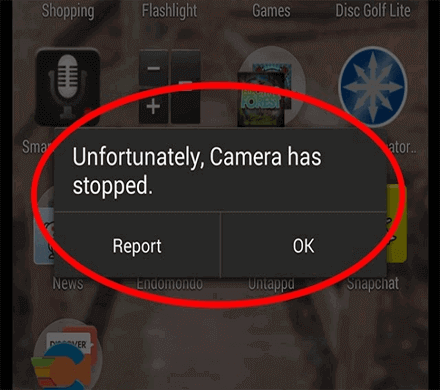
Essa mensagem de erro pode ser desconcertante e frustrante até ser resolvida. Bem, se você encontrou esse temido erro, confira este guia para saber por que tal erro ocorreu e como escapar dele.
Então vamos começar…
Para corrigir quaisquer problemas relacionados ao Android, recomendamos esta ferramenta:
Esta ferramenta eficaz pode corrigir problemas do Android, como loop de inicialização, tela preta, Android emparedado, etc. rapidamente. Basta seguir estes 3 passos simples:
- Baixe este Reparo do Sistema Android ferramenta (apenas para computador) classificado como Excelente no Trustpilot.
- Inicie o programa e selecione marca, nome, modelo, país/região e operadora e clique Next.
- Siga as instruções na tela e aguarde a conclusão do processo de reparo.
Por que minha câmera continua parando?
Bem, pode haver vários motivos por trás da câmera parar o Android. No entanto, alguns dos mais comuns estão listados abaixo:
- Armazenamento ou RAM insuficiente no seu dispositivo.
- Dados de cache corrompidos no aplicativo Câmera.
- Falta de permissões necessárias para o aplicativo Câmera.
- Bug ou falha no dispositivo ou aplicativo da câmera
- Versão desatualizada do aplicativo Câmera
Como corrigir o erro “Infelizmente câmera parou” no Android?
Nesta seção, você explorará as diferentes soluções alternativas que o ajudarão a corrigir o erro rapidamente e com o mínimo esforço.
Confira as soluções abaixo:
- Reinicie seu dispositivo e reabra a câmera
- Certifique-se de ter armazenamento suficiente
- Limpe o cache e os dados do aplicativo da câmera
- Verifique as permissões necessárias para a câmera
- Atualize a versão do aplicativo da câmera
- Tente usar aplicativos de câmera de terceiros – alternativas
- Baixe o sistema operacional mais recente em seu dispositivo
#1: reinicie seu dispositivo e reabra a câmera
Se o seu dispositivo ou câmera estiver enfrentando alguma falha ou bug temporário que possa estar causando esse erro, tente reiniciar o dispositivo e o aplicativo da câmera.
Além disso, uma nova reinicialização do dispositivo fechará todos os aplicativos em execução que possam estar interferindo no aplicativo da câmera e causando o erro.
Aqui está o que fazer:
- Pressione longamente o botão Liga/Desliga do telefone.
- Clique na opção Reiniciar no menu de energia.
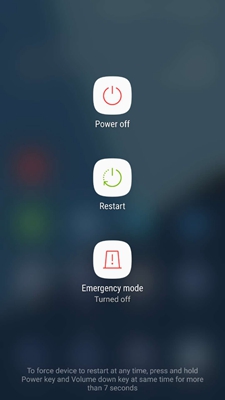
- Aguarde até que o dispositivo seja reiniciado.
- Agora, reabra a câmera e tente usá-la por algum tempo para ver se o erro foi corrigido.
Leia também: Como corrigir o erro de não conseguir conectar à câmera no Android?
#2 Certifique-se de ter armazenamento suficiente
Ter pouco armazenamento no seu dispositivo pode impedir o bom funcionamento do aplicativo da câmera e fazer com que a câmera pare continuamente o Android.
Aqui, certifique-se de ter armazenamento disponível suficiente para eliminar esse erro. Para verificar o armazenamento do dispositivo, siga as instruções abaixo:
- Acesse o aplicativo Configurações em seu smartphone.
- Em seguida, vá para a seção Sobre o telefone.
- Clique em Armazenamento. Aqui verifique o armazenamento disponível.

Se estiver quase cheio, tente remover aplicativos, arquivos, mídia e dados não utilizados para liberar espaço.
Leia também: Erro de armazenamento insuficiente disponível no Android
#3: Limpar cache e dados do aplicativo de câmera
Não limpar o cache do aplicativo e os dados com o tempo ficam corrompidos e pode ser o motivo pelo qual a câmera parou de funcionar no Android.
Portanto, é recomendável limpar os dados do cache em tempo hábil para corrigir esse erro e evitar enfrentá-lo no futuro.
Aqui estão as etapas detalhadas para limpar o cache do aplicativo Câmera:
- No aplicativo Configurações do Android, vá para a categoria Aplicativos.
- Agora, navegue até o aplicativo Câmera e selecione-o.
- Em seguida, selecione a opção Uso de armazenamento na próxima tela.
- Clique nas opções Limpar Dados >> Limpar Cache.
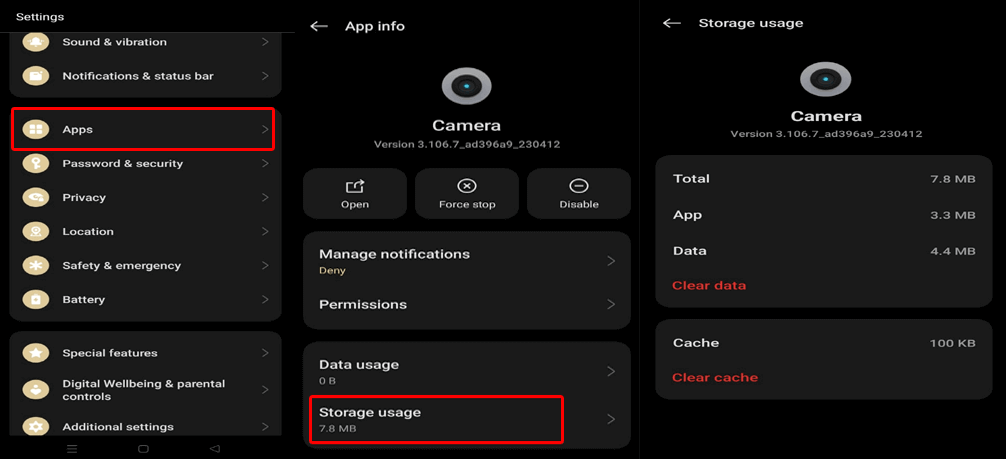
A limpeza do cache e dos dados pode remover os arquivos temporários acumulados ao longo do tempo no aplicativo Câmera e corrigir os vários problemas desencadeados devido a dados corrompidos, incluindo, infelizmente, a câmera parou.
#4 Verifique as permissões necessárias para a câmera
A falta de permissões concedidas ao aplicativo da câmera às vezes pode causar diversos problemas, incluindo este erro. Portanto, experimente verificar as permissões do aplicativo Câmera e permitir as necessárias para o bom funcionamento do mesmo.
Passos a serem seguidos para fazer isso:
- Na tela Configurações, vá para a seção Gerenciamento de aplicativos.
- Em seguida, escolha o aplicativo Câmera na lista.
- Clique na categoria Permissões na próxima tela.
- Aqui, verifique as permissões concedidas.
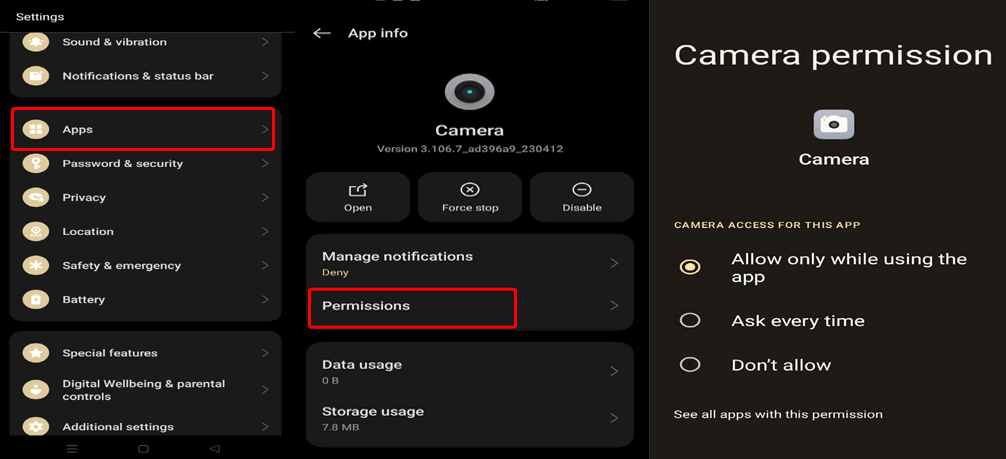
- Se algum estiver faltando, permita-o selecionando.
Leia também: Como corrigir o erro “Aviso: falha na câmera”?
#5 Atualizar versão do aplicativo da câmera
Usar uma versão desatualizada do aplicativo Câmera pode causar problemas de compatibilidade, o acionamento da câmera continua interrompendo o erro do Android. Portanto, certifique-se de usar a versão mais recente do aplicativo para corrigir o erro.
Etapas para atualizar o aplicativo Câmera:
- Visite o aplicativo Google Play Store no seu dispositivo.
- Em seguida, toque no ícone Perfil e opte por Gerenciar aplicativos e dispositivos.
- Vá para a seção Atualizações disponíveis e verifique a atualização do aplicativo Câmera.
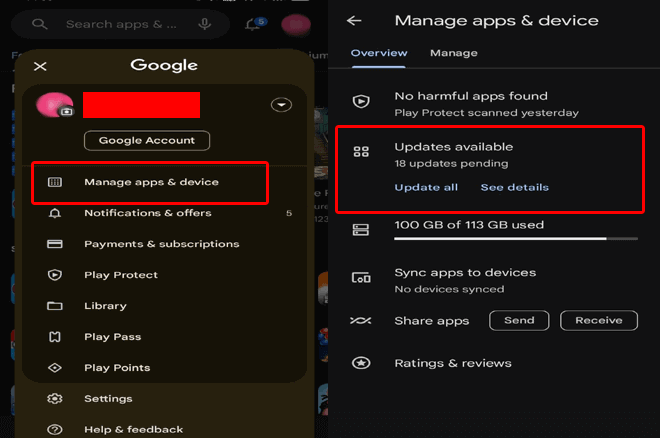
- Clique no botão Atualizar para instalar a atualização mais recente, se alguma for encontrada.
#6 Tente usar aplicativos de câmera de terceiros – alternativas
Usar aplicativos de câmera de terceiros pode ser de grande ajuda se você estiver enfrentando problemas com o aplicativo de câmera padrão do seu dispositivo. Mas lembre-se, esta é apenas uma opção alternativa e não pode resolver o problema da câmera do seu telefone.
Existem vários aplicativos de câmera disponíveis na Play Store. Esses aplicativos geralmente oferecem funcionalidades aprimoradas, recursos exclusivos e desempenho aprimorado.
Alguns dos mais populares são os seguintes:
- Câmera aberta: é um aplicativo de câmera de código aberto com diferentes opções de configuração personalizáveis. Você pode capturar vídeos e fotos usando diferentes modos de disparo, como câmera lenta e lapso de tempo.
- Camera FV-5 Lite: É outro melhor aplicativo alternativo de câmera. Para uma captura precisa, você pode ajustar configurações como velocidade do obturador, ISO, equilíbrio de branco e foco. Oferece várias fotos com diferentes exposições para fotografia HDR.
- Google Camera: Este é um dos melhores aplicativos de câmera até agora. Ele tira fotos e vídeos fantásticos usando recursos incríveis, incluindo Visão Noturna, Retrato e modos de estabilização de vídeo. Lapsos de tempo e câmera lenta também podem ser criados usando este aplicativo.
#7 Baixe o sistema operacional mais recente em seu dispositivo
Se o seu telefone não estiver atualizado para o sistema operacional mais recente, você poderá encontrar essa mensagem de erro. Portanto, certifique-se de que seu telefone esteja executando o sistema operacional mais recente.
Aqui estão os passos a serem seguidos:
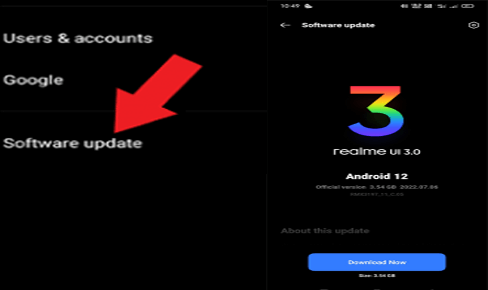
- No aplicativo Configurações, vá para Atualização de software.
- Verifique aqui a atualização mais recente disponível.
- Toque no botão Baixar agora para instalar a atualização, se disponível.
Tentar Android Reparar Ferramenta: Corrija problemas do Android com um único clique
Se uma falha de software for o motivo pelo qual minha câmera continua parando, tente corrigir o erro com nosso professional Android Reparar Ferramenta.
O software é confiável e tem a capacidade de corrigir vários problemas do Android, como configuração do Android interrompida, problema de travamento do aplicativo, aplicativos que não respondem, erro BSOD do Android e muito mais.
É compatível com a maioria dos telefones Android. Portanto, não importa a marca que você possui, o software pode resolver facilmente os problemas com apenas um clique.
Você só precisa fazer o download e instalá-lo e seguir as instruções do manual do usuário.

Note: Recomenda-se baixar e usar o software apenas em seu desktop ou laptop. O software não funcionará em telefones celulares.
Palavras Finais
Portanto, acima estão algumas soluções alternativas para corrigir, infelizmente, o erro de parada da câmera. Agora, experimente-os conforme mencionado passo a passo e livre-se do erro rapidamente.
Além disso, certifique-se de seguir nossa página no Twitter para se atualizar sobre as últimas postagens e artigos.


James Leak is a technology expert and lives in New York. Previously, he was working on Symbian OS and was trying to solve many issues related to it. From childhood, he was very much interested in technology field and loves to write blogs related to Android and other OS. So he maintained that and currently, James is working for pt.androiddata-recovery.com where he contribute several articles about errors/issues or data loss situation related to Android. He keeps daily updates on news or rumors or what is happening in this new technology world. Apart from blogging, he loves to travel, play games and reading books.