Você está enfrentando um erro de armazenamento insuficiente disponível em seu dispositivo Android? Não se preocupe! Iremos nos aprofundar nesse erro neste guia e fornecer uma solução eficaz para corrigir o erro de armazenamento disponível insuficiente do Android.
Então, continue lendo mais…

Para corrigir quaisquer problemas relacionados ao Android, recomendamos esta ferramenta:
Esta ferramenta eficaz pode corrigir problemas do Android, como loop de inicialização, tela preta, Android emparedado, etc. rapidamente. Basta seguir estes 3 passos simples:
- Baixe este Reparo do Sistema Android ferramenta (apenas para computador) classificado como Excelente no Trustpilot.
- Inicie o programa e selecione marca, nome, modelo, país/região e operadora e clique Next.
- Siga as instruções na tela e aguarde a conclusão do processo de reparo.
Como corrigir o erro “Android Erro de armazenamento insuficiente disponível”?
Aqui está a lista de soluções:
Correção 1: verifique o armazenamento disponível do seu dispositivo
Ter menos armazenamento em seu telefone pode acionar a mensagem de erro de espaço de armazenamento insuficiente do Android. Portanto, certifique-se de ter espaço disponível suficiente para evitar esse erro.
Verifique o armazenamento do seu dispositivo e libere espaço se estiver com pouco armazenamento. Veja como fazer isso:
- Clique no ícone Configurações no painel de notificação.
- Abra Sobre o telefone.
- Toque em Armazenamento.
- Aqui você pode ver o espaço total e o espaço de armazenamento disponível no seu telefone.

Se o espaço disponível for inferior a 15 MB, exclua os aplicativos não utilizados, arquivos baixados desnecessários e dados indesejados para liberar espaço de armazenamento.
Você também pode excluir o link simbólico da pasta “/data/data/APP-PATH/lib” criada após a atualização do Android para corrigir o problema. (Consulte as etapas dos fóruns XDA)
Leia também: Corrigir erro de instalação do Android: INSTALL_FAILED_INSUFFICIENT_STORAGE
Correção 2: reinicie seu telefone
Às vezes, o erro de esgotamento do espaço de armazenamento do Android pode ser resultado de uma falha normal do sistema. Nesse caso, reiniciar o dispositivo pode atualizar o sistema operacional e os aplicativos e eliminar o erro.
Aqui estão as etapas que você precisa seguir:
- Pressione o botão Liga/Desliga do Android até que o menu de energia apareça.
- No menu Energia, selecione a opção Reiniciar.
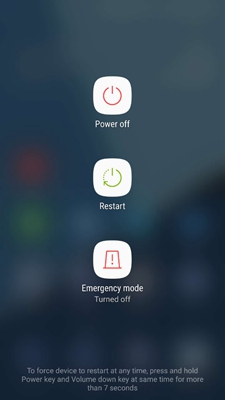
- Agora, espere o seu dispositivo reiniciar e verifique a mensagem de erro.
Correção 3: transfira arquivos de mídia para o PC
Se você tiver arquivos e aplicativos em excesso e todos forem dados necessários que não podem ser excluídos, tente mover alguns dados para um PC. A transferência de arquivos do Android para o PC pode liberar espaço no seu telefone e você pode corrigir o erro de falta de espaço de armazenamento do Android.
Abaixo estão as etapas a seguir:
- Conecte seu dispositivo Android ao PC usando um cabo USB.
- Em seguida, ative a depuração USB e escolha Transferir arquivos.
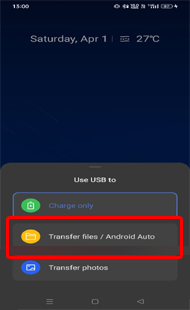
- Quando o telefone for detectado, clique no seu telefone e selecione a opção de armazenamento interno.
- Em seguida, copie os dados do armazenamento interno do seu telefone Android e cole-os em uma pasta do seu PC.

Leia também: Erro de transferência de arquivos do Android que não funciona
Correção 4: limpar dados de cache do aplicativo
Limpar os dados de cache temporário do aplicativo é outra maneira eficaz de corrigir o erro de espaço de armazenamento insuficiente do Android.
A seguir estão as instruções a seguir:
- Abra as configurações do Android
- Em seguida, vá para a seção Gerenciamento de aplicativos ou Aplicativos.
- Selecione o aplicativo na lista e clique na opção Uso de armazenamento.
- Agora clique nas opções Limpar cache e Limpar dados.

Correção 5: adicionar armazenamento externo
Todos os dispositivos Android permitem expandir o espaço de armazenamento usando o cartão SD. Portanto, se você estiver recebendo o erro de armazenamento insuficiente disponível em seu smartphone, tente usar o cartão SD externo e transferir alguns dos arquivos para o cartão de memória.
Use um cartão SD de boa qualidade no seu telefone.
Etapas para transferir dados do armazenamento interno para o cartão SD:
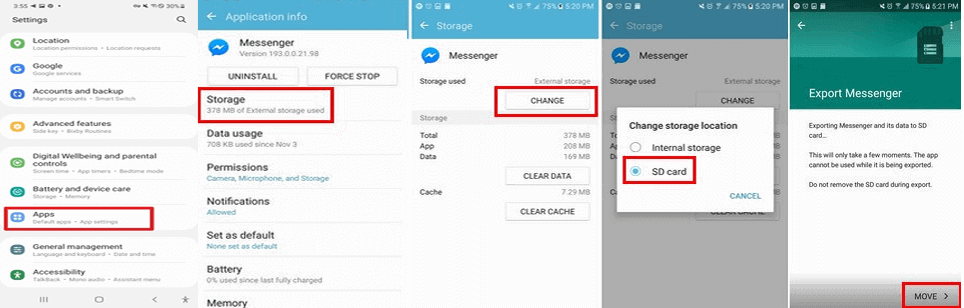
- Vá para Configurações no seu telefone Android.
- Toque em Aplicativos.
- Agora, selecione o aplicativo.
- Toque em Armazenamento.
- Clique no botão Alterar.
- Selecione a opção Cartão SD.
- Toque no botão Mover.
Leia também: Corrigir dispositivo Android que não detecta cartão SD externo
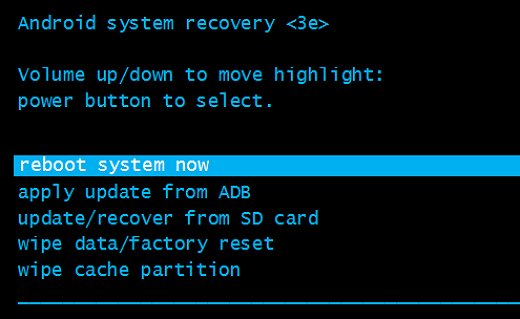
Correção 6: limpe a partição de cache do seu telefone
Limpar a partição de cache do telefone removerá os arquivos temporários acumulados no telefone e causará erro de espaço de armazenamento insuficiente no Android.
Aqui estão as etapas a seguir:
- Desligue seu dispositivo Android.
- Em seguida, mantenha pressionado o botão Diminuir volume + Alimentação simultaneamente até ver o menu de opções na tela.
- Na tela Modo de recuperação, use o botão Diminuir volume para ir até a opção Wipe cache partition e pressione o botão Liga/Desliga para selecioná-la.
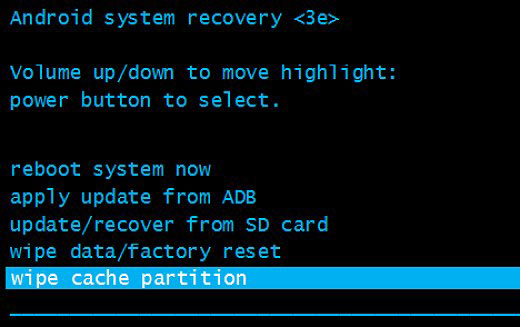
- Agora espere até que o processo seja concluído.
- Uma vez feito isso, escolha a opção Reboot system now.
Correção 7: execute a redefinição de fábrica (último recurso)
Se nenhuma das correções acima ajudou você a escapar do erro, tente realizar uma redefinição de fábrica em seu telefone. Mas lembre-se de fazer backup dos dados do Android antes da redefinição de fábrica.
Etapas a serem seguidas para redefinição de fábrica:
- Vá para a opção Configurações > Sobre o telefone.
- Toque em Backup e redefinição.
- Role para baixo e clique em Apagar todos os dados (redefinição de fábrica).
- Em seguida, toque no botão Excluir todos os dados.

- Após concluir o processo, reinicie o telefone.
Uso recomendado Android Reparar Ferramenta corrigir erro de armazenamento insuficiente no Android
Pode haver algum problema com o seu dispositivo que esteja provocando esse erro. Neste caso, a única solução para resolver o problema é usar o Android Reparar Ferramenta.
Sem perder mais tempo, baixe esta ferramenta agora mesmo clicando no botão abaixo e seguindo o guia do usuário.
Esta ferramenta é a solução completa para muitos erros e problemas do sistema Android. Usando este software, você pode eliminar o problema de travamento na atualização do firmware, aplicativos travando continuamente, erro de tela preta mortal, telefone travado no loop de inicialização e muitos outros problemas.

Note: Recomenda-se baixar e usar o software apenas em seu desktop ou laptop. O software não funcionará em telefones celulares.
Armazenamento insuficiente do Android disponível: perguntas frequentes
Por que meu telefone indica armazenamento insuficiente quando tenho espaço?
Se você estiver testemunhando a mensagem de erro de armazenamento insuficiente disponível no Android, mesmo depois de ter espaço de memória interna suficiente, pode ser devido a uma falha no sistema. Nesse caso, reinicie o seu dispositivo ou use o software Android Repair para corrigir o problema do sistema.
Por que meu telefone indica armazenamento insuficiente?
O erro de armazenamento insuficiente disponível no Android ocorre pelos motivos abaixo:
- Erro ou falha no sistema
- O telefone está ficando sem espaço de armazenamento interno
- Muitos aplicativos em execução no dispositivo
- Quando você tem muitos aplicativos pesados instalados no dispositivo
Como posso liberar espaço de armazenamento no Android sem excluir aplicativos?
Existem algumas maneiras rápidas de resolver o problema de espaço de armazenamento no seu dispositivo Android sem excluir ou desinstalar o aplicativo:
- Limpe os dados em cache de todos os aplicativos do seu telefone Android
- Use armazenamento em nuvem, como o Google Fotos, para salvar seus arquivos de mídia.
- Você também pode usar o cartão SD externo e mover aplicativos e arquivos de mídia para ele para liberar espaço de armazenamento interno no seu smartphone.
Conclusão
Aqui termina este artigo! Espero que as correções acima ajudem você a lidar melhor com o erro de armazenamento insuficiente disponível no Android.
Experimente o passo a passo mencionado e livre-se do erro para aproveitar os recursos do Android sem se preocupar com armazenamento.
Além disso, siga-nos no Twitter ou Facebook para se manter atualizado sobre nossas postagens recentes.


James Leak is a technology expert and lives in New York. Previously, he was working on Symbian OS and was trying to solve many issues related to it. From childhood, he was very much interested in technology field and loves to write blogs related to Android and other OS. So he maintained that and currently, James is working for pt.androiddata-recovery.com where he contribute several articles about errors/issues or data loss situation related to Android. He keeps daily updates on news or rumors or what is happening in this new technology world. Apart from blogging, he loves to travel, play games and reading books.