Resumo: descobri que muitos usuários estão relatando a mensagem de erro “Aviso: falha na câmera” no Samsung Galaxy e em outros dispositivos Android. Portanto, neste post, decidi fornecer várias soluções sobre como corrigir a mensagem de erro da câmera Samsung Galaxy que não está funcionando. Basta passar pelo post.
Os dispositivos Samsung Galaxy são um dos smartphones Android mais populares e melhores disponíveis no mercado e seus usuários estão sempre satisfeitos com seus recursos.
Mas descobrimos que muitos usuários da Samsung estão reclamando do erro de fracassado da câmera Samsung enquanto usavam o aplicativo da câmera no telefone.
Embora esta seja uma situação muito irritante, felizmente, é provável que seja um problema de software e não uma falha da câmera e a boa notícia é que você pode corrigir erros de Fracassado da câmera em seus dispositivos Samsung sozinho, apenas seguindo as soluções mencionadas abaixo.
Mas antes disso, informe-nos por que o dispositivo Samsung lançou uma mensagem de erro “Câmera falhou”.
Para corrigir aviso: erro de falha da câmera em Samsung Galaxy, recomendamos esta ferramenta:
Esta ferramenta eficaz pode corrigir problemas do Android, como loop de inicialização, tela preta, Android emparedado, etc. rapidamente. Basta seguir estes 3 passos simples:
- Baixe este Reparo do Sistema Android ferramenta (apenas para computador) classificado como Excelente no Trustpilot.
- Inicie o programa e selecione marca, nome, modelo, país/região e operadora e clique Next.
- Siga as instruções na tela e aguarde a conclusão do processo de reparo.
Por que o dispositivo Samsung Galaxy mostrando o erro “Aviso Câmera falha”?
Quando a câmera para de funcionar no telefone e continua mostrando a mensagem de erro da câmera, isso leva os usuários a se perguntarem por que estão recebendo esse erro. Falando nisso, aqui estão os fatores que provavelmente serão responsáveis por esse problema:
- Atualização do sistema operacional Buggy: se você atualizou recentemente a versão do seu sistema operacional e começou a receber esse erro, deve ser uma atualização com erros. Os bugs na atualização afetarão os aplicativos instalados e pode ser o que está impedindo o funcionamento normal do aplicativo da câmera. Ou sua atualização é interrompida e não é baixada completamente, portanto, há chances de alguns aplicativos não funcionarem corretamente.
- Dados em cache do aplicativo da câmera: se você não limpou o cache e os dados do aplicativo da câmera por um longo tempo, pode ser aquele que está criando um problema e, portanto, você está recebendo o erro de falha da câmera no Android.
- Pouco espaço de armazenamento: há chances de que sua memória de armazenamento interna esteja cheia de outros aplicativos e dados e não tenha sobrado espaço para o aplicativo da câmera funcionar corretamente e salvar seus dados.
- Configurações erradas da câmera: Se houver alguma alteração nas configurações do sistema ou nas configurações da câmera, você poderá receber esse erro.
- Desatualizar o aplicativo da câmera: às vezes, você pode receber mensagens de erro de falha da câmera no Android quando não atualiza o aplicativo da câmera por um longo tempo.
- Atualização de firmware incompatível: se você atualizou recentemente o firmware e há um problema de compatibilidade entre o aplicativo da câmera e a nova atualização, você também receberá o erro Falha na câmera no Samsung Galaxy S21/S21+/S21 Ultra.
- Conflito de aplicativos de terceiros: esses tipos de erros são acionados principalmente quando os aplicativos problemáticos de terceiros entram em conflito com outros aplicativos e os impedem de abrir e funcionar corretamente.
Esses são alguns motivos comuns, mas pode haver outros vários motivos que podem gerar uma mensagem de erro “Aviso: falha na câmera”.
No entanto, as soluções básicas para corrigir esse problema são “reiniciar o aplicativo da câmera” ou “reiniciar o dispositivo Samsung Galaxy”. Mas, quando essas duas soluções falharem, você deverá tentar as soluções mencionadas abaixo.
Como corrigir o erro “Falha na câmera” em dispositivos Samsung Galaxy?
Agora, vamos seguir para como solucionar o erro de falha da câmera em smartphones Samsung Galaxy.
Nota: As soluções abaixo mencionadas para corrigir o erro “Aviso: Falha na câmera” aplicado a todos os telefones Samsung Galaxy, como Samsung Galaxy S7/S7 Edge, S6/S6 Edge, S5/S4/S3/S2, J2, Grand Prime Duos /Grand Prime, Core 2, etc.
- Corrigir erro de Falha da câmera em dispositivos Samsung Galaxy com um clique
- Reinicie a câmera e o telefone
- Limpar dados e limpar cache do aplicativo da câmera
- Limpar Galeria cache e dados
- Redefinir as configurações da câmera
- Desinstalar aplicativos de terceiros instalados recentemente
- Reinicie no modo de segurança
- Desligue o Smart Stay
- Limpar partição de cache
- Redefinição de fábrica do seu dispositivo Samsung Galaxy
Solução 1: Corrija o erro de falha da câmera em dispositivos Samsung Galaxy com um clique
Se você estiver enfrentando problemas relacionados ao aplicativo em seu telefone Android, como o erro de falha da câmera Samsung, isso pode estar acontecendo devido ao problema de falhando do aplicativo da câmera. Se este for o seu caso, existe uma solução de um clique para este erro., ou seja, Android Reparar Ferramenta.
Esta ferramenta avançada foi projetada por especialistas para corrigir esses erros em dispositivos Android. Ele permite corrigir vários erros e problemas no telefone Android, incluindo os aplicativos travando, telefone preso no loop de inicialização, atualização de firmware travada, tela preta de erro de morte, etc.
Portanto, quando você tiver uma solução definitiva para esse erro da câmera, não espere mais minutos e instale este software no seu dispositivo para se livrar desse e de outros problemas do Android. Você pode seguir o guia do usuário da ferramenta de reparo para descobrir as instruções passo a passo para usar essa ferramenta.

Note: Recomenda-se baixar e usar o software apenas em seu desktop ou laptop. O software não funcionará em telefones celulares.
Solução 2: reinicie a câmera e o telefone
Na maioria das vezes, os usuários começam a entrar em pânico quando recebem um erro de câmera no telefone, mas você não precisa se preocupar, pois pode ser uma falha temporária no aplicativo ou no dispositivo.
Portanto, se você estiver tirando uma foto e a câmera for desligada com uma mensagem de erro, reinicie o aplicativo da câmera e, em seguida, o telefone. Feche o aplicativo> aguarde 1-2 minutos > reinicie o aplicativo.
Se o aplicativo da câmera ainda estiver travando e mostrando o erro de aviso, reinicie o telefone. Espero que, depois disso, você possa usar a câmera no seu dispositivo Android.
Leia também: Como corrigir não é possível conectar-se ao erro da câmera no Android
Solução 3: limpe os dados e cache do aplicativo da câmera
Você sabe que é importante limpar o cache e os dados do aplicativo da câmera regularmente para que ele funcione sem problemas? Embora a limpeza de dados e cache exclua os dados indesejados salvos em relação à câmera – mas isso não significa que excluirá suas fotos e vídeos salvos.
Basta seguir as etapas abaixo sobre como limpar o cache e os dados do aplicativo da câmera.
- Abra “Configurações” no seu Samsung Galaxy e toque em “Aplicativos” ou “Gerenciador de aplicativos“

- Agora procure por “Aplicativo de Câmera” e toque nele.
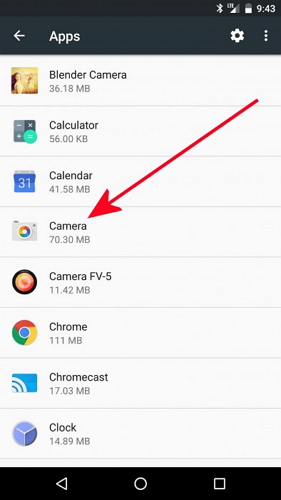
- Você pode ver as informações da câmera. Agora toque em “Limpar Cache” e “Limpar Dados”.
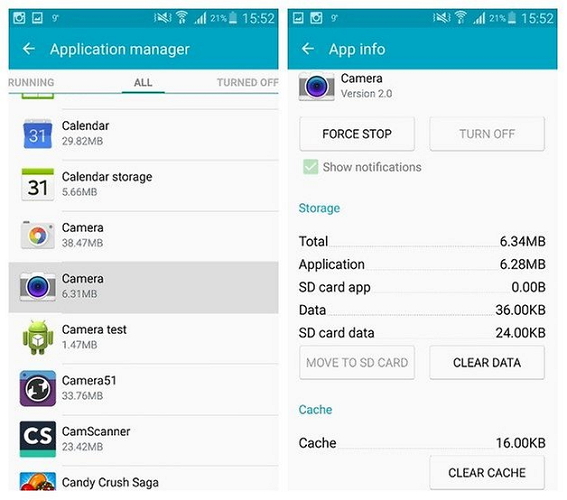
Agora volte para a tela inicial e inicie a câmera novamente. Talvez desta vez você não receba um erro de falha na câmera.
Leitura adicional: Resolvido Samsung Galaxy S6 / S6 Edge não liga o problema
Solução 4: limpe o cache e os dados do Gallery
Não apenas a câmera, mas o aplicativo Galeria também pode ser responsável por essa mensagem de erro. Há uma conexão entre esses aplicativos, pois eles funcionam lado a lado.
Quando você tira fotos ou vídeos do aplicativo da câmera, eles são salvos na Galeria. Portanto, se algum dos arquivos do aplicativo Galley estiver corrompido, isso levará você ao erro Samsung Galaxy aviso Falha na câmera.
Para corrigir esse problema, talvez seja necessário limpar o cache e os dados do aplicativo Galeria também. Por isso:
- Vá para Configurações > Aplicativos.
- Toque na Galeria.
- Clique no Armazenamento.
- Toque nos botões Limpar dados e Limpar cache.
Depois que o cache e os dados forem limpos, reinicie o aplicativo da câmera e verifique se você ainda está recebendo essa mensagem de erro em seu telefone.
Solução 5: redefinir as configurações da câmera
Esta solução de redefinir as configurações da câmera resolveu o problema 8 em cada 10 vezes, portanto, vale a pena tentar.
Abaixo, descubra as etapas de como redefinir as configurações da câmera:
- Abra a Câmera em seu dispositivo Samsung.
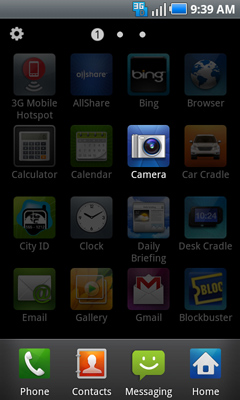
- Agora vá para “Configurações” da câmera simplesmente tocando em um ícone circular semelhante a uma engrenagem.

- Encontre a opção “Redefinir configurações” e clique nela.
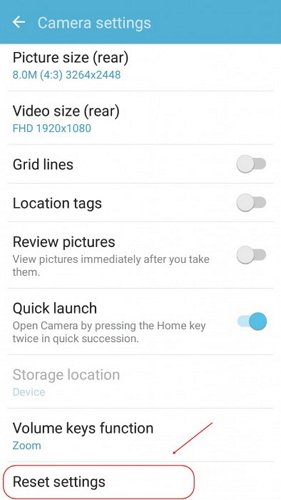
Depois de redefinir as configurações da câmera, volte para a tela inicial e inicie a câmera e veja se o problema foi resolvido ou não.
Leia também: Corrigir infelizmente a câmera parou no Android
Solução 6: desinstale aplicativos de terceiros instalados recentemente
Às vezes, recebemos uma mensagem de erro que a câmera falhou após instalar qualquer aplicativo de terceiros. Portanto, se o seu dispositivo Samsung exibir um erro de falha da câmera após a instalação de aplicativos de terceiros, você deverá desinstalar esses aplicativos de terceiros instalados recentemente para corrigir o erro de falha da câmera no smartphone Samsung Galaxy.
Além disso, você também pode desinstalar aplicativos não utilizados ou indesejados do seu telefone para liberar espaço de armazenamento interno. Isso ajudará o aplicativo da câmera a funcionar corretamente e sem problemas e a salvar seus dados também.
Abaixo, descubra como desinstalar um aplicativo de terceiros:
- Abra “Configurações” no seu telefone Samsung Galaxy e selecione “Aplicativos” ou “Gerenciador de aplicativos”.
- Agora você pode ver a lista de aplicativos instalados em seu telefone Samsung.
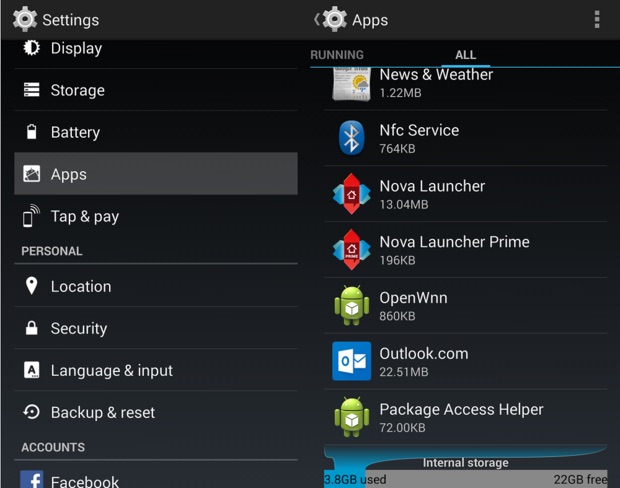
- Agora selecione o aplicativo de terceiros que você deseja desinstalar e toque nele. As informações da tela do aplicativo serão exibidas. Basta tocar na opção “Desinstalar” e tocar novamente em “Desinstalar” na mensagem pop-up.
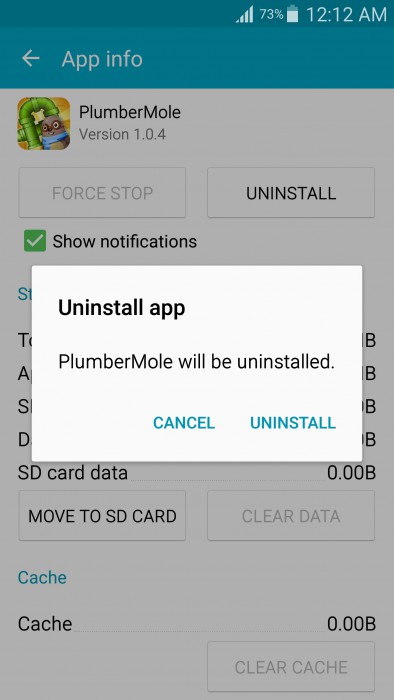
O aplicativo selecionado será desinstalado imediatamente do seu telefone e seu ícone será removido da tela inicial, você também verá que há um aumento na memória interna do seu dispositivo.
Agora abra a câmera do seu smartphone Samsung e veja se o problema foi corrigido ou não.
Solução 7: reinicie no modo de segurança
Na solução acima, solicitei que você removesse o instalado recentemente que entra em conflito com o aplicativo da câmera. Mas se você não instalou nenhum aplicativo, é provável que um dos aplicativos de terceiros antigos esteja causando o problema.
Se você não tiver certeza de qual aplicativo é o verdadeiro culpado, tente reiniciar o telefone no modo de segurança. Ele desativará todos os aplicativos, exceto os padrão, para que você possa descobrir se esse é o motivo real ou não e descobrir o aplicativo problemático.
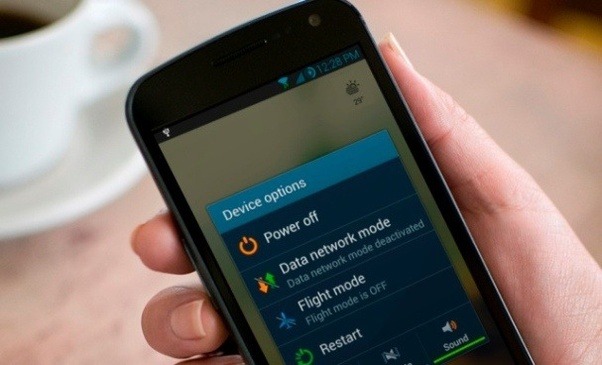
- Pressione e segure o botão Liga/Desliga até ver o menu Liga/Desliga na tela do telefone.
- Agora, pressione e segure o botão Desligar na tela até receber um aviso na tela.
- Aqui, você será solicitado a reinicializar seu telefone no modo de segurança. Toque no botão OK.
- Agora, seu telefone será reiniciado e você poderá ver o texto do modo de segurança na tela do telefone.
Agora, verifique se o aplicativo da câmera está funcionando no modo de segurança. Nesse caso, o verdadeiro culpado é um dos aplicativos de terceiros. Descubra o aplicativo e desinstale-o para corrigir o erro de Falha da câmera Android.
Solução 8: desative o Smart Stay
O Smart Stay é um excelente recurso desenvolvido pela Samsung para seus smartphones. No entanto, muitos usuários relataram que esse é o motivo do erro da câmera não funcionar nos dispositivos Samsung.
Caso não saiba, o Smart Stay usa a câmera frontal para detectar se você está olhando para a tela do telefone para que a tela do telefone não desligue. Se você tiver esse recurso ativado em seu telefone, isso pode estar interferindo em sua câmera e acionando o erro.
Portanto, se você não precisar tanto desse recurso, considere desativá-lo para corrigir o problema.
- Dirija-se ao aplicativo Configurações do seu dispositivo.
- Vá para o Display e toque no Smart Stay.
- Desative o recurso Smart Stay tocando no botão de alternância.
Solução 9: limpe a partição de cache
Esta solução para corrigir o erro da câmera falhou no Samsung Galaxy parece complicada e demorada e você também pode perder dados e outras configurações.
Mas deixe-me dizer-lhe que limpar a partição de cache apenas limpa seu dispositivo internamente e evita quaisquer elementos indesejados e problemáticos do dispositivo.
Abaixo, siga o guia passo a passo sobre como limpar a partição de cache:
- Desligue o seu dispositivo Samsung Galaxy.
- Agora pressione e segure o botão liga / desliga + botão Aumentar volume + botão Casa todos juntos. Agora seu dispositivo irá vibrar – e conforme ele vibra, solte apenas o botão liga/desliga.
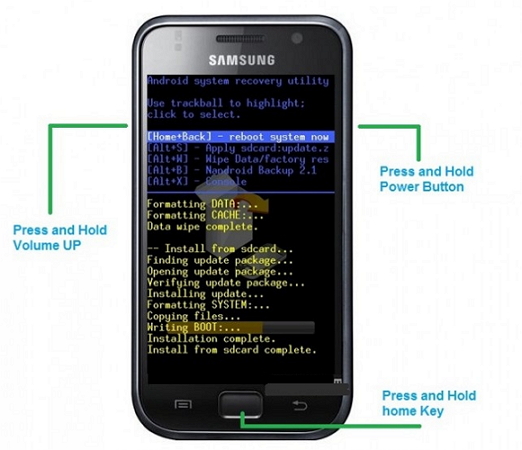
- Depois disso, “Tela de recuperação” aparecerá – e assim que aparecer solte todos os botões. Agora, com o uso do botão Diminuir volume, role para baixo até “Limpar partição de cache”.

- Agora selecione a opção “Limpar partição de cache” usando o botão Power e aguarde a conclusão do processo. Uma vez que o processo for concluído, toque em “Reinicie o sistema agora” e seu telefone será reiniciado normalmente.
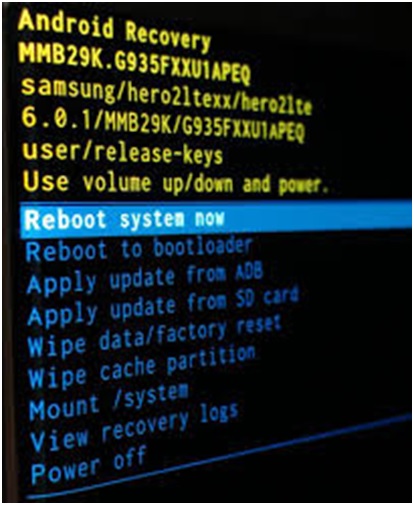
Agora você pode abrir a câmera para ver se o problema ainda persiste ou se foi.
Solução 10: redefinir de fábrica seu dispositivo Samsung Galaxy
Esta é a última solução e eu recomendo que você aplique esta solução somente se nenhuma das soluções acima o ajudou a corrigir o erro “Aviso: Falha na câmera” no dispositivo Samsung.
É porque esta solução de redefinição de fábrica apagará todos os dados armazenados no seu telefone. Portanto, é aconselhável que você faça backup e restaure os dados do Samsung Galaxy antes de executar o processo de redefinição de fábrica.
Abaixo, descubra as etapas de como redefinir o dispositivo Samsung Galaxy de fábrica:
- Abra “Configurações” no seu Samsung Galaxy Phone.

- Agora selecione a opção “Fazer backup e redefinir” e prossiga.
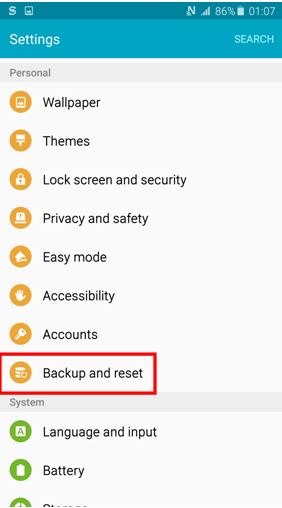
- Depois disso, toque em “Redefinição de dados de fábrica” e depois toque em “Redefinir dispositivo”.
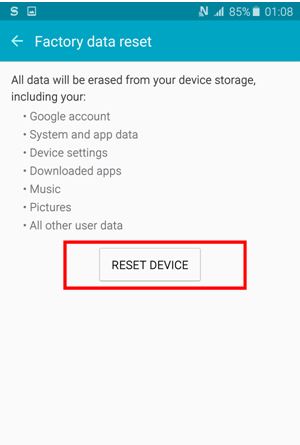
- Por fim, você deve clicar em “Apagar tudo” e esperar que o dispositivo reinicie.
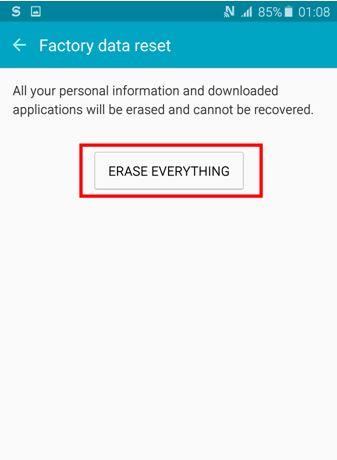
Nota importante: Após uma redefinição de fábrica bem-sucedida, seu telefone voltará ao estado que estava quando você o comprou. Você precisa inserir todos os detalhes novamente para usá-lo. Além disso, todos os dados, aplicativos e informações desaparecerão.
Dúvidas Frequentes:
Como posso corrigir o erro de falha da câmera no Samsung Galaxy S10?
Você pode corrigir o erro de falha da câmera Samsung Galaxy S10 seguindo estas soluções:
- Reinicie seu telefone
- Redefina as configurações do aplicativo
- Limpe o cache e os dados do aplicativo Câmera
- Redefinir as configurações da câmera
- Reinicie no modo de segurança
- Redefinir o dispositivo de fábrica
Por que a câmera parou de funcionar no meu telefone Android?
Pode haver vários motivos pelos quais sua câmera parou de funcionar no telefone Android. Os mais prováveis são quando há uma falha temporária no seu dispositivo, sem espaço de armazenamento no telefone, devido a dados de cache corrompidos do aplicativo da câmera, qualquer aplicativo de terceiros está em conflito com o aplicativo da câmera ou quando o aplicativo da câmera tem um inseto. Em todos esses casos, a câmera do Android começa a travar no dispositivo.
Como consertar a câmera que não funciona no Android?
Se sua câmera não estiver funcionando no dispositivo Android, as soluções certamente ajudarão você a corrigir o problema:
- Reinicie o telefone
- Limpar dados do aplicativo da câmera
- Recarregue seu telefone
- Verifique a permissão do aplicativo da câmera
- Forçar a parada do aplicativo da câmera
- Atualize seu telefone
O que é não pode se conectar ao erro da câmera e como posso corrigi-lo?
O erro não pode se conectar à câmera é um problema de câmera que pode ocorrer devido à pouca RAM, conflito de aplicativos de terceiros, pouco espaço de armazenamento no dispositivo, incompatibilidade da câmera, falha no aplicativo da câmera etc. Agora, chegando às soluções , siga estes métodos para corrigir este erro de câmera no Android:
- Reinicie o dispositivo
- Inicialize no modo de segurança
- Remova aplicativos de grande porte
- Desinstale aplicativos de terceiros conflitantes
- Instale o aplicativo de câmera de terceiros e use-o em vez do aplicativo de câmera padrão
- Limpe a partição de cache
- Redefinir o telefone de fábrica
Como consertar a câmera mostrando uma tela preta no Android?
Se a câmera do seu telefone Android estiver mostrando a tela preta ao tirar fotos, gravar ou fazer chamadas de vídeo, isso pode estar acontecendo devido a uma falha de software ou hardware na câmera. Seja qual for o motivo, aqui estão algumas soluções que podem ajudá-lo a consertar a câmera dando tela preta no Android:
- Desligue e ligue o telefone
- Remova e reinsira a bateria se for removível
- Desinstale aplicativos de câmera de terceiros no seu telefone Android
- Reinicialize seu telefone com força
- Leve seu telefone ao centro de serviço para corrigir um problema de hardware
Conclusão
Deixe-me dizer-lhe que o erro “Aviso: Falha na câmera” no Samsung Galaxy S21 Ultra não é um erro incomum. Existem muitos usuários que encontram esse problema diariamente.
Mas você não precisa se preocupar com isso. Tudo o que você precisa fazer é seguir as soluções e etapas com muito cuidado mencionadas acima e corrigir o erro da câmera por conta própria.
Se você achou este artigo útil e útil, não se esqueça de compartilhá-lo. Também curta e siga-nos no Facebook, Twitter e Pinterest para obter as atualizações mais recentes.

James Leak is a technology expert and lives in New York. Previously, he was working on Symbian OS and was trying to solve many issues related to it. From childhood, he was very much interested in technology field and loves to write blogs related to Android and other OS. So he maintained that and currently, James is working for pt.androiddata-recovery.com where he contribute several articles about errors/issues or data loss situation related to Android. He keeps daily updates on news or rumors or what is happening in this new technology world. Apart from blogging, he loves to travel, play games and reading books.