De alguma forma, você perdeu as fotos da pasta segura da Samsung e agora quer saber como recuperá-las? Se sim, experimente as formas mencionadas neste guia para recuperar fotos da pasta segura da Samsung.
Neste guia extenso, abordamos os métodos de recuperação de arquivos excluídos da pasta segura com e sem backup.
Então vamos começar…
Para Recuperar Fotos Excluídas da Samsung Seguro Pasta, nós recomendamos esta ferramenta:
Esta ferramenta eficaz recuperará dados perdidos, excluídos e inacessíveis de qualquer situação de perda de dados em nenhum momento. Agora recupere seus dados perdidos e excluídos em apenas 3 etapas fáceis:
- Baixar esta ferramenta de recuperação de dados avaliado Excelente em Pcmag.com.
- Selecione os tipos de arquivos que deseja recuperar e clique em Digitalizar.
- Visualize os arquivos antes da recuperação e escolha a opção Recuperar para restaurar os dados excluídos do Android.
Como recuperar fotos da Samsung Seguro pasta?
Método 1: Use o Samsung foto Recuperação (recuperação rápida)
Para recuperar fotos excluídas da pasta segura Samsung sem backup, recomendamos que você use o Samsung foto Recuperação.
Este software incrível pode facilmente recuperar fotos da pasta segura Samsung. Além disso, o software é capaz de recuperar outros dados excluídos ou perdidos, incluindo vídeos, arquivos de áudio, documentos, registros de chamadas, contatos, mensagens de voz, calendários e muito mais.
Ele suporta mais de 1000 telefones Android, incluindo Samsung. Além disso, o software foi projetado de forma a recuperar dados de diferentes cenários de perda de dados, como telefones com tela preta, telefones quebrados, problemas com cartão SD, redefinição de fábrica, telefones bloqueados, telefones com root e outros.
Então, basta baixar o software e seguir as instruções do manual do usuário abaixo.
 btn_img
Nota: É recomendável que você baixe e use o software em seu Desktop ou Laptop . A recuperação dos dados do telefone no próprio telefone é arriscada, pois você pode acabar perdendo todas as suas informações preciosas devido a substituição de dados.
Método 2: recuperar fotos da pasta segura Samsung com backup
Agora, se você já tiver um backup dos dados da pasta segura da Samsung, o processo de recuperação será relativamente fácil.
Aqui estão as etapas indicadas pela comunidade Samsung:
- Abra o Pasta segura da Samsung.
- Toque nos três pontos verticais dados no canto superior direito da tela.
- Vá para Configurações.
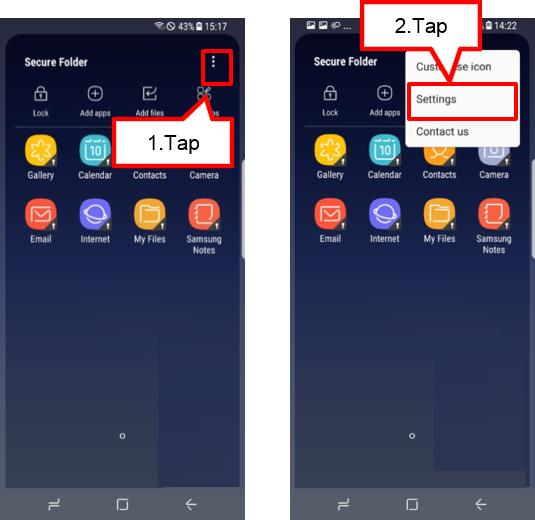
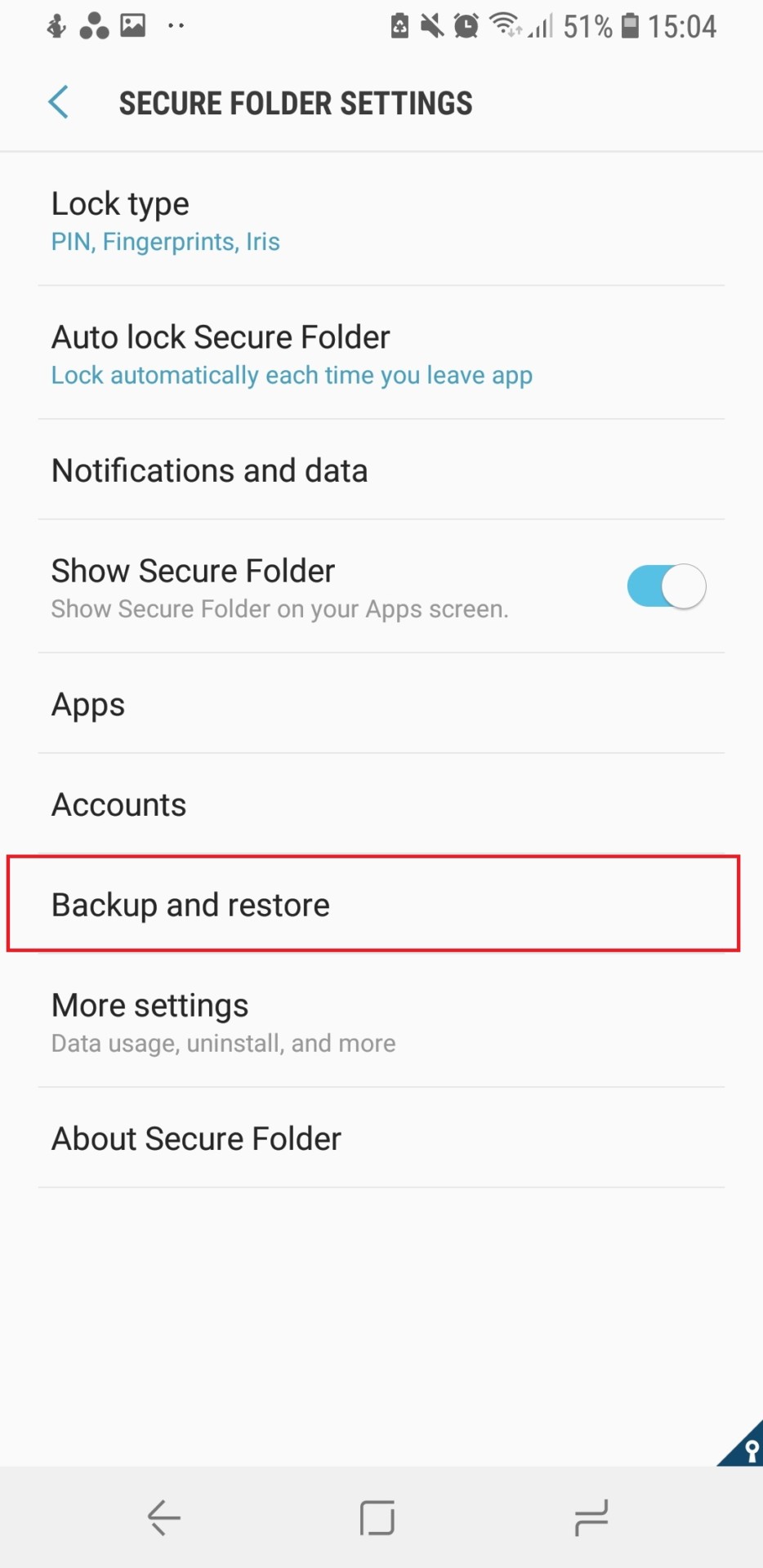
- Toque em Backup e restauração.
- Em seguida, toque em Restaurar.
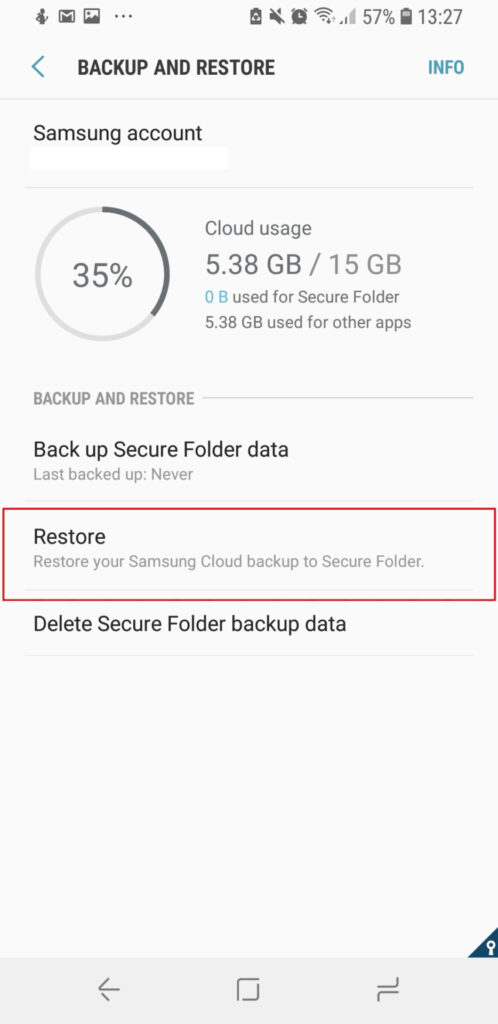
- Selecione o dispositivo e as fotos que deseja restaurar.
- Toque no botão Restaurar agora.
- Agora, todas as fotos de backup serão restauradas em seu dispositivo.
Leia também: Como recuperar fotos excluídas permanentemente do telefone Samsung?
Método 3: Use Samsung Cloud Backup para recuperar fotos
Se você ativou o backup do Samsung Cloud para sua pasta segura, poderá restaurar suas fotos excluídas de um backup anterior.
Para fazer isso, siga as etapas abaixo:
- Vá para Configurações no seu telefone Samsung.
- Vá para a opção Nuvem e contas.
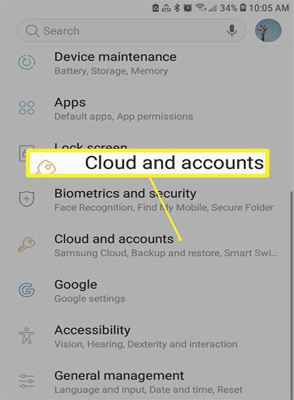
- Toque em Samsung Cloud> Gerenciar armazenamento em nuvem.
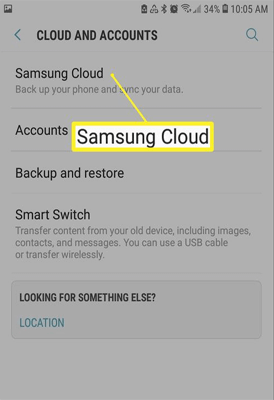
- Vá para a pasta segura. Aqui, selecione o arquivo de backup e clique em Restaurar.
Como fazer backup dos dados da Samsung Seguro pasta?
Fazer backup dos dados do telefone é sempre uma boa opção para evitar situações de perda de dados. Então, vamos verificar as etapas para fazer backup dos dados da pasta segura Samsung:
- Inicie o Pasta segura da Samsung.
- Toque no Menu (três pontos verticais no canto superior direito da tela).
- Selecione a opção Configurações.
- Toque em Adicionar conta.
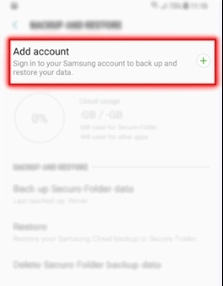
- Agora, digite o nome de usuário e a senha da sua conta Samsung > toque no botão Entrar. Se você não tiver uma conta Samsung, registre-se.
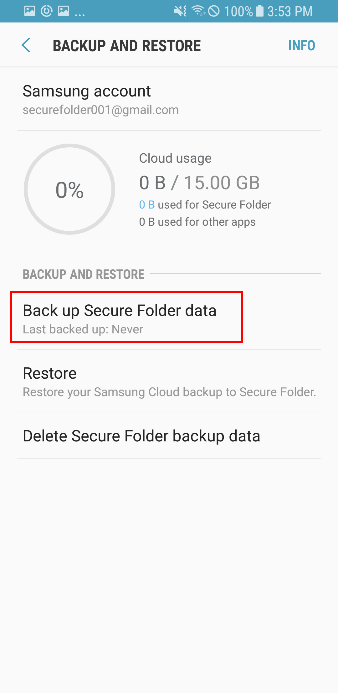
- Depois disso, selecione Fazer backup dos dados da pasta segura.
- Em seguida, selecione os itens (por exemplo, contatos, fotos, vídeos, calendário, música, notas, aplicativos, etc.) que deseja fazer backup e toque no botão Fazer backup agora.
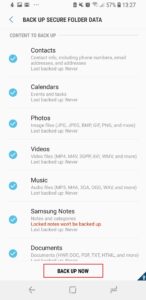
- Agora, todos os dados do Pasta segura da Samsung serão copiados para o Samsung Cloud.
FAQs (Freqüentemente Perguntado Questões)
Pasta segura é um recurso dos smartphones Samsung que permite aos usuários criar um espaço privado e criptografado em seu dispositivo para armazenar arquivos, aplicativos e dados. É útil para armazenar informações confidenciais, como documentos pessoais, informações financeiras ou fotos e vídeos privados.
A Pasta segura é isolada do resto do dispositivo e requer um login separado para acessar. Assim, os dados nele armazenados são protegidos por uma camada adicional de segurança além da tela de bloqueio do aparelho e não podem ser acessados por terceiros.
Sim, os dados excluídos da pasta segura da Samsung podem ser recuperados. Portanto, não importa se você tem um backup ou não, você pode recuperar os dados da pasta segura usando o software Samsung Dados Recuperação neste guia. O que é a pasta segura no Samsung?
Os dados na pasta Samsung Secure podem ser acessados por outras pessoas?
É possível recuperar arquivos da pasta segura da Samsung?
Conclusão
Então, isso é tudo sobre a recuperação de arquivos excluídos da pasta segura. Espero que tenhamos atendido você melhor e que os métodos mencionados tenham ajudado a recuperar fotos da pasta segura da Samsung.
No entanto, recomendamos que você sempre faça backup dos dados do telefone usando a Cópia de segurança & Restaurar ferramenta para evitar esses cenários de perda de dados.
Em caso de dúvidas adicionais, não deixe de comentar conosco no Twitter ou no Facebook para obter mais assistência.
Você também pode estar interessado em:
- Recuperação de dados do tablet Samsung – recuperar dados do tablet Samsung
- Recuperar textos excluídos no telefone Samsung
- Como recuperar dados excluídos do Samsung Galaxy Note 9
- Recuperar contatos excluídos de telefones Samsung com root
- Recuperação de dados de tela quebrada do Samsung Galaxy Note 5

James Leak is a technology expert and lives in New York. Previously, he was working on Symbian OS and was trying to solve many issues related to it. From childhood, he was very much interested in technology field and loves to write blogs related to Android and other OS. So he maintained that and currently, James is working for pt.androiddata-recovery.com where he contribute several articles about errors/issues or data loss situation related to Android. He keeps daily updates on news or rumors or what is happening in this new technology world. Apart from blogging, he loves to travel, play games and reading books.