Métodos simples e fáceis para recuperar dados perdidos ou inacessíveis da tela quebrada Galaxy Note 5!
Resumo: Caiu Galaxy Note 5 no chão e tela quebrada? O pior, você pode perder fotos importantes, contatos, mensagens whatsapp, vídeos, documentos ou outros dados armazenados no dispositivo, porque a tela sensível ao toque pára de funcionar. Não importa, neste post eu compartilhei algumas maneiras através das quais você pode recuperar dados de tela quebrada Galaxy Note 5 de forma eficaz.
No entanto, se você estiver procurando por um software, então você pode experimentar o software de Extração de Dados do Android [Especialista Recomendado] que o ajudará a:
- Recuperar arquivos inacessíveis, perdidos ou ocultos do Galaxy Note 5 com tela quebrada.
- Recuperar arquivos como imagens, vídeos, áudio, contatos, whatsapp, mensagens de texto, documentos, histórico de chamadas e muito mais a partir da Note 5 com a tela esmagada.
- Restaurar dados de tela quebrada, danificada, preta, bloqueada, infectada por vírus, falha do sistema, tela não respondendo a telefones e tablets Samsung.
 btn_img
Nota: É recomendável que você baixe e use o software em seu Desktop ou Laptop . A recuperação dos dados do telefone no próprio telefone é arriscada, pois você pode acabar perdendo todas as suas informações preciosas devido a substituição de dados.
Não importa o quanto você cuide do seu Samsung Note 5, acidentes acontecem sem notificações prévias. Soltar o seu Galaxy Note 5 no chão é a causa mais comum neste ponto. Tudo o que aconteceu, tudo que você pode fazer é apenas olhar para a Note 5 com tela quebrada e se culpar pelo descuido..
Por exemplo: aqui, dê uma olhada no cenário prático
Note 5: Tela quebrada !! Precisa de ajuda para fazer o backup de dados
Oi
Eu tenho uma tela quebrada (em branco) na minha Note 5, no entanto, ainda está funcionando, só que eu não posso ver o que estou fazendo. Existe uma maneira de fazer backup dos dados do telefone? Eu li que o MHL não funciona com este telefone. Aprecie se você tem alguma idéia sobre como fazer isso. obrigado
Sempre que tal acidente acontece, todos nós nos preocupamos com nossos dados pessoais salvos no dispositivo. Se você deseja recuperar arquivos do dispositivo Samsung com tela quebrada, continuar a ler
O que acontece quando a tela do telefone fica rachada ou quebrada?
Quando a tela do seu telefone Samsung fica rachada ou amassada, normalmente o vidro fica danificado e a tela não responde a qualquer toque ou torneira Em alguns casos, a tela fica completamente preta e você pode ver qualquer coisa. Isso não permitirá que você desbloqueie o dispositivo e impossibilite o acesso aos dados armazenados no telefone..
Quando você liga o dispositivo, a tela pode mostrar uma visualização distorcida ou obscura, que mostra o sinal de que o dispositivo está funcionando e que os dados ainda estão presentes no dispositivo. O único problema é que como recuperar dados do telefone quando a tela sensível ao toque é quebrada ou completamente parar de responder
Maneira 1: recuperar dados fora Galaxy Note 5 com tela rachada via Reprodução automática
Você pode tentar usar o recurso AutoPlay no Windows PC para obter dados da sua Note para o computador. Quando você conecta seu telefone Samsung ao PC, há uma opção de Reprodução Automática aparecendo no seu PC Windows, perguntando como você deseja que o Windows manipule o dispositivo.
Mas note que isso só funcionará, se o Modo de Depuração USB já estiver habilitado na sua Note 5. Se a Depuração USB estiver desabilitada, o recurso Reprodução Automática não aparecerá no seu PC.
Etapa 1: conecte sua tela quebrada ou rachou Galaxy Note 5 ao seu computador via cabo USB.
Passo 2: Depois de alguns segundos, você verá a janela AutoPlay pp-up na tela do seu computador. Agora você pode clicar na opção “Abrir pasta para visualizar arquivos”
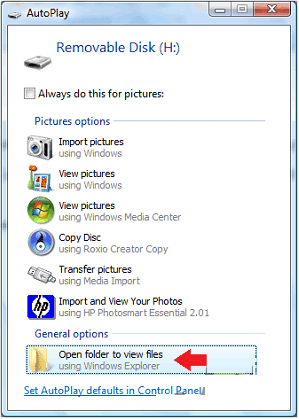
Passo 3: Agora você pode copiar e colar arquivos da sua tela quebrada Note 5 para o computador
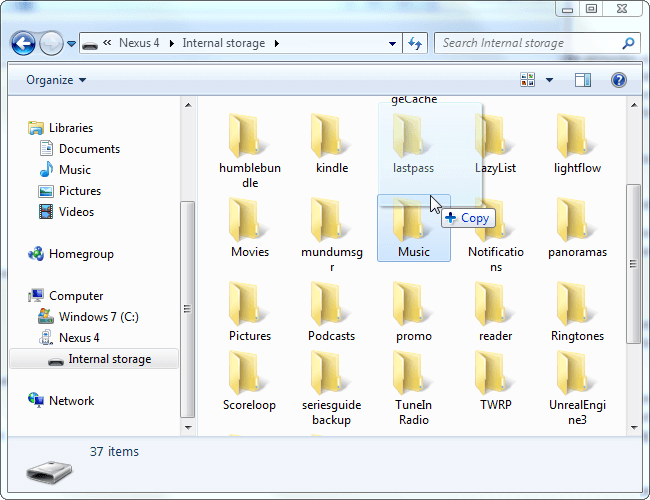
Observação: se você não vir janelas de reprodução automática, pode ser que você não tenha ativado o recurso. No Windows 10, vá para Configurações> Dispositivos> Reprodução Automática para ativá-lo.
Essa solução funcionará somente quando a depuração USB estiver ativada, se não estiver ativada, não será possível recuperar os arquivos, e a maioria dos usuários geralmente terá a depuração USB desativada em seus dispositivos.
Outra desvantagem desta solução é que você só pode recuperar uma quantidade limitada de arquivos da memória do telefone e dados como mensagens de texto, contatos, histórico de chamadas, mensagens do whatsapp são difíceis de recuperar. E, portanto, você deve recuperar os dados da tela quebrada Samsung Galaxy Note 5 com a ajuda da ferramenta dados Android Extração
Maneira 2: Extração de dados do Android: recuperar dados do Samsung Galaxy Note 5 com tela quebrada
Você pode tentar Android Extração de dados programa que irá ajudá-lo a recuperar dados inacessíveis ou perdidos de tela quebrada Galaxy Note 5. Ele permitirá que você recuperar arquivos, como contatos, SMS, whatsapp mensagens, registros de chamadas, fotos, vídeos, áudio, documentos e outros dados de telefones quebrados da Samsung, incluindo a Note 5.
A melhor parte sobre esta ferramenta de extração de dados Android quebrada é que ele também restaurar dados de vírus infectados, tela preta da questão da morte, quebrado, danificado, bloqueado telefones e tablets Samsung.
Este programa suporta a recuperação de dados do Samsung Galaxy Note 8 / Note 3 / Note 4 / Note 4 Edge / Note 5 / Note 5 DUOS, Samsung Galaxy S3, S4, S4 Ativo, S4 LTE-A, Mini S4, S5, S5 Duos, Samsung Galaxy Tab 2 7, Tab Pro 10.1, Tab Pro 8.4, Tab S 8.4, Tab.2.1, etc.Então, baixe a versão de teste do Android quebrado Recuperação e siga os passos para tentar.
btn_imgNota: É recomendável que você baixe e use o software em seu Desktop ou Laptop . A recuperação dos dados do telefone no próprio telefone é arriscada, pois você pode acabar perdendo todas as suas informações preciosas devido a substituição de dados.
Etapas para recuperar dados da Note 5 com quebrado /tela Smashed
Passo 1: Conecte seu dispositivo Android
Primeiro instale o recuperação de dados Android no seu computador e execute-o. Conecte seu dispositivo Android e selecione “Recuperar” entre todas as opções. Você pode ajudar com um cabo USB para conectar seu telefone Android ao computador.
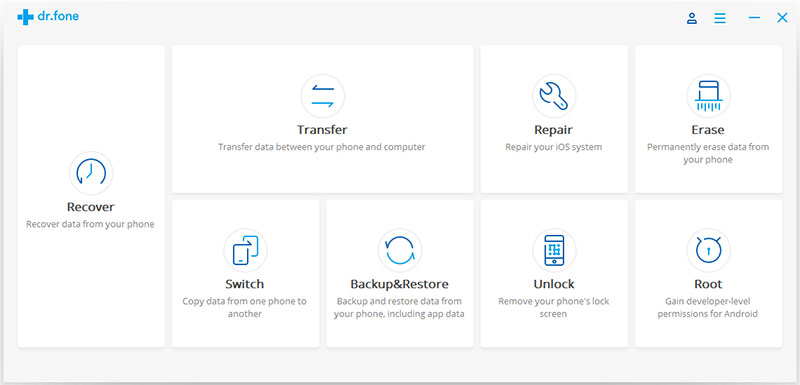
Nota: Certifique-se de ter habilitado a depuração USB no seu dispositivo Android.
Etapa 2: Escolha os tipos de arquivo para digitalizar
Depois de estabelecer a conexão entre o seu telefone e o computador, esta ferramenta mostrará todos os tipos de dados que ele aceita para restaurar.
Nesta janela, você verá que todos os tipos de arquivos são verificados por padrão. Escolha o tipo de dados que deseja restaurar. E depois clicar em “Avançar” para continuar o processo de recuperação de dados.
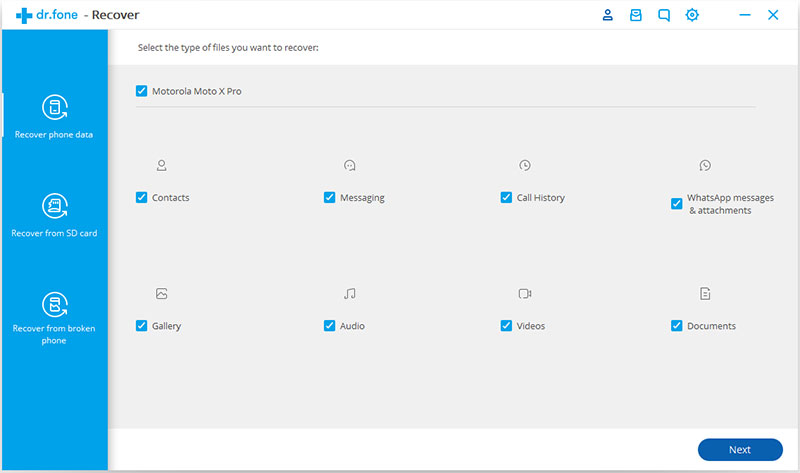
Etapa 3: Digitalize seu dispositivo para encontrar os dados perdidos nele
Existem dois modos de digitalização disponíveis primeiro é “Procurar arquivos excluídos” e o segundo é “Procurar todos os arquivos“.
Leia a descrição fornecida abaixo das duas opções e selecione uma das opções “Procurar por arquivos excluídos” e “Procurar todos os arquivos” de acordo com sua exigência.
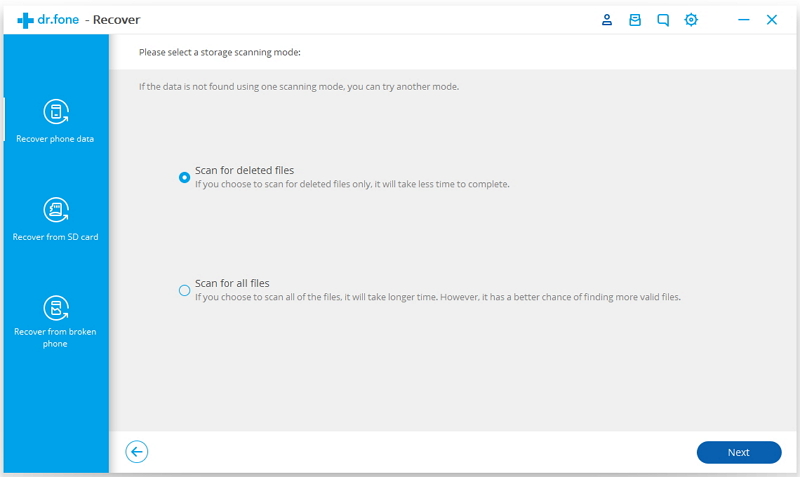
E então, clique em “Avançar” para iniciar a análise e digitalização do seu dispositivo.
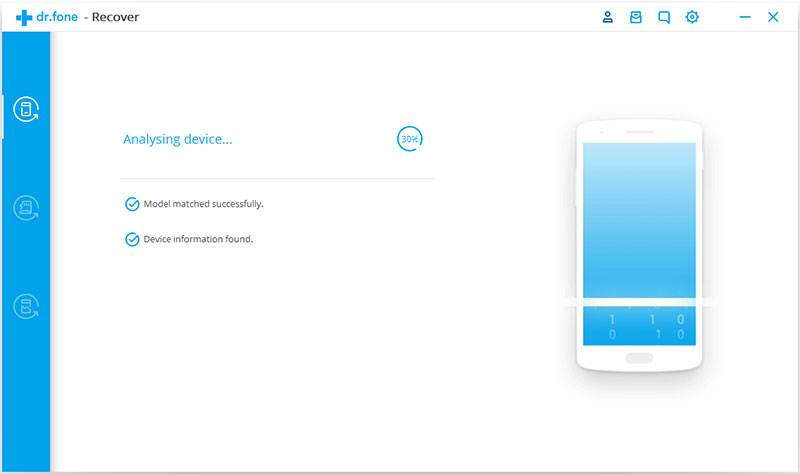
Depois disso, esta ferramenta de recuperação de dados android digitalizará completamente o telefone Android para restaurar dados excluídos. Este processo levará alguns minutos. Apenas seja paciente.
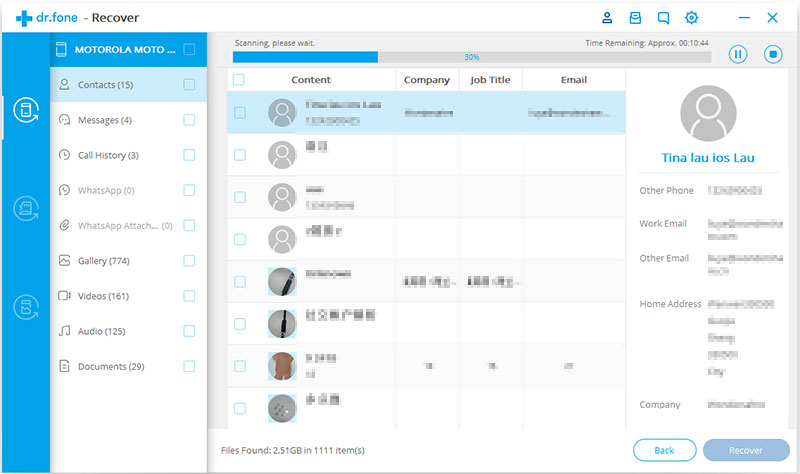
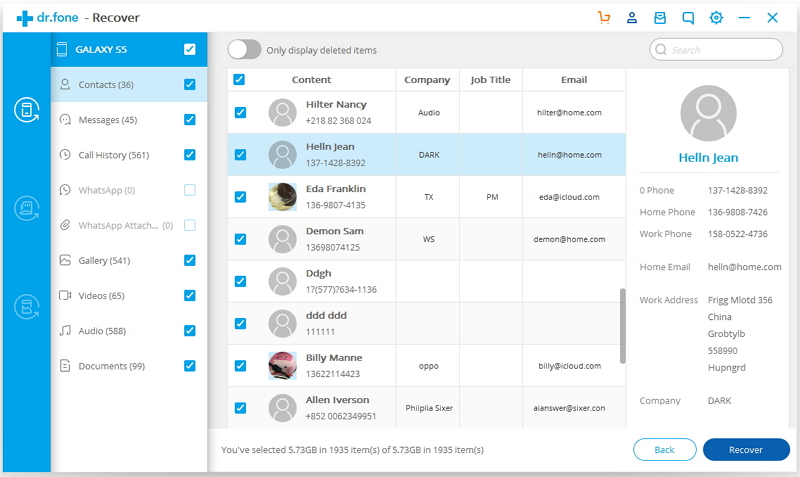
Etapa 4: Visualizar e recuperar dados excluídos em dispositivos Android
Após a conclusão do processo de digitalização, você pode visualizar os arquivos recuperáveis, um a um. Verifique os itens que você deseja de volta e clique em “Recuperar” para salvá-los todos em seu computador.
Dicas adicionais: Como corrigir problemas de tela de toque não funciona no Android
Para que a tela sensível ao toque não funcione ou a tela pare de responder ao toque ou toque, você se sentirá frustrado e desejará corrigi-la o quanto antes. Então, aqui você pode encontrar várias maneiras que podem ajudá-lo a corrigir problemas touch screen não funciona no Android.
Conclusão
Não importa o quão avançado é o seu telefone ou tablet Samsung, uma vez quebrado ou danificado, ele se torna inútil até que seja reparado. Portanto, para evitar a perda de dados, você deve fazer backup e restaurar dados do seu dispositivo Samsung com freqüência. Mas, se você não tiver feito o backup de seus dados, deverá usar imediatamente o software de extração de dados do Android para recuperar dados inacessíveis dos dispositivos Samsung.


James Leak is a technology expert and lives in New York. Previously, he was working on Symbian OS and was trying to solve many issues related to it. From childhood, he was very much interested in technology field and loves to write blogs related to Android and other OS. So he maintained that and currently, James is working for pt.androiddata-recovery.com where he contribute several articles about errors/issues or data loss situation related to Android. He keeps daily updates on news or rumors or what is happening in this new technology world. Apart from blogging, he loves to travel, play games and reading books.