O Android morto com tela de triângulo vermelho geralmente aparece quando o dispositivo está com alguma falha no sistema operacional Android ou é inundado com um cache. Bem, a imagem parece bastante séria e apavora os usuários. Mas não há nada para se preocupar. Você pode corrigir esse problema apenas inserindo seu dispositivo no modo de segurança ou limpando o cache do dispositivo.
Existem várias outras maneiras que você pode tentar se livrar desse problema. Portanto, apresentamos este artigo cobrindo todas as correções viáveis para resolver o problema, juntamente com algumas das causas que geralmente o desencadeiam.
Para Corrigir Android morto com triângulo vermelho, recomendamos esta ferramenta:
Esta ferramenta eficaz pode corrigir problemas do Android, como loop de inicialização, tela preta, Android emparedado, etc. rapidamente. Basta seguir estes 3 passos simples:
- Baixe este Reparo do Sistema Android ferramenta (apenas para computador) classificado como Excelente no Trustpilot.
- Inicie o programa e selecione marca, nome, modelo, país/região e operadora e clique Next.
- Siga as instruções na tela e aguarde a conclusão do processo de reparo.
Por que você obtém o Android morto com o triângulo vermelho?
Pode haver inúmeras razões que fazem com que esses problemas apareçam. No entanto, listamos alguns deles abaixo:
- Falha no sistema operacional – Se o software do seu dispositivo Android apresentar falhas ou bugs, você poderá obter um telefone Android inoperante com um triângulo vermelho. Portanto, sugerimos que você reinicie seu telefone Android uma vez para resolver as falhas ou bugs temporários.
- Interrupção de terceiros na sequência de inicialização – Caso algum aplicativo de terceiros esteja interrompendo o processo de inicialização na sequência de inicialização. Portanto, você precisa entrar no modo de segurança para corrigir o problema.
- Vírus ou Malware – Caso seu dispositivo tenha algum vírus ou malware, ele pode desencadear esse problema. Portanto, nesses casos, você precisa verificar o dispositivo com qualquer aplicativo antivírus de terceiros em busca de malware e removê-lo.
- Partição de cache corrompida – Outro possível motivo que pode ser responsável por esse problema é uma partição de cache corrompida. Aqui, você precisa limpar a partição de cache no seu dispositivo Android para corrigir o Android morto com o triângulo vermelho.
Então, esses são alguns dos motivos que podem ser responsáveis por tal problema. Agora, como você está ciente das causas, prossiga com as soluções mencionadas para resolver o problema rapidamente e com o mínimo de esforço.
Como corrigir Android morto com triângulo vermelho?
Solução 1: reinicie seu dispositivo Android
Caso haja algum problema temporário com o seu sistema operacional Android, ele pisca esse problema. Portanto, sugerimos que você reinicie seu dispositivo uma vez antes de realizar qualquer solução de problemas técnicos. A reinicialização iniciará seu dispositivo de novo, resolvendo quaisquer problemas temporários que estejam prevalecendo em seu software Android.
Siga as etapas abaixo para reiniciar seu dispositivo Android:
- Pressione e segure o botão Poder até que o menu Power apareça.
- Em seguida, selecione a opção Reiniciar no menu exibido.
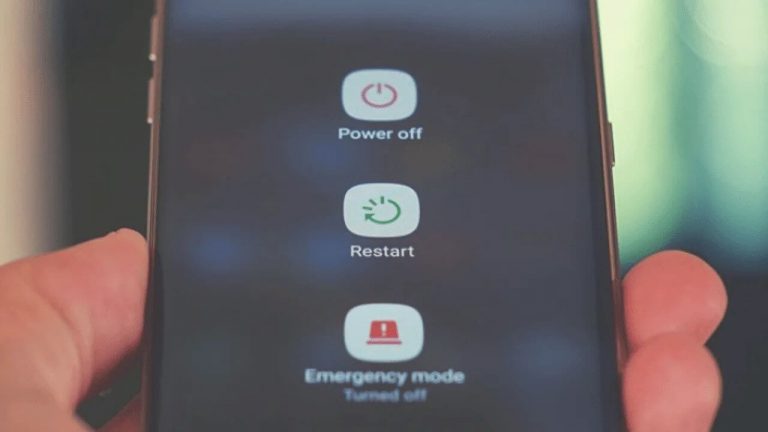
- Agora, espere o dispositivo reiniciar. E verifique o telefone Android morto com um triângulo vermelho
Leia também: Corrigir linhas verticais na tela do telefone Android! & Android telefone continua girando desligado problema?
Solução 2: inicialize seu Android no modo de segurança
Como dito anteriormente, aplicativos de terceiros podem interromper e causar esses problemas. Portanto, você precisa inicializar seu dispositivo no modo de segurança para verificar se há aplicativos ou processos de terceiros interferentes em uma sequência de inicialização e corrigir o problema.
- Mantenha pressionados os botões Diminuir volume e Energia simultaneamente.
- Agora, solte o botão Power quando o símbolo de inicialização for exibido na tela, mantendo o botão Diminuir volume pressionado.
- Quando a tela inicial for exibida, solte o botão Diminuir volume.
- Você verá o termo do modo de segurança na tela assim que inicializar.
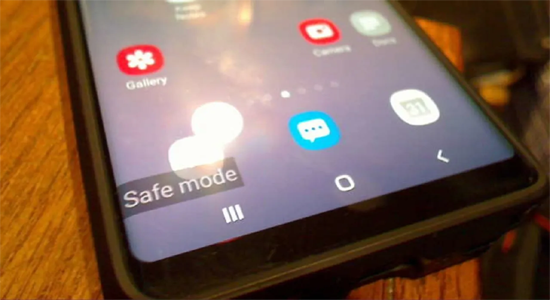
Leia também: Como corrigir o Android preso no modo de recuperação?
Solução 3: limpe a partição de cache
Outro problema que desencadeia o motivo é uma partição de cache corrompida no seu dispositivo Android. Portanto, nesse caso, você precisa limpar a partição de cache para se livrar do triângulo vermelho no problema do telefone Android morto.
Veja como você pode fazer isso em telefones Samsung:
- Desligue seu dispositivo Android.
- Mantenha pressionados os botões Aumentar volume e Energia juntos até que o logotipo do Android apareça.
- Solte os dois botões assim que o logotipo aparecer. Agora, o menu de recuperação do sistema Android será exibido na tela. Use o botão Diminuir volume para destacar a opção Limpar partição de cache.
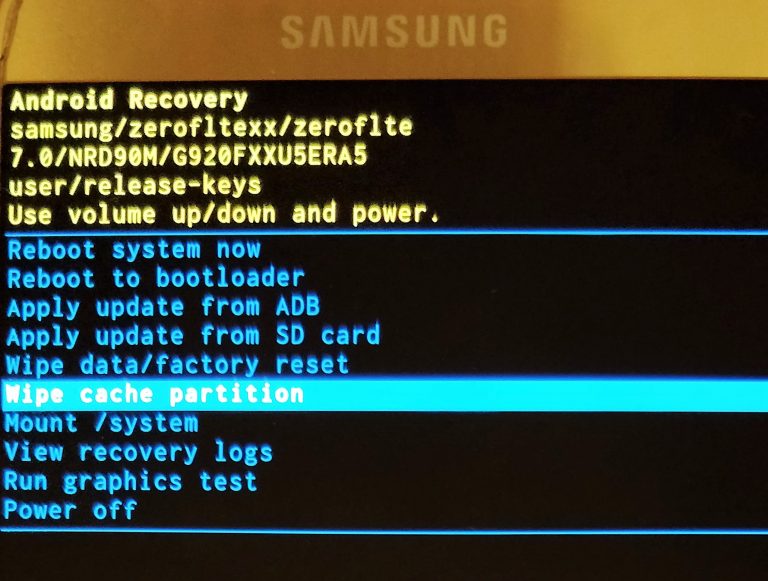
- Uma vez realçado, pressione o botão Poder para selecionar.
- Agora, aguarde a conclusão do processo. Reiniciar sistema será destacado, pressione o botão Poder para confirmar.
- Aguarde a reinicialização do seu telefone Android e verifique o problema.
Solução 4: verifique se há malware em seu dispositivo
Caso o seu dispositivo de alguma forma tenha entrado em contato com algum malware ou vírus, isso pode causar esse problema. Portanto, quando esse for o motivo encontrado por trás do problema, tente escanear seu dispositivo com qualquer software antivírus para o malware e removê-lo.
Hoje há um número final de software antivírus disponíveis gratuitamente que também são eficazes.
Solução 5: execute a redefinição de fábrica no Android
Você também pode realizar uma redefinição de fábrica no seu telefone Android para corrigir o problema. Mas lembre-se de que isso limpará todos os dados do seu dispositivo. Portanto, você deve manter um backup de todos os dados do seu dispositivo Android antes de redefinir o telefone de fábrica. Depois de fazer o backup de seus dados, siga as instruções abaixo conforme orientado para fazer isso:
- No início, mantenha pressionados os botões Diminuir volume + Poder simultaneamente.
- Em seguida, solte o botão Poder assim que o logotipo da marca aparecer.
- Em seguida, solte o botão Diminuir volume também quando o menu de recuperação do sistema Android aparecer.
- Agora, use o botão Diminuir volume para destacar a opção Limpar dados / reinício fábrica e selecione-a pressionando o botão Poder.
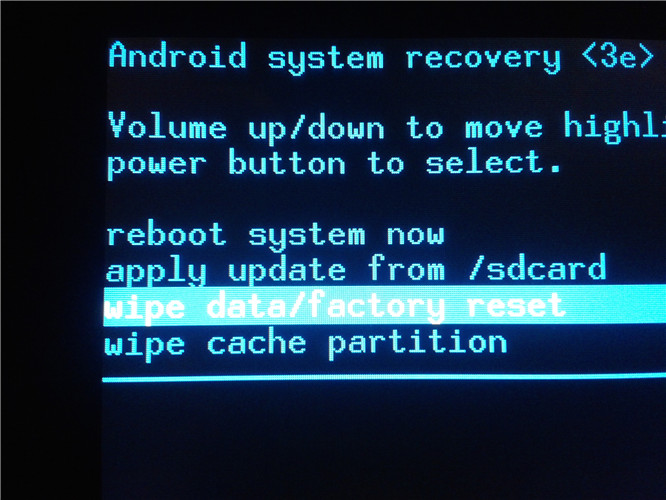
- Agora, confirme a redefinição de fábrica do seu telefone tocando em Sim e aguarde a conclusão do processo.
- Uma vez feito, pressione e segure o botão Poder para reiniciar o telefone.
Solução 6: entre em contato com a Central de atendimento do seu dispositivo
Se nenhuma das soluções acima funcionou no seu caso, tente entrar em contato com a central de atendimento do dispositivo para obter ajuda direta de profissionais qualificados.
Você só precisa encontrar o centro de atendimento mais próximo da sua marca e ligar ou visitar fisicamente para obter ajuda. Espero que o problema seja corrigido com ajuda profissional.
Recomendado: use o Android Reparar Ferramenta
Se nenhuma das correções acima ajudou você a resolver o problema, sugerimos que você use o Android Reparar Ferramenta para corrigir o problema com o mínimo de esforço em nenhum momento.
Essa ferramenta pode corrigir qualquer tipo de problema do Android, como ficar preso no loop de inicialização, uma tela azul da morte, uma tela branca da morte, aplicativos travando e muito mais.
Android Reparar ferramenta é fácil de usar e pode resolver qualquer erro inesperado. Você só precisa baixar e instalar este software em seu PC e seguir o guia do usuário para usá-lo com eficácia.

Note: Recomenda-se baixar e usar o software apenas em seu desktop ou laptop. O software não funcionará em telefones celulares.
Como evitar Android morto com triângulo vermelho?
Deve seguir as dicas preventivas abaixo para evitar enfrentar esse problema no seu dispositivo Android no futuro.
- Não pressione os botões Volume ou Power durante a atualização do software.
- Nunca interrompa o processo de limpeza de dados ou de redefinição de fábrica no meio.
- Evite pressionar os botões Volume ou Power sem ter os olhos no telefone. Você pode entrar no modo de recuperação do sistema sem saber e causar danos ao seu dispositivo.
- Sempre atualize o software após conhecer a análise da experiência da comunidade com a atualização. Se encontrar uma resposta positiva, vá para a atualização.
Perguntas frequentes sobre o telefone Android morto com um triângulo vermelho
Quando o seu telefone Android exibe um triângulo de exclamação com uma tela preta, significa que ele está entrando no modo de recuperação ou reiniciando. Esta tela aparece principalmente quando há um problema com o sistema operacional do seu Android ou a partição de cache do dispositivo foi corrompida.
Caso você esteja enfrentando um triângulo vermelho com uma tela morta no seu dispositivo Samsung, a melhor maneira de corrigir o problema é com a Android Reparar Ferramenta. Esta ferramenta é fácil de usar e é totalmente eficaz.
A melhor maneira de consertar um telefone morto que não liga é carregar o telefone para ligar ou forçar a reinicialização. A reinicialização fechará todos os aplicativos em execução em segundo plano e corrigirá o problema. O que significa o triângulo Android com exclamação?
Como faço para corrigir o triângulo vermelho com um termômetro na Samsung?
Como consertar um telefone morto que não liga?
Pensamentos finais
Bem, o Android morto com tela de triângulo vermelho é bastante assustador. No entanto, com este artigo, você poderá lidar facilmente com o problema em pouco tempo.
Espero que as soluções fornecidas funcionem bem e resolvam seu problema, permitindo que você use seu telefone Android sem mais problemas. Se você encontrar quaisquer perguntas ou dúvidas, comente-nos em nossa página do Twitter ou Facebook.

James Leak is a technology expert and lives in New York. Previously, he was working on Symbian OS and was trying to solve many issues related to it. From childhood, he was very much interested in technology field and loves to write blogs related to Android and other OS. So he maintained that and currently, James is working for pt.androiddata-recovery.com where he contribute several articles about errors/issues or data loss situation related to Android. He keeps daily updates on news or rumors or what is happening in this new technology world. Apart from blogging, he loves to travel, play games and reading books.