Já discuti com vocês anteriormente como consertar a tela negra da morte do Android, que é um problema comum para muitos usuários. No entanto, neste blog, vamos discutir um problema semelhante, ou seja, sobre a tela branca da morte do Android.
Sempre que o problema da Tela Branca da Morte ocorre no telefone Android, ele torna o dispositivo totalmente inútil, pois deixa a tela branca. Se o mesmo aconteceu com o seu smartphone e está se perguntando como consertar a Tela Branca da Morte em um dispositivo Android, então você deve seguir a solução compartilhada neste artigo.
No entanto, antes de passar para as correções, você deve saber tudo sobre esse problema e os motivos que o causam em seu telefone Android. Então, aqui está …
O que é a questão da tela branca da morte no Android?
A Tela Branca da Morte no Android é muito semelhante ao erro BSOD que aparece em um computador Windows. Este erro é visto como desbotamento da tela para branco ou, às vezes, é visto como multicolorido ou torna-se branco na inicialização.
Na verdade, muitas vezes, ele transforma a tela do telefone em uma tela totalmente branca e, como resultado, o telefone não funcionaria mais. Felizmente, esse problema não é tão difícil e sério quanto parece.
Então, hoje, veremos algumas das melhores maneiras de corrigir o erro Tela Branca da Morte no Android que ocorre em muitos dispositivos Android e, depois disso, nada é visível na tela.
Porém, o problema pode ocorrer a qualquer momento para qualquer usuário de Android e seus dispositivos ficarem presos em uma tela branca, o que torna-se irresponsável, então consertá-lo é muito importante. Portanto, leia mais e conheça as melhores maneiras de solucionar o erro da Tela Branca da Morte no Android.
O que causa a tela branca da morte no Android?
Quando a tela do seu dispositivo Android mostra a cor branca, você deve descobrir qual é a razão exata por trás disso. No entanto, você não precisa entrar em pânico porque esse erro não é causado por malware ou ataques de vírus. É devido a alguns outros motivos, que são mencionados a seguir:
- Dispositivo danificado – você pode deixar cair seu dispositivo Android várias vezes no solo, na água ou em qualquer outro lugar. Isso pode danificar o dispositivo e pode ocorrer Android Tela Branca da Morte.
- Arquivos danificados / corrompidos e memória bloqueada – Quando seu dispositivo contém arquivos danificados, ele pode realmente sobrecarregar o processador e resultar no problema de WSOD do Android.
- Problema de hardware e software – quando o seu dispositivo Android fica velho, o software e o hardware não funcionam bem e isso pode resultar em uma tela branca da morte no smartphone.
- Devido à instalação ou atualização inadequada – Ao atualizar ou instalar qualquer aplicativo em seu dispositivo Android, se o processo for interrompido ou interrompido, o dispositivo pode não funcionar corretamente.
- Não manter o dispositivo adequadamente – se você usar seu dispositivo de maneira inadequada e não o fizer corretamente, é óbvio que seu dispositivo irá parar de funcionar como antes e pode mostrar vários problemas como WSOD.
Corrigir tela branca da morte enquanto estiver usando o aplicativo
Foi observado que o erro do WSOD ocorre especialmente quando os usuários usam um aplicativo específico em seu dispositivo. Devido a isso, a tela de dispositivos fica branca. Então, se você experimentar a mesma situação, então não se esqueça de seguir os passos abaixo mencionados:
-
Método recomendado: consertar erro de tela branca da morte do Android automaticamente
-
Reinicie seu dispositivo
-
Desinstalar todos os aplicativos indesejados
-
Limpe os dados e caches do aplicativo para resolver a tela branca da morte no Android
-
Mova os aplicativos para a memória interna
-
Fazendo a redefinição de fábrica
1: Método recomendado: consertar erro de tela branca da morte do Android automaticamente
Se você não quiser se aprofundar nos métodos manuais demorados, experimente a Android reparo Ferramenta. Esta ferramenta foi desenvolvida por especialistas para corrigir erros e problemas do Android.
Usando esta ferramenta você pode consertar vários erros em telefones Android, como travar no Loop de inicialização, a tela preta da morte, Apps continua travando, etc. sua ferramenta é capaz de lidar com situações complexas com apenas um clique.
Então, você pode usar esta ferramenta de reparo para corrigir o erro Tela Branca da Morte em telefones Android. Para saber como funciona, você pode conferir a página do guia.

2: Reinicie seu dispositivo
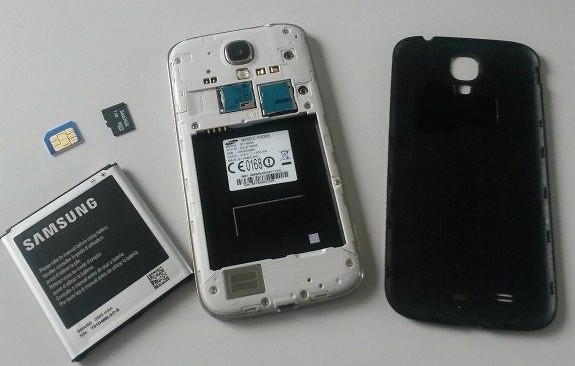
Primeiro, desligue o dispositivo pressionando o botão liga / desliga até que o dispositivo seja desligado. Se não funcionar, tente remover a bateria e, depois de algum tempo, insira-a novamente.
Agora ligue o seu dispositivo e veja se o problema foi resolvido ou não. Muitas vezes, foi visto que a reinicialização do dispositivo Android poderia resolver muitos problemas.
3: Desinstalar todos os aplicativos indesejados
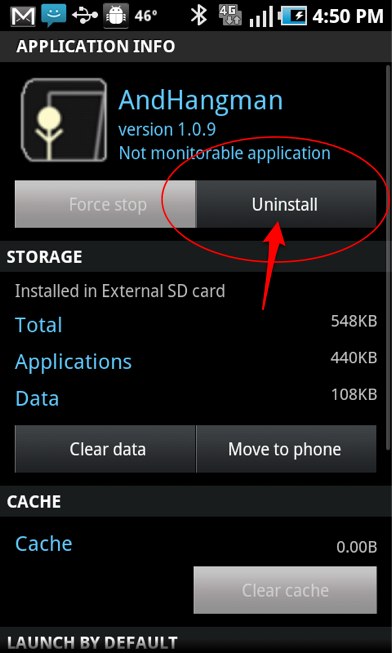
Muitas vezes, desinstalar aplicativos, que não são necessários, pode resolver o problema. Para isso, você precisa acessar Configurações> Aplicativos> Gerenciador de aplicativos para obter o aplicativo, que deseja remover. Por fim, clique na opção “Desinstalar” e remova o aplicativo.
4: Limpe os dados e caches do aplicativo para resolver a tela branca da morte no Android
Este é um dos métodos úteis para se livrar do erro Tela Branca da Morte no Android, especialmente quando ele ocorre durante o uso de qualquer aplicativo específico. Para isso, você deve ir em Ajustes> Aplicativos> Gerenciador de Aplicativos, onde obterá a lista completa dos aplicativos instalados.

Nesse local, você deve selecionar o aplicativo que utilizou e entrar na página de informações do aplicativo. Por fim, clique em Limpar dados e Limpar cache. Isso apagará tudo o que não é útil para você e todos os seus aplicativos ficarão limpos.
5: Mova os aplicativos para a memória interna
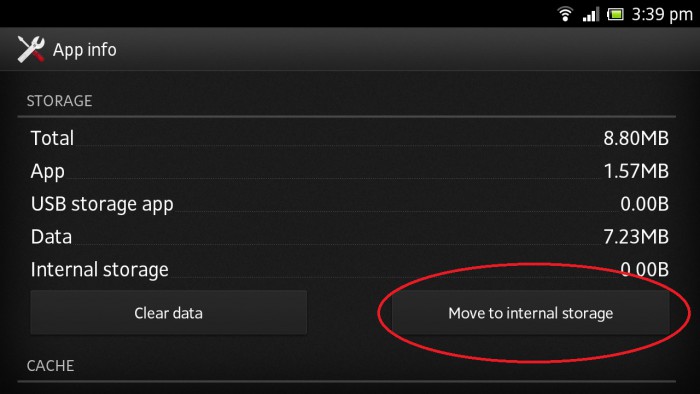
Mover aplicativos do cartão SD para o armazenamento interno também é uma das melhores maneiras de consertar a tela branca da morte no Android. Para isso, você deve ir em Configurações > Aplicativo e selecionar o aplicativo que deseja mover. Selecione o armazenamento e clique em Mover para armazenamento interno.
6: Fazendo a redefinição de fábrica
Quando nem todas as formas acima funcionarem para você, você pode fazer uma redefinição de fábrica do seu dispositivo. Fazer este processo pode resolver o problema e facilmente usar o dispositivo de forma adequada.

No entanto, este processo pode apagar todos os seus dados do dispositivo, por isso é instruído a fazer backup de todos os seus dados essenciais, como mensagens, contatos, fotos e vídeos, etc, em um local seguro.
- Depois disso, continue o processo simplesmente pressionando os botões Liga / Desliga, Início e Diminuir volume, todos ao mesmo tempo. Você verá várias opções na tela e isso significa que você entrou no modo de recuperação.
- Aqui você deve selecionar limpar dados / redefinição de fábrica pressionando o botão de diminuir o volume
- Por fim, pressione o botão Liga / Desliga para selecionar a opção
Agora o seu dispositivo irá reiniciar automaticamente e funcionará normalmente.
Corrigir tela branca da morte depois de largar o dispositivo
Deixar cair o seu dispositivo Android e danificá-lo é uma coisa comum que muitos usuários enfrentam. Embora muitas vezes o dispositivo não receba danos, mas ocorre algum erro que pode impedi-lo de usá-lo. Isso ocorre porque o seu conector LCD Android recebe danos.
- Quando este dano é permanente, então você não pode fazer nada, exceto a substituição da tela. No entanto, quando o conector LCD fica um pouco deslocado, você pode seguir os passos abaixo:
- Desligue o seu dispositivo e retire a bateria se for removível. Isso já foi explicado anteriormente.
- Limpe o conector do LCD. Essa limpeza pode ser feita quando o dispositivo exibe uma tela branca comum. Desbloqueie o conector do LCD e escove-o. Depois disso, bloqueie novamente o conector LCD e insira a bateria. Finalmente, ligue o dispositivo e veja se o problema está resolvido ou não.
Como recuperar dados da tela branca da morte do Android?
Aqui você tem que usar qualquer software de terceiros como o Android Dados Recuperação Ferramenta, que é especialmente usado para recuperar dados de dispositivos com tela quebrada / danificada / preta. Não importa os dados que você perdeu, este software poderoso pode recuperar facilmente todos os dados de qualquer situação.
 btn_img
Nota: É recomendável que você baixe e use o software em seu Desktop ou Laptop . A recuperação dos dados do telefone no próprio telefone é arriscada, pois você pode acabar perdendo todas as suas informações preciosas devido a substituição de dados.
Passos para recuperar dados do Android Tela Branca da Morte
Étape 1: Connectez votre téléphone Android à l’ordinateur
Téléchargez, installez et exécutez l’outil Android Broken Phone Recovery et sélectionnez «Récupérer» dans les modules disponibles.

Connectez votre téléphone Android à un ordinateur à l’aide d’un câble USB. Ensuite, choisissez “Récupérer les données Android” sur l’écran du programme.

Étape 2: Sélectionnez les types de données à récupérer à partir d’un téléphone défectueux
Dans cette fenêtre, vous pouvez sélectionner le type de données à restaurer. Par défaut, tous les types de données sont sélectionnés. Cliquez sur ‘Suivant pour continuer. Remarque: cette option extrait uniquement les données existantes sur le téléphone Android cassé.

Étape 3: Choisissez le type de défaut correspondant à votre situation
Parmi les types de défauts disponibles, choisissez celui qui correspond à votre situation, à savoir Touch ne fonctionne pas ou ne peut pas accéder au téléphone, et Écran noir / cassé. Cliquez sur celui que vous avez, il vous mènera ensuite à la fenêtre suivante.

Dans la nouvelle fenêtre, sélectionnez le «Nom de périphérique» et le «Modèle de périphérique» précis pour votre téléphone. Actuellement, cette fonction ne fonctionne que pour certains appareils Samsung des séries Galaxy S, Galaxy Note et Galaxy Tab. Et cliquez sur “Suivant”.

Confirmez deux fois que vous avez sélectionné le bon nom de périphérique et le bon modèle de périphérique. Si vous fournissez des informations erronées, cela peut entraîner un problème avec votre téléphone ou toute autre erreur. Si toutes les informations sont exactes, entrez «Confirmer» et cliquez sur le bouton de confirmation pour continuer.

Étape 4: Entrez dans le mode de téléchargement sur le téléphone Android
Suivez simplement les instructions ci-dessous.
- Éteindre le téléphone.
- Appuyez sur le bouton Volume ‘-‘, ‘Home’ et ‘Power’ du téléphone et maintenez-le enfoncé.
- Appuyez sur le bouton «Volume +» pour accéder au mode de téléchargement.

Étape 5: Analyser le téléphone Android
Après avoir entré votre téléphone en mode téléchargement, cet outil commence à analyser le téléphone et à télécharger le package de récupération.

Étape 6: prévisualiser et récupérer les données d’un téléphone Android cassé
Une fois l’analyse terminée, vous verrez tous les types de fichiers par catégories. Ensuite, vous pourrez choisir les fichiers à prévisualiser. Sélectionnez les fichiers que vous souhaitez et cliquez sur «Récupérer» pour enregistrer toutes les données sélectionnées.

Conclusão
Sempre que você se deparar com um problema desses em seu dispositivo Android, não entre em pânico, mas seja legal e mantenha a calma. Então siga todas as soluções acima mencionadas neste blog. Você pode corrigir facilmente o problema que está enfrentando no seu dispositivo Android.
Espero que este blog definitivamente o ajude a sair dessa situação crítica. Portanto, não espere, mas analise as maneiras de resolver o problema.
Além disso, você pode visitar nossa página no Facebook e Twitter e, se tiver alguma dúvida, pode fazer-nos aqui.


James Leak is a technology expert and lives in New York. Previously, he was working on Symbian OS and was trying to solve many issues related to it. From childhood, he was very much interested in technology field and loves to write blogs related to Android and other OS. So he maintained that and currently, James is working for pt.androiddata-recovery.com where he contribute several articles about errors/issues or data loss situation related to Android. He keeps daily updates on news or rumors or what is happening in this new technology world. Apart from blogging, he loves to travel, play games and reading books.