Você está recebendo esta mensagem de erro “This purchase was not completed Roblox” ou “Your purchase cannot be completed”? Se você encontrar esses erros ao fazer uma compra no Roblox, não precisa se preocupar. Como é um problema comum que a maioria dos usuários enfrenta ao fazer compras no Roblox.
Existem vários motivos diferentes por trás dessa causa de erro, especialmente no Android. Mas o motivo mais comum de todos é que seu aplicativo precisa de uma atualização. Portanto, sempre que você receber essa mensagem de erro ao fazer uma compra no Roblox, verifique sempre qualquer atualização disponível para o aplicativo antes de seguir outras etapas de solução de problemas.
Bem, às vezes depois de atualizar o aplicativo também o Roblox keep saying this purchase is not completed. Nesse caso, você pode seguir as etapas de solução de problemas abaixo mencionadas neste blog para resolver seu problema.
Mas antes de avançar para as soluções, vamos primeiro conhecer suas causas.
Por que estou recebendo a compra que não pode ser concluída no Roblox Mobile?
Para encontrar a melhor e mais eficaz solução para qualquer problema, você deve primeiro conhecer a causa raiz desse problema. Então, aqui estão algumas causas de por que não posso comprar nada no Roblox:
- O aplicativo Roblox Mobile não está atualizado.
- Dados desnecessários e cache corrompido do seu celular.
- glitches normal do seu telefone.
- Dados corrompidos do aplicativo Roblox.
- Disfunção do aplicativo.
- Incompatibilidade de data e hora do dispositivo com o local.
- Se o servidor Roblox estiver inativo.
Agora, como estamos cientes das causas. Vamos continuar a dar uma olhada nas soluções.
Leia também: Como corrigir o Roblox continua travando no Android
Como faço para corrigir este erro de compra não concluída no Roblox Mobile?
- Verifique o servidor Roblox
- Reabra seu aplicativo Roblox
- Reinicie seu celular
- Verifique a data e hora no seu dispositivo
- Limpe os dados desnecessários e o cache do seu celular
- Limpe todos os dados do Roblox
- Parada forçada do aplicativo Roblox
- Atualize seu Roblox Mobile
- Reinstale o aplicativo Roblox Mobile
Siga as etapas a seguir para resolver o problema de compra do Roblox que não está funcionando.
Solução 1: verifique o servidor Roblox
Ao fazer uma compra no aplicativo Roblox, se você não puder fazer compras no erro Roblox, sem pensar duas vezes, verifique o servidor do aplicativo. Se o servidor estiver inativo ou lento, aguarde a recuperação do servidor e tente depois de algum tempo.
Você pode verificar o status do servidor no site oficial da Roblox.
Solução 2: reabra seu aplicativo Roblox
Principalmente, você pode compensar esse erro apenas reabrindo seu aplicativo Roblox. Geralmente, o erro de compra é causado por problemas no servidor. Se você estiver usando o aplicativo por um longo tempo, talvez seja necessário atualizá-lo para que funcione com eficiência.
Então, para isso, basta fechar o aplicativo, aguardar um segundo e reiniciá-lo novamente.
Solução 3: reinicie seu celular
Reiniciar seu celular geralmente é a solução para a maioria dos problemas do seu dispositivo. Portanto, para corrigir esse problema de compra, você pode optar por um dispositivo Reboot. Para reiniciar o telefone, basta pressionar o botão liga / desliga do dispositivo por um segundo.
Um pop-up aparecerá mostrando a opção ‘desligar’. Clicar na opção de desligar irá desligar o seu dispositivo. Depois disso, você pode reiniciar seu dispositivo após 30 segundos pressionando o botão liga / desliga por um segundo. Depois que seu dispositivo for reiniciado, acesse o aplicativo Roblox e abra-o.
Solução 4: verifique a data e a hora no seu dispositivo
Quando a data e a hora do dispositivo não correspondem ao fuso horário da sua localização real, você pode se deparar com esses problemas. Se este for o mesmo caso com você, verifique a data e a hora no seu telefone para corrigir o erro de compra do Roblox que não está funcionando.
Você pode resolver esse problema apenas seguindo as etapas abaixo:
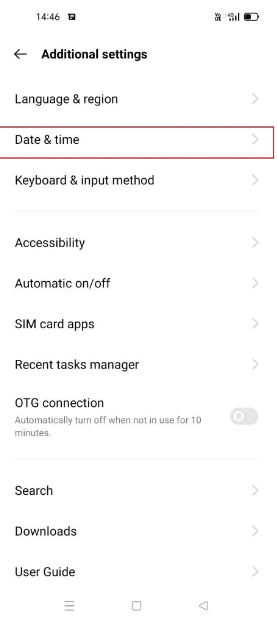
- Vá para Configurações > Configurações adicionais.
- Clique em Data e Hora.
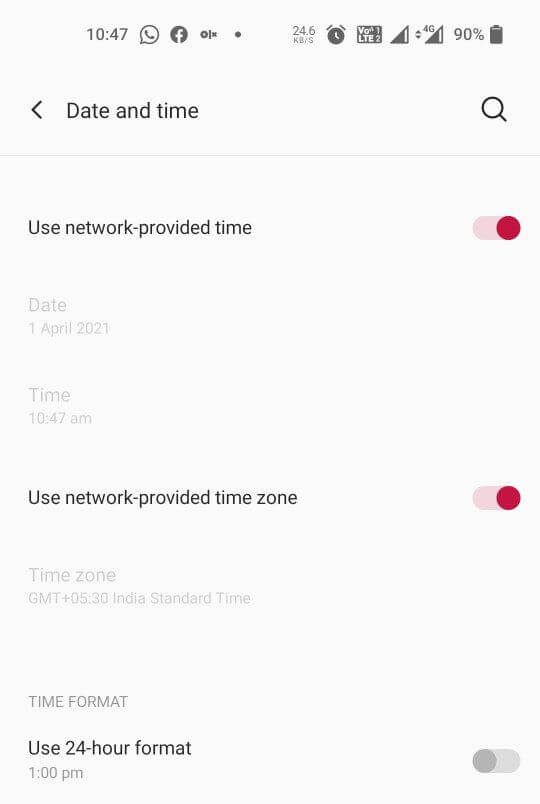
- Agora ative as opções ‘Usar horário fornecido pela rede’ e ‘Usar fuso horário fornecido pela rede’.
Solução 5: limpe os dados e o cache desnecessários do seu celular
Para resolver o problema de can’t make purchases on Roblox, tente limpar os dados desnecessários e o cache do seu celular. Para isso, você pode seguir os passos abaixo:
- Vá para as configurações.
- Selecione Armazenamento.
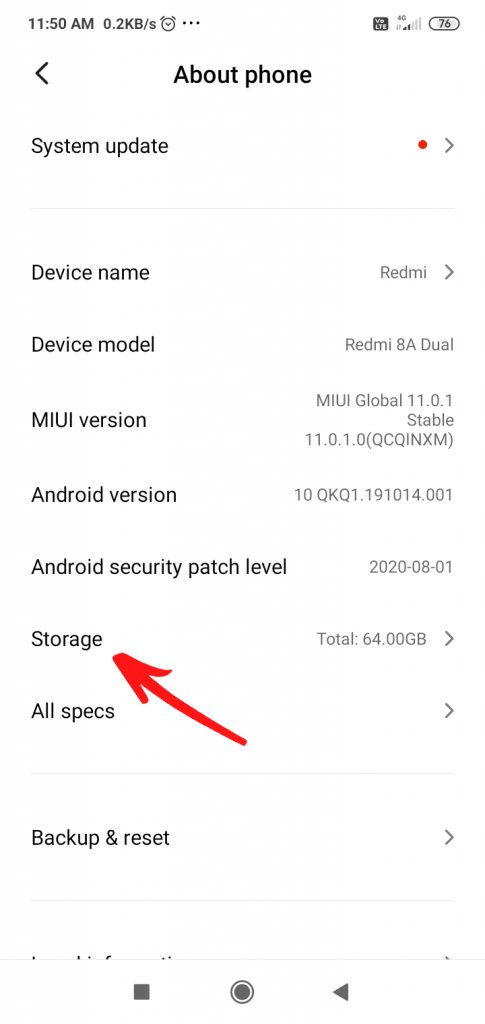
- Limpe o cache de seus aplicativos de foto e vídeo, jogos ou outros aplicativos de categoria. Você também pode selecionar “Outros aplicativos” para obter uma visão geral rápida de todos os seus aplicativos disponíveis.
- Depois disso, vá para a opção ‘Ordenar por tamanho’ apenas clicando nos três pontinhos que aparecem no canto direito. Esta opção mostrará qual aplicativo no seu dispositivo está usando muito armazenamento.
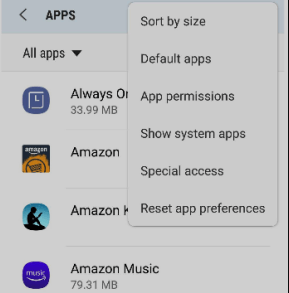
- Agora, escolha o aplicativo e limpe o cache.
Pronto, tudo pronto para efetuar a compra.
Solução 6: limpe todos os dados do Roblox
Depois de aplicar todas as etapas acima, se você ainda receber o erro “This purchase was not completed Roblox” , limpe todos os seus dados do Roblox. Para limpar os dados do seu Roblox Mobile, você precisa seguir as etapas abaixo:
- Vá para Apps/Gerenciador de aplicativos.
- Selecione o aplicativo Roblox na lista exibida.
- Vá para Armazenamento.
- Agora, clique em ‘Limpar cache’ e depois no botão ‘Limpar dados’ para remover todos os dados do Roblox.
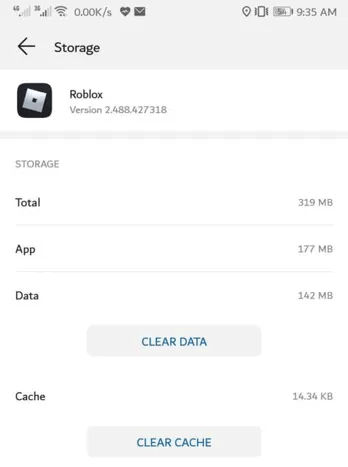
- Toque no botão ‘Ok’ para confirmar sua solicitação.
- Vá para a tela inicial e selecione o ícone do aplicativo Roblox e abra-o novamente.
Solução 7: force a parada do aplicativo móvel Roblox
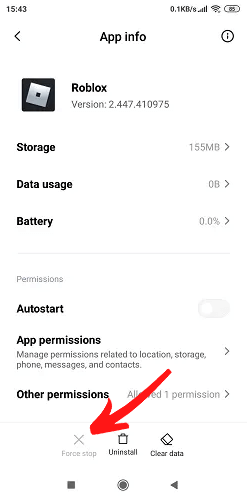
Você também pode corrigir esse problema de compra do Roblox Mobile forçando a interrupção do aplicativo. Isso redefinirá o aplicativo e também poderá corrigir o problema com o aplicativo que está causando esse erro.
Para fazer isso, pressione e segure o aplicativo Roblox, vá para as aplicativo info e toque no botão Forçar parada. Agora, inicie o aplicativo e veja se o erro persiste.
Solução 8: atualize seu Roblox Mobile
Foi notado que, principalmente, as compras do Roblox não puderam ser concluídas, o erro é causado quando seu aplicativo precisa de uma atualização. Para verificar as atualizações disponíveis para o aplicativo Roblox, você precisa acessar o aplicativo Play Store.
Selecione o ícone do perfil que aparece no canto superior direito. Vá para a opção “Gerenciar aplicativos e dispositivos“. Lá você encontrará a lista de aplicativos com atualizações disponíveis. Verifique o aplicativo Roblox na lista e toque no botão “atualizar” para atualizar.
Solução 9: reinstale o aplicativo móvel Roblox
Se, mesmo aplicando todas as etapas acima, seu problema de “This purchase was not completed Roblox” não for resolvido, você poderá seguir com esta solução. Na maioria das vezes, a reinstalação de aplicativos pode ser a solução para qualquer tipo de problema de aplicativo. Vamos dar uma resolução final ao seu problema reinstalando o aplicativo Roblox Mobile.
Para reinstalar o aplicativo Roblox, você precisa seguir o guia abaixo:
- Acesse o aplicativo ‘Play Store’.
- Toque em Perfil
- Selecione ‘Gerenciar aplicativos e dispositivos’.
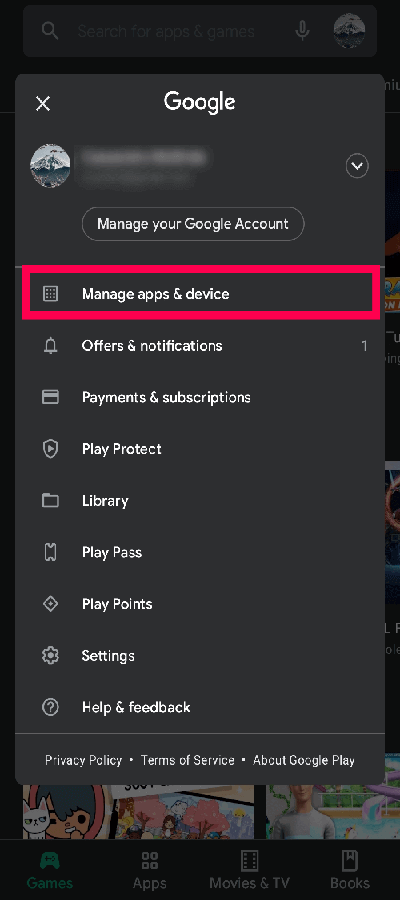
- Agora, vá para a guia Gerenciar.
- Uma lista de todos os aplicativos instalados aparecerá. Selecione o aplicativo Roblox na lista.
- Em seguida, toque no botão ‘Desinstalar’.
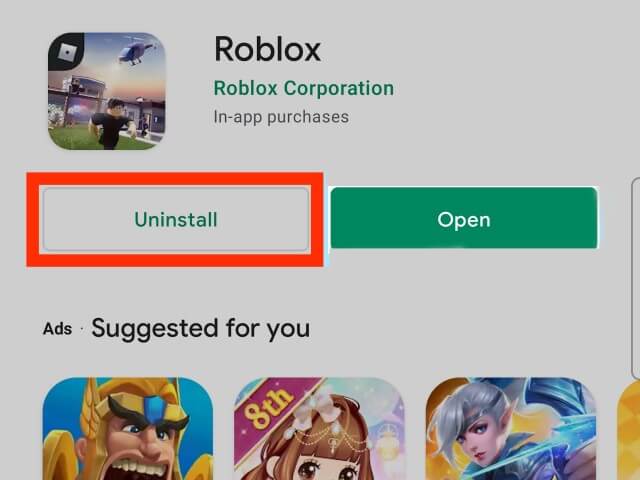
Nota: Enquanto seu celular estiver desinstalando o aplicativo, certifique-se de não sair da página.
- Quando a desinstalação estiver concluída, selecione a opção ‘instalar’.
Agora, você está pronto para fazer uma compra novamente.
Conclusão
Acima estão algumas soluções que você pode tentar para superar o problema da compra do Roblox não funcionar.
Sendo aplicadas todas as soluções acima, ainda can’t make purchases on Roblox , então a incompatibilidade pode ser o possível motivo. Portanto, verifique se o seu dispositivo está no requisito máximo em relação ao aplicativo Roblox ou não.
Espero que você ache este blog útil e que seu problema de compra no aplicativo Roblox Mobile tenha sido resolvido. Em caso de qualquer dúvida, você pode comentar de volta no Twitter.

James Leak is a technology expert and lives in New York. Previously, he was working on Symbian OS and was trying to solve many issues related to it. From childhood, he was very much interested in technology field and loves to write blogs related to Android and other OS. So he maintained that and currently, James is working for pt.androiddata-recovery.com where he contribute several articles about errors/issues or data loss situation related to Android. He keeps daily updates on news or rumors or what is happening in this new technology world. Apart from blogging, he loves to travel, play games and reading books.