Roblox continua travando no tablet ou telefone Android? Roblox não responde ao iniciar ou parou de funcionar? Não se preocupe!! Aqui está uma solução para todos esses problemas mobile do Roblox. Continue lendo este artigo e, no final, você poderá jogar este jogo novamente sem nenhuma interrupção.
Roblox é um grande nome quando se trata das maiores plataformas de jogos online e sistemas de criação de jogos para Android. Ele tem uma grande base de fãs, mas infelizmente alguns usuários estão bastante chateados com este aplicativo.
Desde que o aplicativo Roblox foi lançado na plataforma Android, os usuários continuam recebendo erros/problemas, e o Roblox continua congelando ou travando é um desses problemas. No entanto, você não pode culpar apenas o aplicativo por trás desse problema, pois os dispositivos são igualmente responsáveis por isso.
Portanto, se você também está recebendo o erro do Roblox parou de responder no Android 11 ou em qualquer outra versão do sistema operacional, deve ser aterrorizante para você. Mas você sabe que é possível se livrar facilmente desse problema de travamento usando os métodos corretos de solução de problemas?
Se você também quiser saber como impedir que o Roblox falhe, execute os métodos de solução de problemas compartilhados neste blog. Mas antes de passar direto para as soluções, você deve descobrir as possíveis razões por trás desse problema para que você possa evitá-lo no futuro.
Para Corrigir o Roblox continua travando no Android, recomendamos esta ferramenta:
Esta ferramenta eficaz pode corrigir problemas do Android, como loop de inicialização, tela preta, Android emparedado, etc. rapidamente. Basta seguir estes 3 passos simples:
- Baixe este Reparo do Sistema Android ferramenta (apenas para computador) classificado como Excelente no Trustpilot.
- Inicie o programa e selecione marca, nome, modelo, país/região e operadora e clique Next.
- Siga as instruções na tela e aguarde a conclusão do processo de reparo.
O que faz com que o Roblox continue parando / travando o erro no Android?
Quer saber o que pode fazer com que seu aplicativo Roblox trave ou congele no Android? Bem falando dos motivos, vários fatores podem desencadear esse problema. Mas aqui estão alguns dos motivos mais comuns por trás do Roblox continuar congelando no Android:
- Quando você não tem espaço de armazenamento suficiente em seu telefone
- Devido à conexão lenta com a internet
- Problemas no servidor Roblox
- Falhas/bugs no aplicativo Roblox ou no seu telefone
- Se o seu aplicativo ou firmware Roblox não estiver atualizado
- Problemas de memória no Android
- Quando a data e os fusos horários do dispositivo são diferentes da nossa localização real
Vendo todos os motivos possíveis, você precisa realizar a solução de problemas no aplicativo e no dispositivo. Indo além, neste blog, listei algumas das soluções altamente eficazes para corrigir o erro de resposta do Roblox no Android.
Então, vá em frente e experimente cada correção até resolver o problema.
Como consertar o Roblox continua travando no Android?
- Solução recomendada para corrigir falhas no Roblox Mobile
- Reinicie seu telefone
- Verifique o espaço de armazenamento em seu dispositivo
- Reinicie o aplicativo Roblox
- Certifique-se de que os servidores Roblox estão ativos
- Verifique a data e hora no seu telefone
- Limpar cache e dados do aplicativo Roblox
- Forçar parada do aplicativo Roblox
- Fechar aplicativos em segundo plano
- Atualize seu telefone e o aplicativo Roblox
- Reinstale o aplicativo Roblox
- Dê uma olhada nas configurações do aplicativo Roblox
1: Solução recomendada para corrigir a falha do Roblox Mobile no telefone Android
Você pode facilmente corrigir o travamento do Roblox em telefones Android sem seguir nenhuma solução manual, e isso também com apenas alguns cliques. Portanto, se você deseja uma solução instantânea para esse problema, use o Android Reparar Ferramenta. Esta ferramenta avançada é capaz de corrigir problemas de travamento/congelamento com qualquer aplicativo no Android.
Não apenas isso, mas você pode usá-lo para corrigir vários outros problemas do Android, como tela preta, travada em um loop de inicialização, atualização de firmware travada, aplicativos que não abrem, problemas de carregamento lento e muito mais.
Portanto, se você estiver enfrentando algum desses problemas, experimente esta ferramenta. Para saber como essa ferramenta funciona, acesse a página do guia do usuário.

Note: Recomenda-se baixar e usar o software apenas em seu desktop ou laptop. O software não funcionará em telefones celulares.
2: Reinicie seu telefone
Ligar e desligar o telefone geralmente corrige os problemas de travamento do aplicativo. Então, para consertar o Roblox continua travando no Android, tente fazer o mesmo. Basta pressionar longamente o botão Liga / Desliga> selecionar a opção Reiniciar. Quando o telefone reiniciar, abra o aplicativo Roblox e veja se ele ainda está travando.
3: Verifique o espaço de armazenamento no seu dispositivo
Roblox Mobile para Android tem 130 MB de tamanho. Isso significa que você deve ter espaço suficiente no telefone para executar este jogo sem problemas de desempenho. Portanto, antes de avançar com a próxima solução, primeiro verifique o espaço de armazenamento em seu dispositivo, incluindo outros requisitos do sistema.
Se você estiver sem espaço de armazenamento, precisará fazer uma limpeza no telefone. Para isso, remova os aplicativos não utilizados, limpe os arquivos temporários ou expanda o espaço de armazenamento usando o cartão SD.
4: Reinicie o aplicativo Roblox
O problema do Roblox não carregar no telefone pode estar acontecendo devido à falha no telefone. Portanto, se você estiver usando o aplicativo por um longo tempo sem fazer nenhuma pausa, talvez seja necessário reiniciar novamente.
Feche o aplicativo e aguarde alguns segundos. Agora, reinicie o jogo e veja se o erro persiste. Se o Roblox não estiver respondendo no seu telefone Android, vá para a próxima solução.
5: Certifique-se de que os servidores Roblox estão ativos
A maior razão por trás do Roblox não funcionar em celulares Android são os problemas do servidor. Se o servidor Roblox estiver inativo ou algum trabalho de manutenção estiver em andamento no final do servidor, o aplicativo não funcionará. Portanto, certifique-se de verificar o servidor Roblox. Você pode conferir visitando a página oficial do Roblox no Twitter.
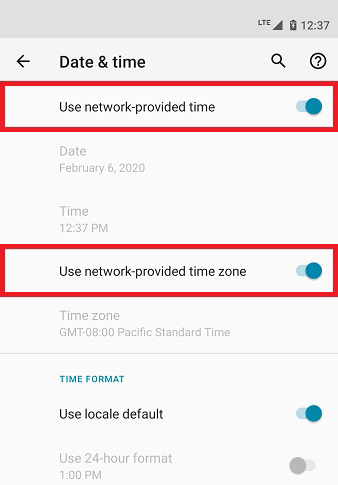
6: Verifique a data e hora no seu telefone
Você também pode encontrar um erro de não resposta do Roblox no Android ou iPhone se a data e a hora do seu telefone forem diferentes da sua localização. Aqui está uma maneira de corrigir o Roblox continua travando no Android 11/10/12.
- Na tela inicial do seu telefone, toque na data.
- Toque nos três pontos verticais no canto superior direito e clique em Configurações.
- Clique em Editar hora do sistema.
- Agora, ative as opções Usar horário fornecido pela rede e Usar fuso horário fornecido pela rede.
7: Limpe o cache e os dados do aplicativo Roblox
Pode haver casos em que o cache do aplicativo seja corrompido e leve a falha do Roblox no erro mobile. Nesses casos, limpar o cache do aplicativo Roblox pode corrigir os problemas de travamento.
Observação: limpar o cache não excluirá nenhum dado do aplicativo. No entanto, quando você optar por limpar os dados, ele excluirá os detalhes de login, o progresso do jogo e os dados do aplicativo.
- Abra as Configurações do seu telefone.
- Vá para Aplicativos > Roblox.
- Toque no Armazenamento.
- Pressione os botões Limpar Cache e Limpar Dados.
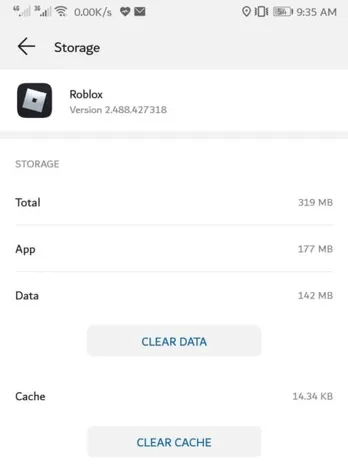
Agora, o Roblox Mobile continua travando no Android, o problema deve ser resolvido no seu telefone. No entanto, se você ainda estiver enfrentando o problema ao carregar este jogo, deverá forçar o fechamento do aplicativo.
8: Forçar a parada do aplicativo Roblox
Como sugeri, se limpar o cache não corrigiu o aplicativo Roblox continua travando no Android, tente forçar a parada do aplicativo. Forçar a interrupção do aplicativo atualizará e corrigirá as pequenas falhas. Então, aqui está como forçar a parada do aplicativo Roblox no Android:
- Vá para Configurações > Aplicativos.
- Clique no Roblox.
- Toque no botão Forçar Parada.
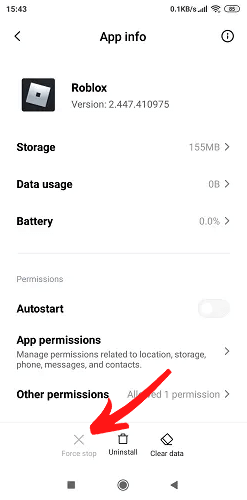
- Você receberá um pop-up na tela. Para confirmar sua ação, toque no botão OK.
- Por fim, reinicie o aplicativo e veja se resolveu o problema ou não.
9: Feche os aplicativos em segundo plano
Às vezes, quando muitos aplicativos e serviços estão sendo executados em segundo plano, isso mantém a memória do telefone ocupada e consome muitos recursos. Portanto, se o mesmo está acontecendo no seu telefone, pode ser um motivo pelo qual seu Roblox continua travando no telefone.
Agora, para fazer seu aplicativo Roblox funcionar, feche todos os aplicativos e serviços em segundo plano. Existem duas maneiras de impedir que os aplicativos sejam executados em segundo plano. Vamos ver a primeira maneira de fazer isso:
- Antes de prosseguir com este método, primeiro você precisa habilitar o modo de desenvolvedor em seu telefone.
- Para isso, abra as Configurações e vá até Sobre o telefone.
- Toque 7 a 8 vezes no número do Build.
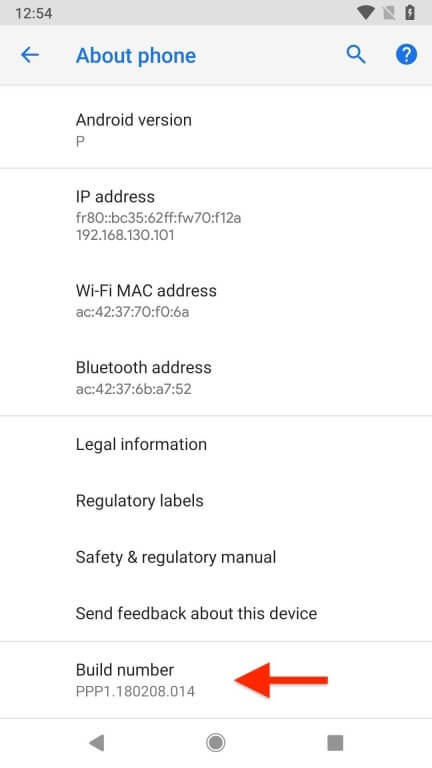
- Agora, o modo de desenvolvedor será ativado.
- Volte para a página Configurações.
- Toque nas Opções do desenvolvedor. Se você puder encontrá-lo na página Configurações, toque em Configurações adicionais. Aqui, você encontrará as opções do desenvolvedor.
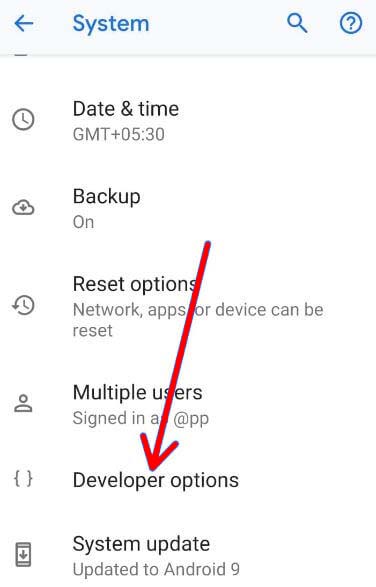
- Agora, vá para Serviços em execução.
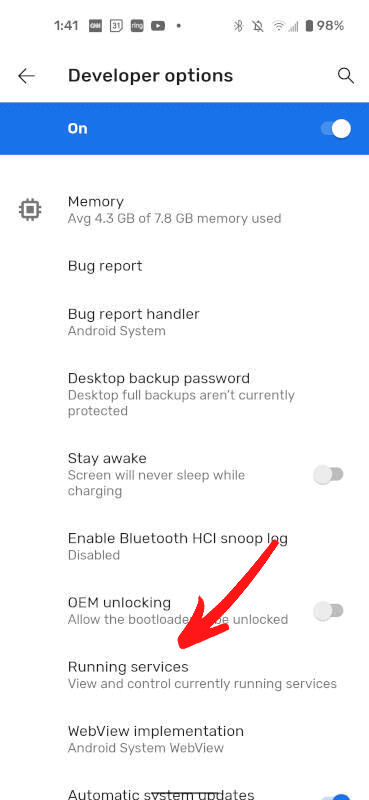
- Aqui, você verá a lista de todos os aplicativos que estão sendo executados em segundo plano.
- Para impedir que esses aplicativos sejam executados em segundo plano, toque no aplicativo > clique no botão Parar.
Nota: Não interrompa a execução de nenhum aplicativo do sistema em segundo plano, pois isso causará mau funcionamento no telefone.
Em alguns telefones, você pode não encontrar os Serviços em execução nas Opções do desenvolvedor. Nesse caso, você pode seguir o método abaixo:
- Ative o modo de desenvolvedor em seu telefone Android.
- Na página Configurações, vá para Opções do desenvolvedor nas Configurações.
- Clique no Limite do processo em segundo plano.
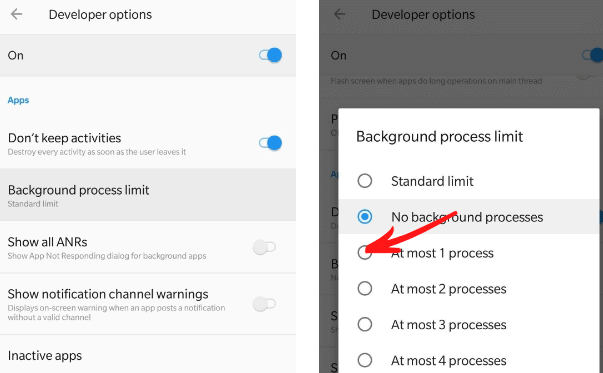
- Selecione o número de aplicativos que deseja executar em segundo plano. Aqui, selecione a opção No máximo 1 processo.
Agora, como apenas alguns aplicativos e serviços estão sendo executados em segundo plano, o aplicativo Roblox não deve enfrentar nenhuma dificuldade no carregamento.
10: Atualize seu telefone e o aplicativo Roblox
Executando um aplicativo desatualizado? Se sim, pode ser uma razão por trás do Roblox continuar parando no Android. Para corrigir esse problema, atualize o aplicativo.
- Abra a Google Play Store.
- Procure Roblox e toque nele.
- Se houver um botão Atualizar exibido na página, toque nele.
- Após atualizar o aplicativo, reinicie o telefone.
Verifique se o aplicativo Roblox está funcionando. Se ainda não estiver funcionando, verifique se o firmware do telefone está atualizado. Porque a execução de aplicativos em firmware desatualizado geralmente leva a problemas de compatibilidade.
Para evitar esses problemas, atualize seu telefone. Para isso, você precisa fazer o seguinte:
- Abra Configurações > toque no telefone Sobre.
- Vá para a atualização do sistema.
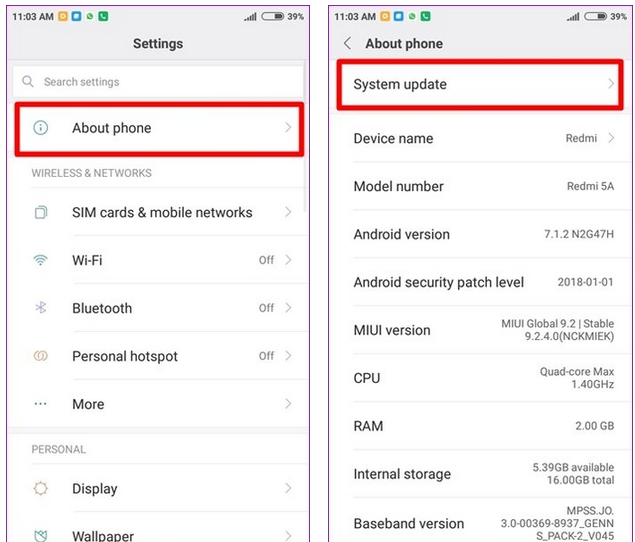
- Verifique se há alguma atualização disponível para o seu telefone.
- Se sim, toque no botão Baixar atualização.
- quando a atualização estiver concluída, reinicie o dispositivo.
11: Reinstale o aplicativo Roblox
O Roblox parou de responder no celular o problema costuma aparecer devido a falha no próprio app. No entanto, você sempre pode corrigir as falhas normais no aplicativo reinstalando-o.
Portanto, você pode fazer o mesmo neste caso. Simplesmente, vá para o ícone do aplicativo Roblox> pressione e segure nele> selecione o botão Desinstalar.
Depois de remover o aplicativo Roblox do seu telefone, abra a Google Play Store e reinstale-o. Agora, verifique se desta vez o aplicativo está funcionando bem ou não. Se você ainda estiver enfrentando o mesmo problema, passe para a próxima solução.
12: Dê uma olhada nas configurações do aplicativo Roblox
Os problemas de travamento do Roblox também podem estar relacionados ao baixo desempenho do dispositivo. Portanto, você deve dar uma olhada nas configurações do jogo.
- Abra o aplicativo Roblox e inicie seu jogo.
- Vá para as Configurações.
- Vá para a opção Fullscreen e ative-a. Ativá-lo corrigirá o problema de travamento mobile do Roblox.
- Vá para o modo Gráficos e defina-o como Manual.
- Agora, vá para Performance Stats e habilite esta opção. Ele ajudará você a acompanhar o uso de CPU, GPU e dados durante o jogo.
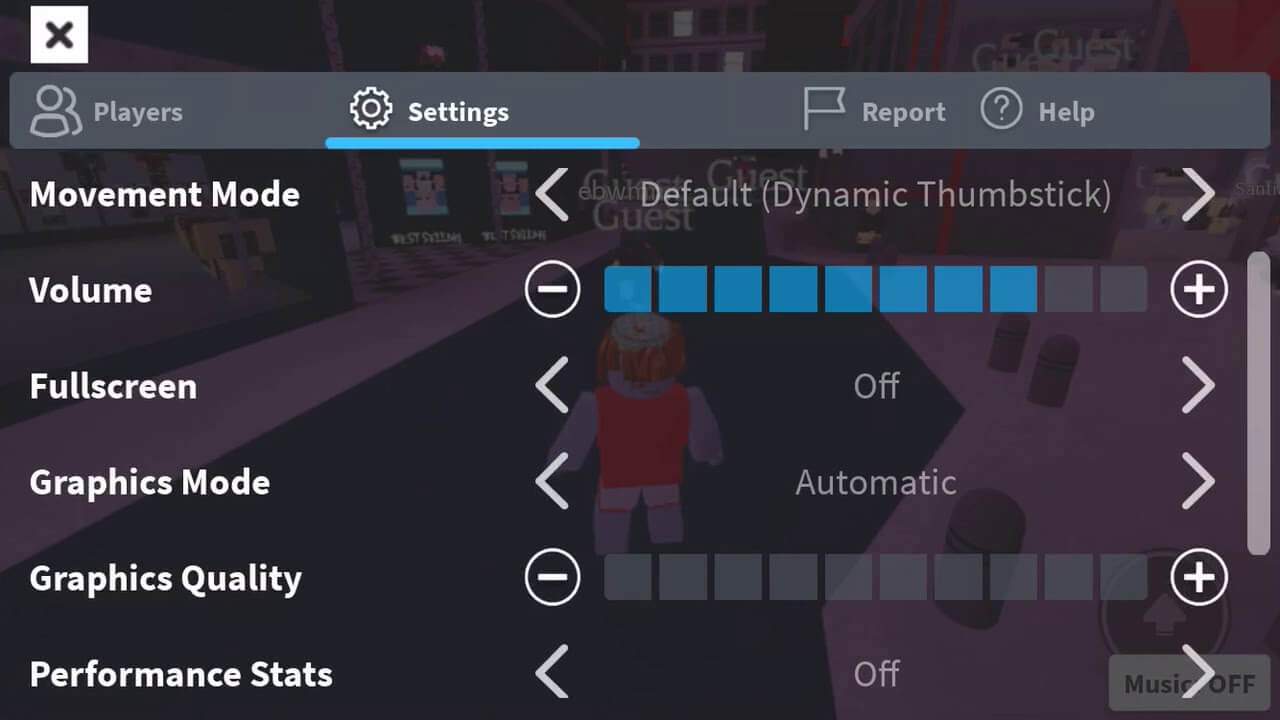
Portanto, esses são alguns dos ajustes no jogo que podem ajudá-lo a corrigir o problema de atraso do Roblox em dispositivos Android.
Roblox travando/congelando no Android: perguntas frequentes
Como corrigir o bug da câmera no Roblox Mobile?
A falha da câmera no Roblox mobile é uma falha notória que muitos usuários relataram. Quando esse problema acontece, você não pode diminuir ou aumentar o zoom na tela e a câmera fica presa. Agora, para corrigir esse problema, siga qualquer um destes métodos de solução de problemas:
- Reinicie o aplicativo Roblox
- Mude de jogo no Roblox
- Altere o modo da câmera de Modo de Movimento para Clássico
- Atualize o aplicativo Roblox Mobile
Por que o Roblox continua dizendo que foi expulso pelo servidor?
Pode haver vários motivos pelos quais você está recebendo o erro chutado pelo servidor no Roblox. Isso acontece principalmente devido a problemas no servidor, como servidores em manutenção, servidor inativo etc. ou se a Internet estiver lenta, data e hora erradas no dispositivo, bugs no aplicativo. No entanto, existem maneiras de corrigir esse erro:
- Verifique o servidor
- Verifique se a internet está funcionando corretamente
- Verifique a data e hora
- Limpe o cache e os dados do Roblox
- Se você estiver usando qualquer ferramenta de trapaça, remova-a
- Atualize o aplicativo Roblox
- Reinstale o aplicativo
Por que o Roblox continua me desconectando?
Se você continuar sendo desconectado do aplicativo Roblox no seu telefone Android, pode haver problemas no servidor ou, de acordo com alguns usuários, isso acontece quando os jogos recebem novas atualizações, problemas de senha ou também aponta para o problema de hackers. Agora, para corrigi-lo, você pode fazer o seguinte:
- Verifique a sua conexão com a internet
- Reinstale o aplicativo Roblox
- Verifique o servidor
Como consertar o Roblox continua desconectando no Android?
Se o seu jogo Roblox continuar desconectando e mostrando o código de erro 277, isso pode estar relacionado a problemas de servidor, internet ou dispositivo. Para corrigir esses problemas de conexão do Roblox em seu telefone Android, faça o seguinte:
- Mover para a rede diferente
- Limpe o cache do Roblox
- Verifique a data e hora do seu dispositivo
- Atualize seu telefone e o aplicativo
- Reinstale o Roblox
- Entre em contato com a equipe de suporte da Roblox
Conclusão
Espero que, com a ajuda das soluções mencionadas acima, você resolva o problema de travamento do Roblox no Android.
Mas se você ainda estiver enfrentando o problema com este aplicativo, poderá relatar o problema à equipe de suporte da Roblox.
Ou, se você quiser saber mais sobre o aplicativo mobile Roblox, sinta-se à vontade para nos perguntar no Facebook ou Twitter.

James Leak is a technology expert and lives in New York. Previously, he was working on Symbian OS and was trying to solve many issues related to it. From childhood, he was very much interested in technology field and loves to write blogs related to Android and other OS. So he maintained that and currently, James is working for pt.androiddata-recovery.com where he contribute several articles about errors/issues or data loss situation related to Android. He keeps daily updates on news or rumors or what is happening in this new technology world. Apart from blogging, he loves to travel, play games and reading books.