“Could Not Connect Please Check Your Connection And Try Again” ou “Snapchat login connection error” geralmente ocorre devido a uma conexão de Internet ruim ou ao uso de credenciais de login incorretas. As pessoas encontram esse problema em casos muito raros e pode ser facilmente corrigido aplicando alguns truques simples como – verificar a conexão com a Internet, reiniciar o dispositivo etc. mencionados neste blog.
Portanto, você precisa ler este post inteiro para se livrar do Snapchat “Erro de conexão”.
Causas comuns de erro de conexão de login do Snapchat
- Usando detalhes de login incorretos
- Se a conexão de rede estiver lenta ou instável
- Devido a aplicativo glitches
- Não limpar os arquivos de cache do Snapchat
- Usando uma versão mais antiga do Snapchat ou do sistema operacional Android
- Problemas no servidor etc…
Esses são os motivos mais comuns para a ocorrência de erro de conexão de login do Snapchat. Se alguma das causas listadas acima estiver impedindo você de fazer login na sua conta do Snapchat, você precisa conferir a próxima seção deste blog.
Como corrigir o erro de conexão do Snapchat ao fazer login?
Nesta seção, forneci várias maneiras de corrigir o “Erro de conexão” do Snapchat. Para corrigir esse problema, basta passar por essas correções uma por uma.
- Verifique seus detalhes de login
- Verifique a conexão com a Internet do seu dispositivo
- Feche e reabra seu aplicativo Snapchat
- Reinicie seu telefone Android
- Limpe o cache do aplicativo Snapchat
- Atualize seu aplicativo Snapchat
- Verifique o status do seu servidor Snapchat
- Desinstale e reinstale o aplicativo Snapchat
- Verifique as permissões de rede
- Desligue o modo de economia de bateria
- Desative a VPN para corrigir o erro de conexão do Snapchat ao fazer login
- Desinstale os aplicativos de terceiros
- Atualize o sistema operacional do seu telefone Android
- Entre em contato com o suporte do Snapchat
#1: Verifique seus detalhes de login
Antes de tentar qualquer outro truque, primeiro você precisa verificar suas credenciais de login duas vezes. Se você inseriu um nome de usuário ou senha incorretos, poderá enfrentar um erro de conexão do Snapchat ao fazer login.
Portanto, aqui você precisa garantir que está usando as credenciais corretas da conta para fazer login no Snapchat.
#2: Verifique a conexão com a Internet do seu dispositivo
Se os seus detalhes de login estiverem corretos, mas você ainda estiver recebendo Falha na conexão! Erro Connection failed! “Check your connection to the internet and try again”, então você precisa verificar sua conexão com a Internet. Se estiver lento ou instável, você poderá encontrar esses erros.
Em tal situação, você precisa alternar sua conexão de rede – se estiver usando seus dados de celular, precisará se conectar com uma conexão Wi-Fi ou vice-versa. Ou você também pode ativar e desativar seus dados móveis, avião, etc.
#3: Feche e reabra seu aplicativo Snapchat
Desde que você está recebendo A conexão falhou! Erro no seu aplicativo Snapchat, você precisa fechar e reabrir o aplicativo uma vez. Se o erro for causado devido a falhas ou bugs do aplicativo, ele poderá ser facilmente corrigido reiniciando o aplicativo.
#4: Reinicie seu telefone Android
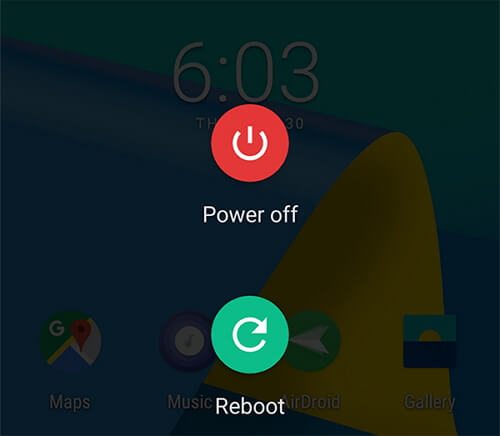
Reiniciar o dispositivo é uma das maneiras confiáveis de lidar com todos os tipos de erros e bugs. Portanto, você pode tentar este método para erros de conexão do Snapchat.
Fazer isso desligará todos os aplicativos em execução em segundo plano e reiniciará o dispositivo também. Também ajudará a corrigir pequenos problemas e falhas de aplicativos.
Leia também – Como corrigir “Oops! Não conseguimos encontrar credenciais correspondentes” Snapchat
#5: Limpe o cache do aplicativo Snapchat
O uso contínuo de um aplicativo acumula um grande número de arquivos de cache dentro do aplicativo. No entanto, esses arquivos de cache ajudam o Snapchat a funcionar mais rápido, mas às vezes eles podem ser corrompidos e podem causar vários tipos de erros e problemas no seu telefonae.
Portanto, se você não limpou os arquivos de cache do seu aplicativo Snapchat por um longo tempo, precisará fazê-lo seguindo as etapas abaixo:
- Inicie o aplicativo Snapchat em seu telefone.
- Depois disso, clique no ícone Perfil localizado no canto superior esquerdo.
- Novamente, toque no ícone de engrenagem localizado no canto superior direito.

- Desça para a categoria Ações de contas e toque em Limpar cache
- Por fim, pressione o botão Continuar se solicitado.
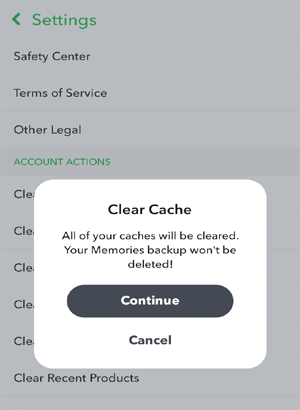
Depois de executar as etapas acima, feche o aplicativo e reinicie-o novamente para ver se o “Erro de conexão” do Snapchat foi corrigido ou não.
#6: Atualize seu aplicativo Snapchat
Os desenvolvedores de aplicativos continuam lançando as atualizações do aplicativo de tempos em tempos para corrigir os erros e bugs dos aplicativos.
Se a versão mais recente do aplicativo Snapchat for lançada e você ainda estiver usando a versão desatualizada ou com erros do aplicativo, isso poderá causar vários tipos de problemas em seu telefone, incluindo erro de conexão de login do Snapchat.
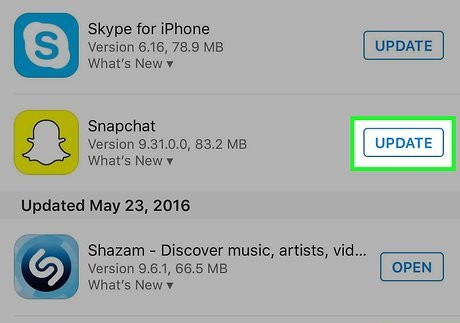
Em tal situação, atualizar o aplicativo Snapchat pode ajudá-lo a corrigir esse erro. Abra seu aplicativo Google Play Store e procure o aplicativo Snapchat na caixa de pesquisa. Aperte o botão Atualizar, se disponível.
#7: Verifique o status do seu servidor Snapchat
Outra possível razão por trás do erro de login do Snapchat é – Problema no servidor. Se o seu servidor do Snapchat estiver inativo ou indisponível por um momento, você não poderá fazer login na sua conta do Snapchat.
Nessa situação, você não pode fazer nada em vez de esperar, pois esses tipos de problemas devem se resolver sozinhos.
No entanto, você pode verificar o status do servidor Snapchat visitando o site do Downdetector. Se os outros usuários estiverem relatando o mesmo problema, tenha paciência e espere até que o problema do servidor seja resolvido.
#8: Desinstale e reinstale o aplicativo Snapchat
Se o erro de conexão do Snapchat ainda estiver aparecendo mesmo depois de tentar os métodos acima, sugiro que você desinstale e reinstale seu aplicativo Snapchat novamente.
É possível que os arquivos de instalação do seu aplicativo Snapchat estejam corrompidos e precisem ser reinstalados.
Veja como desinstalar e reinstalar o aplicativo Snapchat:
- Abra o aplicativo Configurações em seu telefone.
- Escolha Apps/Aplicativos ou Gerenciamento de aplicativos.
- Em seguida, toque na lista de aplicativos e encontre o Snapchat
- Aperte o botão Desinstalar para remover o aplicativo do seu telefone.
- Depois que o aplicativo for desinstalado com sucesso, acesse seu aplicativo Play Store e instale o aplicativo Snapchat novamente.
#9: Verifique as permissões de rede
Se o seu aplicativo do Snapchat não obtiver as permissões corretas para acessar a rede, é provável que ocorra um erro de conexão do Snapchat ao fazer login.
Então, aqui, você precisa acessar a página de permissões do Snapchat e permitir que as permissões acessem a rede.
Siga as instruções dadas abaixo:
- Abra seu aplicativo Snapchat em seu telefone.
- Em seguida, clique no ícone do seu perfil localizado no canto superior esquerdo da tela.
- Novamente, clique no ícone de engrenagem para ver a página de configurações.

- Encontre uma guia Privacidade e toque nas Permissões.
- Por fim, você precisa ter certeza de que seu aplicativo tem permissão para acessar a rede.
#10: Desligue o modo de economia de bateria
Você deve saber que o recurso de economia de bateria restringe o uso de dados em segundo plano se estiver ativado. Isso significa que esses aplicativos não podem ser abertos e, portanto, não podem usar os dados.
O modo de economia de bateria também restringe vários aplicativos em execução em segundo plano. No entanto, isso afeta apenas os aplicativos em segundo plano e pode causar problemas para os aplicativos que estão ativos agora.
Veja como desativar o modo de economia de bateria:
- Navegue até o aplicativo Configurações em seu telefone.
- Em seguida, role para baixo e toque em
- Aqui, você terá a opção Economizador de bateria, toque nela para desativar esse recurso.
Leia também – Como corrigir o Snapchat Add Friends que não funciona no Android
#11: Desative a VPN para corrigir o erro de conexão do Snapchat ao fazer login
As VPNs são usadas para ocultar sua identidade online. Eles também protegem os usuários contra bisbilhoteiros e hackers em redes públicas. Mas eles geralmente parecem interferir nos servidores do Snapchat.
Portanto, se você estiver tentando fazer login no Snapchat usando uma VPN, precisará desativá-lo temporariamente. Depois de fazer login com sucesso no seu aplicativo Snapchat, você poderá ativar a VPN novamente.
#12: Desinstale os aplicativos de terceiros
Se você instalou recentemente algum aplicativo de terceiros de fontes diferentes do aplicativo da Play Store, eles podem interferir na funcionalidade do aplicativo Snapchat.
A desinstalação de aplicativos ou plug-ins de terceiros pode ajudá-lo a corrigir os erros de conexão do Snapchat.
#13: Atualize o sistema operacional do seu telefone Android
A execução da versão atualizada do aplicativo Snapchat em seu dispositivo desatualizado geralmente pode levar a esse tipo de erro em seu telefone.
Isso pode causar problemas de compatibilidade entre o aplicativo e o dispositivo. Então, aqui, sugiro que você atualize seu sistema operacional Android para a versão mais recente.
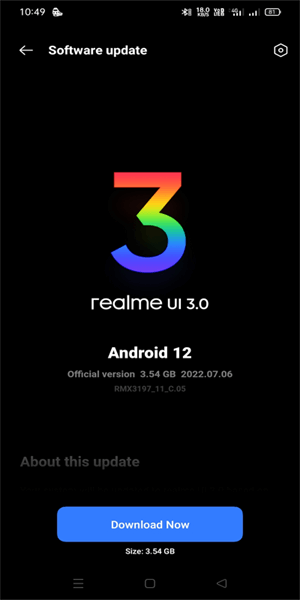
Tudo o que você precisa fazer é ir para Configurações > Atualização de software > Download agora e é isso. Uma vez que seu sistema operacional Android esteja atualizado, abra seu aplicativo Snapchat e veja se o problema foi resolvido ou não.
Leia também – Como corrigir o erro “Oops, algo deu errado no Snapchat”
#14: Entre em contato com o suporte do Snapchat
Se o problema persistir mesmo depois de tentar tantos truques, a última opção que resta para você é – Relate um problema à equipe de suporte do Snapchat. Basta ir à página de Suporte e relatar seu problema aqui.
Certifique-se de fornecer a eles todas as informações importantes, como – Captura de tela do erro, nome do dispositivo e modelo, e descreva todo o problema. Isso ajudará a equipe de suporte do Snapchat a acomodar a consulta mais rapidamente
Conclude
Depois de ler este guia útil, você deve ter conhecimento suficiente sobre como corrigir o Snapchat “Connection Error. Aqui, especifiquei os 14 melhores truques para resolver erros de conexão do Snapchat ao fazer login.
Se você não conseguir fazer login na sua conta do Snapchat, deverá experimentar os métodos fornecidos. Uma das soluções certamente funcionará para você.
Espero que gostem deste post!

James Leak is a technology expert and lives in New York. Previously, he was working on Symbian OS and was trying to solve many issues related to it. From childhood, he was very much interested in technology field and loves to write blogs related to Android and other OS. So he maintained that and currently, James is working for pt.androiddata-recovery.com where he contribute several articles about errors/issues or data loss situation related to Android. He keeps daily updates on news or rumors or what is happening in this new technology world. Apart from blogging, he loves to travel, play games and reading books.