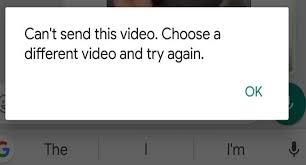
Está enfrentando a mensagem de erro “Can’t send this video. Choose a different video and try again.” no WhatsApp ao tentar compartilhar vídeos incríveis com seus amigos e familiares? Se sim, não se preocupe, você não está sozinho nessa! Neste guia exclusivo, você aprenderá as causas comuns pelas quais o WhatsApp não consegue enviar o vídeo e encontrará soluções práticas para corrigir o problema e garantir que seus vídeos sejam enviados sem problemas.
Para conserte um telefone Android congelado, recomendamos esta ferramenta:
Esta ferramenta eficaz pode corrigir problemas do Android, como loop de inicialização, tela preta, Android emparedado, etc. rapidamente. Basta seguir estes 3 passos simples:
- Baixe este Reparo do Sistema Android ferramenta (apenas para computador) classificado como Excelente no Trustpilot.
- Inicie o programa e selecione marca, nome, modelo, país/região e operadora e clique Next.
- Siga as instruções na tela e aguarde a conclusão do processo de reparo.
Por que meu WhatsApp não consegue enviar este vídeo?
Essa mensagem de aviso aparece ao enviar vídeos gravados ou baixados. No entanto, isso acontece por uma variedade de razões, incluindo:
- Conexão de internet fraca.
- Formatos de vídeo incompatíveis que causam a rejeição do vídeo.
- Arquivo muito grande.
- Uso de uma versão antiga do aplicativo WhatsApp.
- Armazenamento insuficiente no telefone.
- Servidor do WhatsApp fora do ar.
- Não limpar o cache do aplicativo por um longo tempo.
Esperamos que esses motivos ajudem você a encontrar a causa exata e resolver o problema o mais rápido possível.
Como resolver o erro “Não é possível enviar este vídeo. Escolha um vídeo diferente e tente novamente” no WhatsApp?
Não existem soluções oficiais para solucionar esse problema, mas você pode tentar as dicas listadas abaixo, pois elas funcionaram efetivamente em muitos casos.
Navegação rápida:
- Reinicie o WhatsApp
- Verifique a conexão com a internet
- Limpe os dados e o cache do WhatsApp
- Verifique o tamanho do arquivo de vídeo
- Atualize o aplicativo WhatsApp
- Verifique a compatibilidade do formato de arquivo no WhatsApp
- Verifique o status do servidor do WhatsApp
- Libere espaço de armazenamento no seu dispositivo
- Reinstale o aplicativo
Método 1 – Reinicie o WhatsApp
Reiniciar o aplicativo resolve a maioria dos problemas. Portanto, quando você encontrar o erro “WhatsApp não consegue enviar este vídeo”, tente resolvê-lo reiniciando o aplicativo.
Leia também: 11 maneiras de corrigir o backup do WhatsApp travado no Android
Método 2 – Verifique a conexão com a internet
Se sua conexão de rede estiver oscilando constantemente, isso também pode impedir o envio do vídeo no WhatsApp. Uma conexão fraca interrompe o envio do vídeo instantaneamente. Portanto, tente verificar suas conexões de rede, como:
- Alterne entre Wi-Fi e dados móveis.
- Ative e desative o modo avião brevemente.
- Reinicie o roteador, se necessário.
Método 3 – Limpar dados e cache do WhatsApp
Os arquivos de cache do WhatsApp também podem ser responsáveis por esse aviso. Portanto, basta limpar o cache e os dados do aplicativo para resolver esse problema.
Aqui estão os passos a serem seguidos:
- Abra as Configurações no Android > toque em Aplicativos ou Gerenciador de aplicativos.
- Toque no aplicativo WhatsApp >> Armazenamento.
- Em seguida, toque nas opções Limpar cache e Limpar dados.
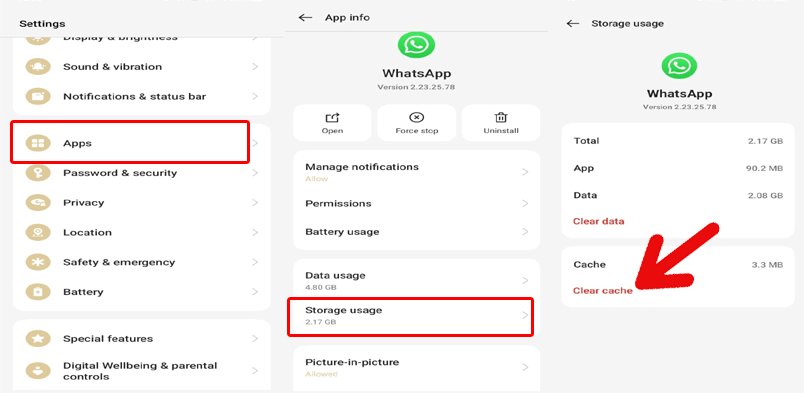
- Agora, abra o aplicativo WhatsApp e faça login novamente na sua conta para verificar se o problema foi resolvido.
Método 4 – Verifique o tamanho do arquivo de vídeo
Geralmente, o WhatsApp permite o compartilhamento de vídeos de até 64 MB. Se o seu arquivo exceder esse limite, o WhatsApp não permitirá o envio do vídeo.
Para verificar o tamanho de um vídeo em um telefone Android:
- Vá para o aplicativo Galeria >> encontre o vídeo que você deseja compartilhar.
- Pressione e segure o vídeo >> escolha “Detalhes” ou “Informações“.
- Localize e verifique o tamanho do arquivo.
Se o tamanho do arquivo for maior que o limite, você precisará cortar o vídeo antes de compartilhá-lo.
Método 5 – Atualize o aplicativo WhatsApp
Usar uma versão antiga do aplicativo WhatsApp pode até mesmo dificultar o acesso ao aplicativo. Nesse caso, tente resolver o problema instalando a versão mais recente do aplicativo.
Para isso, siga os passos:
- Abra a Google Play Store.
- Pesquise por WhatsApp Messenger.
- Em seguida, toque no botão Atualizar, se disponível, para instalar a versão mais recente.
- Depois, reabra o aplicativo e tente enviar novamente.
Leia também: Erro do WhatsApp CORRIGIDO – Este áudio não está mais disponível [100% funcionando]
Método 6 – Verifique a compatibilidade do formato de arquivo no WhatsApp
Muitos usuários desconhecem o fato de que o WhatsApp suporta formatos de vídeo limitados. Provavelmente, os formatos MP4 e 3GP funcionam melhor.
No entanto, se você tentar enviar outros formatos de vídeo, como MKV ou AVI, o envio pode falhar.
Consequentemente, converta os vídeos usando conversores confiáveis ou ferramentas online gratuitas. Assim, a formatação correta garante o compartilhamento sem problemas.
Método 7 – Verifique o status do servidor do WhatsApp
Você pode receber o erro “Não é possível enviar este vídeo, escolha um vídeo diferente e tente novamente” no WhatsApp se os servidores estiverem fora do ar. Portanto, certifique-se de que o servidor do WhatsApp esteja funcionando corretamente. Para verificar, basta visitar o site DownDetector. Se os servidores estiverem em manutenção, aguarde até que sejam restaurados.
Método 8 – Libere espaço de armazenamento no seu dispositivo
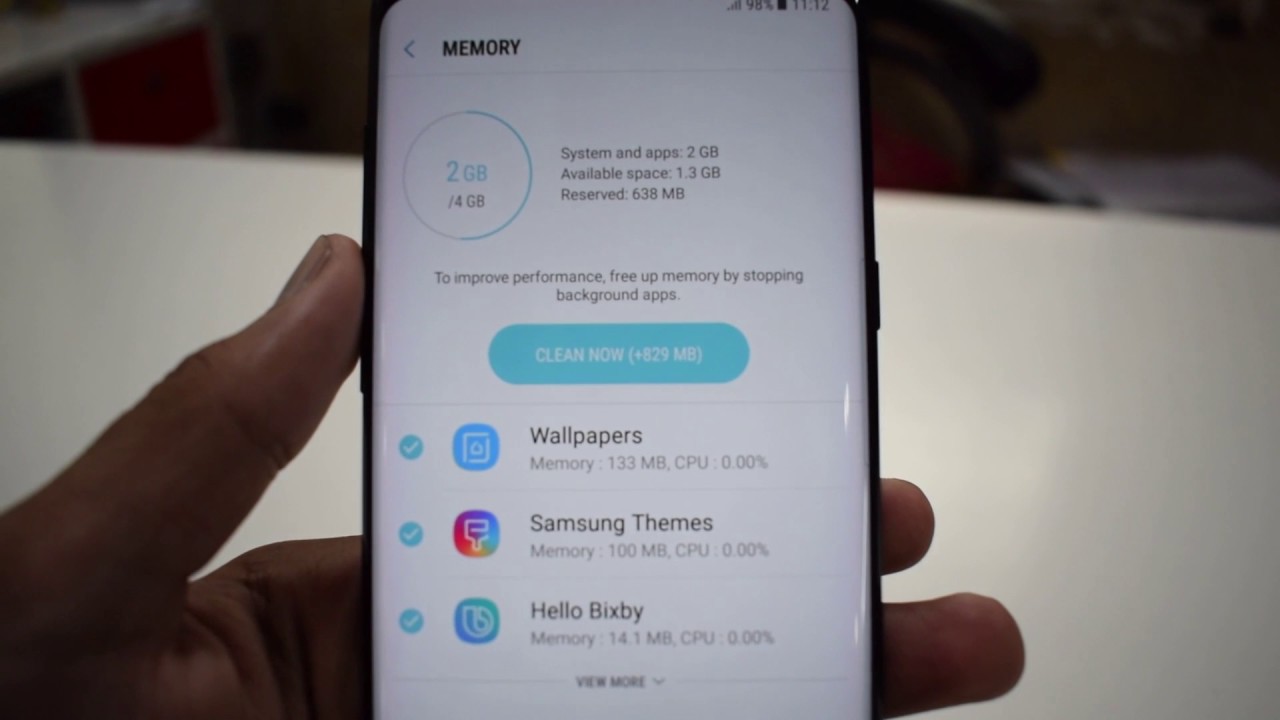
Pouco espaço de armazenamento no seu dispositivo Android interfere nas funções do WhatsApp, impedindo o envio de vídeos. Para resolver isso, exclua aplicativos não utilizados, remova fotos e vídeos duplicados e limpe os arquivos temporários do sistema.
Método 9 – Corrija o erro “Não é possível enviar este vídeo” reinstalando o aplicativo WhatsApp
Quando as soluções acima não resolvem o erro de compartilhamento de vídeo, você deve reinstalar o WhatsApp. Às vezes, durante o processo de instalação, os arquivos de instalação podem ser corrompidos, o que pode causar esses problemas posteriormente. Para resolver esse problema, tente reinstalar o software.
- Vá para o ícone do aplicativo WhatsApp >> pressione e segure.
- Em seguida, toque na opção Desinstalar.
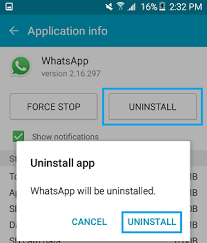
- Agora, reinstale-o na Google Play Store.
Pronto!
Perguntas frequentes:
Por que o WhatsApp diz que este vídeo não pode ser usado?
É possível que você esteja usando uma versão desatualizada do aplicativo WhatsApp, por isso está enfrentando o erro ‘Este vídeo não pode ser usado’.
Existe um limite para o envio de vídeos no WhatsApp?
Sim, o limite de envio de vídeo do WhatsApp geralmente é de até 2 GB quando enviado como documento.
Posso enviar um vídeo de 45 minutos pelo WhatsApp?
Sinceramente, não há limite de duração para vídeos enviados pelo WhatsApp. No entanto, lembre-se de que quanto mais longo for o vídeo, maior será o tamanho do arquivo.
Como corrigir o problema de vídeo do WhatsApp?
Para corrigir o problema de vídeo do WhatsApp, siga os passos abaixo:
- Abra o WhatsApp, toque no menu de 3 pontos >> selecione ‘Configurações’.
- Em seguida, toque em ‘Armazenamento e dados’ >> selecione ‘Quando conectado ao Wi-Fi’.
- Toque na caixa de seleção ao lado de ‘Vídeos’.
- Vá para Configurações, selecione ‘Conversas’ >> ative a opção ‘Visibilidade de mídia’.
Leia também: Corrigir o erro “Esta conta não tem permissão para usar o WhatsApp devido a spam”
Conclusão
O erro “Não é possível enviar este vídeo, escolha um vídeo diferente e tente novamente” do WhatsApp pode aparecer a qualquer momento no seu telefone Android. Felizmente, existem várias soluções possíveis para resolvê-lo.
Acima, compartilhei todos os métodos possíveis. Siga as soluções apresentadas acima e resolva esse erro. No entanto, se ainda tiver alguma dúvida, sinta-se à vontade para nos perguntar no Facebook or Twitter.
Obrigado por ler!


James Leak is a technology expert and lives in New York. Previously, he was working on Symbian OS and was trying to solve many issues related to it. From childhood, he was very much interested in technology field and loves to write blogs related to Android and other OS. So he maintained that and currently, James is working for pt.androiddata-recovery.com where he contribute several articles about errors/issues or data loss situation related to Android. He keeps daily updates on news or rumors or what is happening in this new technology world. Apart from blogging, he loves to travel, play games and reading books.