O problema “Android Bluetooth conectado no media” ocorre principalmente quando seu dispositivo Android está conectado a vários dispositivos Bluetooth ao mesmo tempo. Os dispositivos conectados anteriormente entram em conflito com o dispositivo conectado no momento e não permitem que ele reproduza o áudio, desencadeando, assim, o Bluetooth conectado sem problemas de mídia no Android.
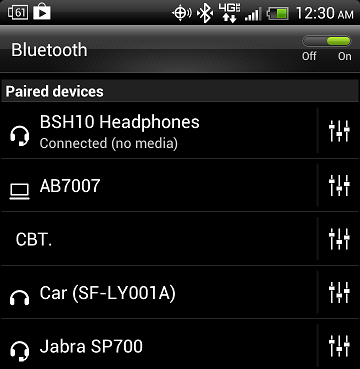
Bom, esse problema é comum. Como os usuários enfrentam esse problema sempre que tentam conectar o novo dispositivo via Bluetooth sem se desconectar dos dispositivos conectados anteriormente. No entanto, os usuários acham esse problema muito irritante, exigindo uma resolução rápida.
Portanto, criamos este artigo que abrange todas as possíveis correções que permitirão que você saia desse cenário problemático rapidamente. Mas antes de prosseguir diretamente com as soluções, vamos dar uma olhada rápida nos culpados que causam esse problema ao conectar o Bluetooth.
Para corrigir o Android Bluetooth conectado não mídia, recomendamos esta ferramenta:
Esta ferramenta eficaz pode corrigir problemas do Android, como loop de inicialização, tela preta, Android emparedado, etc. rapidamente. Basta seguir estes 3 passos simples:
- Baixe este Reparo do Sistema Android ferramenta (apenas para computador) classificado como Excelente no Trustpilot.
- Inicie o programa e selecione marca, nome, modelo, país/região e operadora e clique Next.
- Siga as instruções na tela e aguarde a conclusão do processo de reparo.
O que causa o Android Bluetooth conectado no media?
Como já foi mencionado acima, a principal causa por trás desse problema de erro são vários dispositivos conectados. No entanto, existem alguns outros motivos também que fazem com que esse erro apareça.
- Cache Bluetooth: o cache Bluetooth pode ser o motivo desse problema de erro. Como não limpar o cache do aplicativo por um longo período pode interferir no funcionamento do aplicativo, ocorrendo esse problema.
- Problemas internos dos dispositivos Android: outro motivo que pode criar esse problema são os problemas internos dos dispositivos Android. Se houver um problema interno no seu dispositivo Android, isso pode se tornar o motivo desse problema de erro.
Então, esses são alguns motivos que desencadeiam esse problema para aparecer. Agora, como você está ciente dessas causas, você poderá facilmente corrigir esse problema de erro com a solução mais eficaz entre as várias mencionadas.
Como corrigir o Android Bluetooth conectado sem problema de mídia?
Solução 1: desconecte todos os dispositivos conectados anteriormente
A primeira e mais importante coisa que você precisa verificar para seus outros dispositivos conectados. Às vezes, os dispositivos conectados anteriormente podem criar esse problema. Se você estiver tentando conectar o Bluetooth ao novo dispositivo sem desconectar os dispositivos conectados anteriormente, talvez não consiga ouvir o áudio no dispositivo conectado no momento.
Quando tal situação surge, ele usa o seu perfil “áudio do telefone”. O perfil “Áudio de mídia” também será marcado como se estivesse conectado, mas você ouvirá o som do alto-falante do telefone Android. Se você tentar desmarcá-lo, ele se observará imediatamente. Mas depois de dois segundos ele se desconectará novamente.
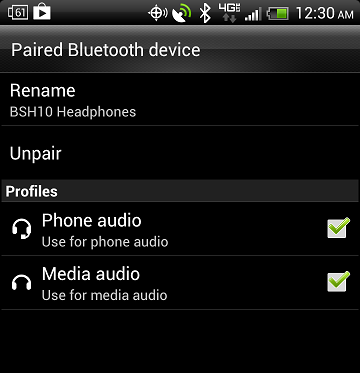
No entanto, na lista “Dispositivos pareados” do Android, os outros dispositivos nem sempre são listados como conectados, mesmo que estejam.
Pode ser porque algum outro dispositivo pode estar conectado a ele. Portanto, você precisa desconectar ou desligar os outros dispositivos conectados ao seu telefone Android e emparelhar o novo dispositivo novamente para resolver o problema conectado (sem mídia) ao conectar o problema do Bluetooth.
Solução 2: reinicie seu dispositivo Android
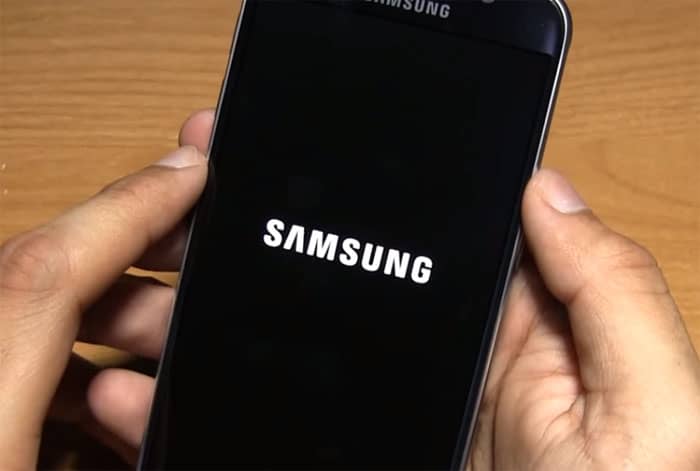
Como já mencionado acima, os problemas internos do Android podem causar esse problema. Por isso, vale a pena dar uma chance a reinicializar seu dispositivo. A reinicialização dará ao seu dispositivo um novo começo, resolvendo problemas temporários no seu dispositivo Android.
Para isso, você precisa seguir os passos simples abaixo:
- Mantenha pressionado o botão potência lateral do seu dispositivo Android.
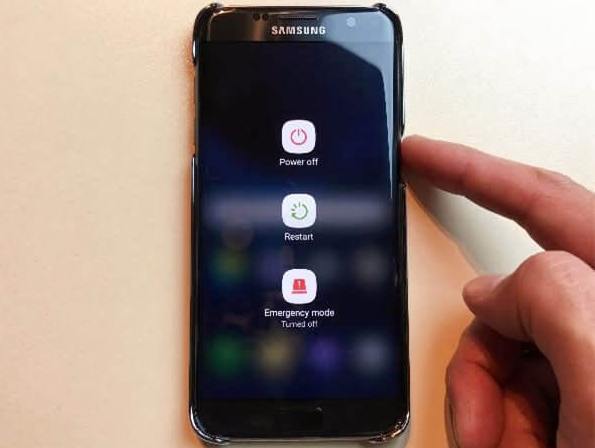
- Em seguida, clique em Reiniciar.
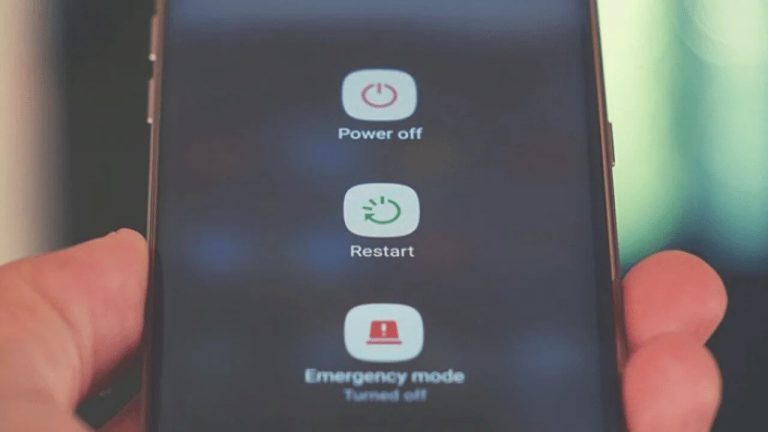
- Por último, espere o seu dispositivo reiniciar.
Se a reinicialização não resolver seus problemas do Android, use nosso profissional Android Reparar Ferramenta para corrigir quaisquer problemas no seu dispositivo Android. Esta ferramenta pode resolver os erros que geralmente ocorrem aos usuários ao acessar seus dispositivos Android.
Esta ferramenta de reparo não requer nenhuma habilidade técnica. No entanto, ele pode ser usado sem problemas e os dispositivos Android estarão livres de qualquer tipo de erro inesperado.
Simplesmente, passe por sua do utilizador guia e siga as etapas fornecidas para usar esta ferramenta para resolver o problema do seu telefone Android.

Note: Recomenda-se baixar e usar o software apenas em seu desktop ou laptop. O software não funcionará em telefones celulares.
Solução 3: reconecte seu Bluetooth
Outra solução para corrigir seu problema de Bluetooth sem áudio de mídia no Android é reconectando seu Bluetooth. Em primeiro lugar, desligue o Bluetooth e ligue-o novamente para sair dessa situação problemática.
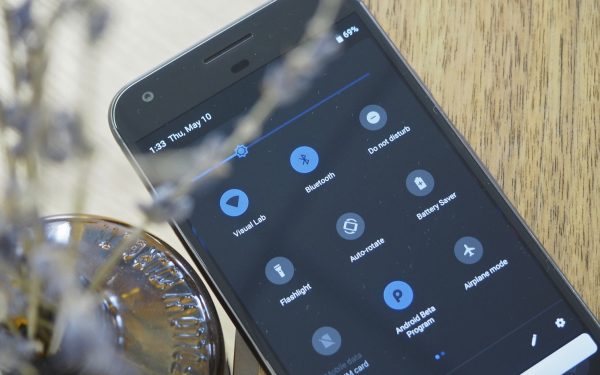
Você só precisa seguir as instruções abaixo:
- Vá para o ícone Bluetooth no seu dispositivo Android.
- Em seguida, toque no ícone para desativá-lo.
- Em seguida, aguarde alguns segundos e ligue-o tocando no ícone novamente.
Leia também: Problemas de Bluetooth do Android 11 e Problemas de Bluetooth no Android Oreo
Solução 4: restabeleça sua conexão Bluetooth
Às vezes, devido a alguns motivos, sua conexão pode fazer com que esse problema apareça. Portanto, em tal situação, você precisa restabelecer sua conexão para se livrar desse problema. Para isso, siga as orientações abaixo:
- Visite o ícone do aplicativo Bluetooth e pressione e segure para abrir.
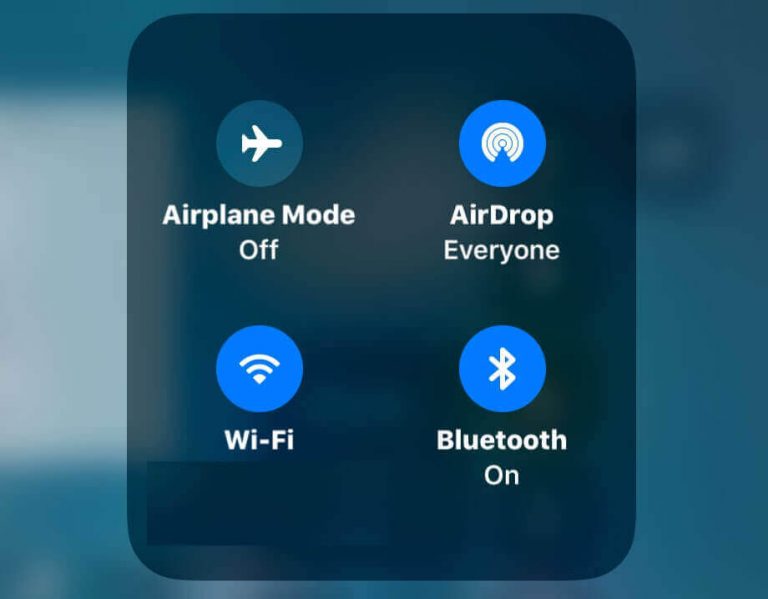
- Uma vez aberto, veja na lista de dispositivos pareados.
- Selecione o dispositivo conectado atual e toque em Desemparelhar.
- Por fim, emparelhe o dispositivo novamente e verifique se há problema de Bluetooth sem áudio de mídia no Android.
Solução 5: limpe o cache do Bluetooth
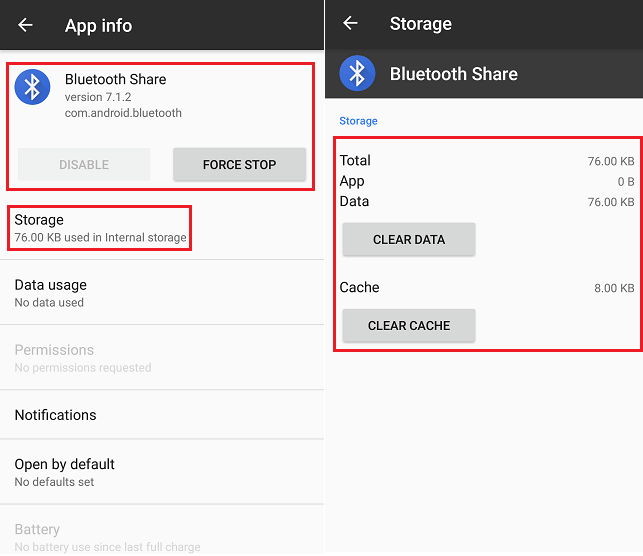
Em alguns casos, o cache do Bluetooth pode interromper o funcionamento do aplicativo, causando esse problema. Portanto, certifique-se de limpar o cache do aplicativo Bluetooth de tempos em tempos para se livrar dessa situação. Para fazer isso, siga as instruções abaixo:
- Vá para as configurações do Android.
- Selecione a categoria Aplicativos.
- Em seguida, selecione Mostrar aplicativos do sistema.
- Agora, procure o aplicativo Bluetooth na lista de aplicativos.
- Uma vez encontrado, clique em Armazenamento e depois toque nas opções Limpar dados e Limpar cache.
- Por fim, clique em OK para confirmação final.
Por que meu dispositivo Bluetooth não está emparelhando?
Se você não conseguir emparelhar seu dispositivo Bluetooth, pode ser porque o dispositivo que você está tentando emparelhar ou conectar está fora do alcance de conexão ou está com o modo de emparelhamento desativado. Portanto, para se conectar com outros dispositivos, você deve certificar-se de ter o outro dispositivo dentro do alcance do Bluetooth ou ter ativado a opção Bluetooth.
Apesar de cumprir os critérios acima, o dispositivo não consegue se conectar e, em seguida, tente usar a opção “Desemparelhar” para corrigir o problema. Abaixo estão os passos para fazer isso:
- Visite o ícone Bluetooth e pressione-o longamente.
- Uma vez aberto, encontre o dispositivo que não está se conectando na lista de dispositivos emparelhados.
- Selecione o dispositivo e clique em Desemparelhar.
- Depois de desemparelhado, emparelhe o dispositivo novamente e o problema do dispositivo Bluetooth não emparelhado será resolvido.
Leia também: Problemas de Bluetooth do Android 11 e reprodução de áudio Bluetooth parando no Android
Freqüentemente Perguntado Perguntas:
BT Media (Bluetooth Media) é a opção que você pode usar para reproduzir ou pausar, avançar ou retroceder mídia. Você também pode ajustar o volume sem usar o telefone. Usando a mídia Bluetooth, você pode aproveitar o alcance sem fio de até 40 pés.
Se o áudio da sua mídia não estiver funcionando, pode ser devido ao som baixo ou mudo no aplicativo. Portanto, quando você estiver enfrentando esse cenário, tente corrigir o problema verificando seu volume de mídia. Se estiver desativado ou baixo, abra as Configurações no seu dispositivo Android para verificar se o áudio de mídia está ativado. O que é a mídia Bluetooth?
Por que o áudio da mídia não está funcionando?
Conclusão
Bem, o problema é bastante chato, mas corrigível. No entanto, corrigir esse erro não é uma tarefa difícil. Além disso, a solução de problemas fica mais fácil quando você tem o guia certo consigo. Por meio deste, este blog tem todas as possíveis correções cobertas para você sair do Instagram “Android Bluetooth conectado no mídia”.
Espero que as correções acima sejam úteis para resolver seu problema. Em caso de dúvidas ou perguntas relacionadas a este blog, você pode comentar livremente para nós no Facebook.

James Leak is a technology expert and lives in New York. Previously, he was working on Symbian OS and was trying to solve many issues related to it. From childhood, he was very much interested in technology field and loves to write blogs related to Android and other OS. So he maintained that and currently, James is working for pt.androiddata-recovery.com where he contribute several articles about errors/issues or data loss situation related to Android. He keeps daily updates on news or rumors or what is happening in this new technology world. Apart from blogging, he loves to travel, play games and reading books.