O Bluetooth é um ótimo recurso do Android que permite transferir arquivos de um dispositivo para outro sem fio. No entanto, recentemente, muitos usuários de smartphones Pixel experimentaram e relataram o problema “A reprodução de áudio Bluetooth parando no telefone Android 12”.
Assim, se você também é um deles que também está passando pelo mesmo problema, então você está no lugar certo. Neste artigo específico, discutiremos as 7 melhores correções de trabalho para resolver a Pixel reprodução de áudio Bluetooth parando após a atualização do Android 12 sem esforço.
Então, sem perder mais tempo, vá em frente com este artigo…
Para Corrigir reprodução de áudio Bluetooth parando no Android, recomendamos esta ferramenta:
Esta ferramenta eficaz pode corrigir problemas do Android, como loop de inicialização, tela preta, Android emparedado, etc. rapidamente. Basta seguir estes 3 passos simples:
- Baixe este Reparo do Sistema Android ferramenta (apenas para computador) classificado como Excelente no Trustpilot.
- Inicie o programa e selecione marca, nome, modelo, país/região e operadora e clique Next.
- Siga as instruções na tela e aguarde a conclusão do processo de reparo.
Por que Pixel reprodução de áudio Bluetooth parando após a atualização do Android 12?
A principal razão por trás dos problemas de Bluetooth do Google Pixel 4 ocorre devido a problemas técnicos de hardware. Além disso, existem algumas outras causas que podem resultar nesse problema. Alguns deles estão listados abaixo:
- SO Android desatualizado.
- Alimentação inadequada do dispositivo Bluetooth e da conexão telefônica.
- Quando o dispositivo está fora de alcance.
- Vários dispositivos são conectados ao mesmo tempo.
Agora, continuaremos a solucionar problemas de Bluetooth continua parando nos telefones Android 12 aplicando as correções abaixo.
Como corrigir a parando da reprodução de áudio Bluetooth no Android 12?
Experimente os truques abaixo para lidar com a Google Pixel reprodução de áudio Bluetooth parando após a atualização do Android 12.
- Reinicie a conexão Bluetooth
- Reinicie seu telefone Android
- Verifique o volume dos fones de ouvido
- Limpar o cache do aplicativo Bluetooth
- Remova os dispositivos emparelhados e emparelhe-os novamente
- Redefinir as configurações de Bluetooth
- Atualize o SO do seu telefone
- Desativar a descarga de hardware Bluetooth A2DP
- Redefinir as configurações de rede
- Execute a redefinição de fábrica
- Fones de ouvido com defeito
Método 1: Recomeçar a conexão Bluetooth

Na maioria das vezes, os problemas de Bluetooth no Android podem ser facilmente resolvidos desligando o Bluetooth e ligando-o novamente. Portanto, aqui também gostaríamos de recomendar que você reinicie sua conexão Bluetooth.
Se esta solução não funcionar, você pode prosseguir para tentar a próxima.
Método 2: Recomeçar seu telefone Android
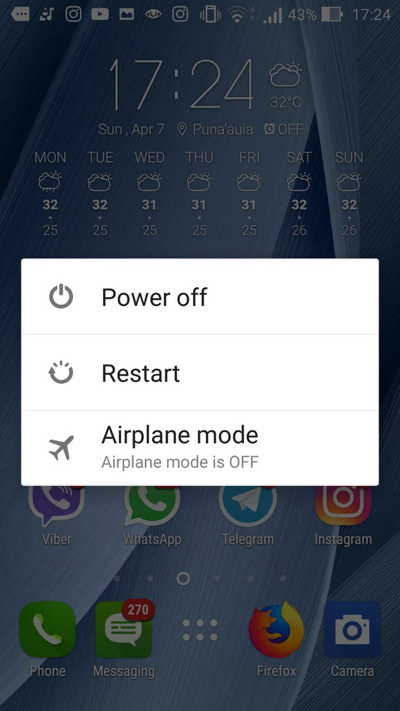
Outra maneira básica e simples de tentar corrigir esse problema é reiniciar o smartphone.
Às vezes, a reinicialização dos dispositivos pode resolver falhas menores e maiores no Android com muita facilidade. Portanto, antes de tentar qualquer outro método complicado, reinicie seu celular e verifique o problema.
Método 3: Verifique o volume dos fones de ouvido
Outro motivo que pode interromper o som do áudio Bluetooth é o baixo volume do fone de ouvido. Portanto, isso pode estar acontecendo porque o volume do fone de ouvido Bluetooth está muito baixo e você não consegue ouvir o áudio.
A maioria dos novos fones de ouvido vem com volume 0 e quando você os conecta ao Bluetooth sem verificar o nível de volume, não poderá ouvir nenhum áudio e poderá pensar que há algum problema com a conexão Bluetooth.
Considerando que, na realidade, não é nada além do volume que está impedindo você de ouvir qualquer áudio. Portanto, antes de aplicar qualquer solução técnica, verifique se o volume do fone de ouvido está moderado.
Para isso, você precisa pressionar o botão Aumentar ou Diminuir volume> uma barra de volume aparecerá. Aqui, você encontrará a opção de definir o volume do fone de ouvido/fone de ouvido > aumentar o volume. Agora, verifique se você pode ouvir o áudio de reprodução do Bluetooth ou não.
Método 4: limpar o cache do aplicativo Bluetooth
O uso contínuo de qualquer aplicativo cria muitos dados de cache. E o mesmo acontece com o aplicativo Bluetooth. Como qualquer outro aplicativo, ele também tende a criar arquivos de cache e, quando esses arquivos são corrompidos, começa a causar esses problemas.
Nesse caso, não há opção melhor para corrigir o problema de reprodução de áudio Bluetooth parando no Android do que limpar o cache e os arquivos de dados deste aplicativo. Para isso, siga as instruções abaixo:
- Abra as “Configurações”.
- Em seguida, vá para Aplicativos ou Aplicativos e notificações.
- Depois disso, toque em Bluetooth >> Armazenamento.
- Toque nos botões Limpar dados e Limpar cache >> toque em OK.

Método 5: remover dispositivos emparelhados e emparelhá-los novamente
Quando o Bluetooth está conectado, mas não há som de áudio no Android, fica difícil descobrir a causa exata do problema.
No entanto, se isso estiver acontecendo devido ao problema de emparelhamento, remover e emparelhar o dispositivo novamente pode ajudá-lo a resolver os problemas de Bluetooth em telefones Android 12, incluindo o Google Pixel.
Aqui, tudo o que você precisa fazer é remover ou excluir os dispositivos da lista de dispositivos emparelhados e, após 1 a 2 minutos, emparelhá-los novamente. Ele deve solucionar o problema no seu telefone.
Para fazer isso, você pode seguir as etapas abaixo:
- Abra as Configurações em seu telefone.
- Vá para o Bluetooth.
- Abra a lista de dispositivos emparelhados.
- Agora toque em cada dispositivo e selecione a opção Desemparelhar (Certifique-se de que os dispositivos estejam conectados com Bluetooth).
- Agora, reinicie o telefone.
- Novamente, vá para Configurações> Bluetooth> emparelhar todos os dispositivos que você acabou de desemparelhar.
Agora, verifique se a reprodução de áudio Bluetooth está funcionando no seu telefone Android ou não.
Método 6: Redefinir as configurações de Bluetooth
Se nenhuma das correções acima o ajudou a lidar com o Bluetooth continua parando no problema do Android 12, basta tentar redefinir as configurações do Bluetooth.
- Primeiro, vá para Configurações e depois Sistema
- Em seguida, toque em uma opção suspensa Avançado.
- Escolha as opções Redefinir >> e clique em Redefinir o Wi-Fi, celular e Bluetooth.

- Clique na opção Redefinir configurações e insira o PIN ou a senha do celular quando solicitado.
Depois que as etapas acima forem concluídas, todos os dispositivos conectados serão removidos do seu telefone. Agora, você pode conectar seu celular via Bluetooth novamente e ver se o problema persiste.
Método 7: Atualize o sistema operacional do seu telefone para corrigir reprodução de áudio Bluetooth parando
Atualizar o smartphone para a versão mais recente pode ajudar você a corrigir problemas de Bluetooth do Pixel 4 ao usar fones de ouvido Bluetooth. Para isso, você deve aplicar os passos abaixo com muito cuidado.
- Antes de tudo, vá para Configurações e toque em Sobre o telefone/sistema.
- Na segunda etapa, clique em “Atualizações do sistema”
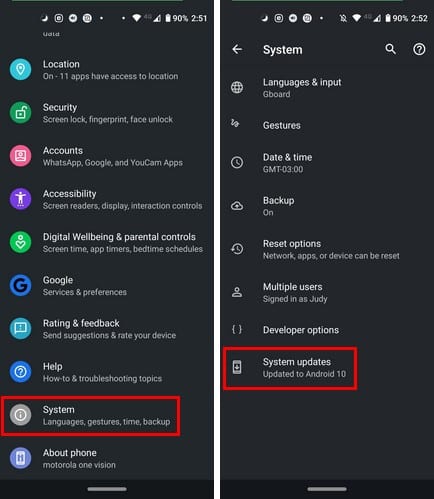
- Agora seu dispositivo começará a verificar a atualização mais recente. Se alguma atualização mais recente estiver disponível lá, você receberá a opção Baixar atualização e toque nela.
- Agora, seu dispositivo será atualizado com sucesso.
Método 8: Desativar o descarregamento de hardware Bluetooth A2DP
Outra solução alternativa para corrigir o áudio Bluetooth que não funciona no Android 12 é ajustar as opções do desenvolvedor relacionadas ao Bluetooth. Existem alguns ajustes que outros usuários do Android 12 tentaram resolver esse problema em seus telefones.
Além das configurações padrão do sistema, existem mais algumas opções que você pode tentar ativando as opções do desenvolvedor no telefone Android. Dessa forma, você também pode alternar do AVCRP versão 1.4 para a versão 1.6 e alterar o codec para AAC.
O motivo mais crucial que pode causar esse problema é a descarga de hardware Bluetooth A2DP. Portanto, você precisa desativar essa opção para corrigir os problemas de Bluetooth do Android 12. Para fazer isso, você pode seguir estas etapas:
- Abra as configurações do telefone.
- Agora, toque no número Build 8 vezes.
- Volte para a páginaConfigurações.
- Toque nas configurações adicionais.
- Vá para as Opções do desenvolvedor.
- Agora, desative a opção Bluetooth A2DP Hardware descarregamento.
Método 9: Redefinir as configurações de rede
Há uma grande mudança que você não está obtendo o áudio ou a música de um fone de ouvido sem fio devido às configurações de rede do seu Android que estão corrompidas.
Então, basta redefinir as configurações de rede seguindo as etapas abaixo:
- No seu dispositivo Android, abra Configurações.
- Em uma barra de pesquisa, você precisa digitar “Rede” ou “Redefinir”.
- Em seguida, localize e toque em “Redefinir as configurações de rede”.

- Toque em uma opção Redefinir e confirme.
Método 10: Execute a redefinição de fábrica
Por último, mas não menos importante, se nada funcionar, a última opção que resta para você é realizar uma redefinição de fábrica e corrigir da reprodução de áudio Bluetooth parando no problema do Android 12.
Você sabe por que estamos sugerindo esse método? A redefinição de fábrica remove os dados pessoais e a configuração do telefone e atualiza o dispositivo.
- Primeiro, vá para Configurações e clique em Sobre o telefone
- Agora, toque nas opções de Backup e Redefinição.
- Em seguida, toque na opção Apagar todos os dados (redefinição de fábrica)”.
- Clique no botão Excluir todos os dados.
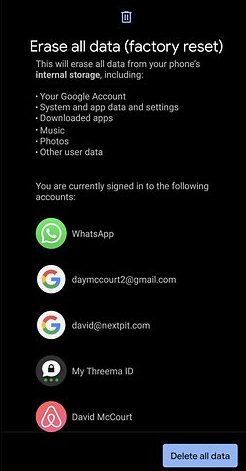
Nota: Antes de tentar esta solução, não se esqueça de fazer um backup de seus dados importantes armazenados no Android.
Método 11: Fones de ouvido com defeito
Se nenhuma das soluções funcionou para você, pode ser possível que seus fones de ouvido tenham algum tipo de falha que esteja causando o Fones de ouvido Bluetooth emparelhados, mas sem problemas de som.
Nesta situação, você não pode fazer nada além de substituir o fone de ouvido. Para ter certeza de que seus fones de ouvido são os verdadeiros culpados, você pode tentar outros fones de ouvido para se conectar pelo Bluetooth e verificar se o estúdio está funcionando ou não.
Se estiver funcionando, seu fone de ouvido foi o problema real. Portanto, substitua-o ou envie-o para o centro de serviço.
Maneira recomendada de corrigir erros e problemas no telefone Android
Se nenhuma das soluções acima funcionar para você corrigir o Bluetooth conectado, mas não houver problema de som, pode acontecer que haja um problema com seu aplicativo Bluetooth.
Em tal situação, você pode usar o método fácil e rápido que é o Android Reparar Ferramenta para corrigir o Bluetooth que não funciona no Android 12. É um programa altamente recomendado para resolver qualquer tipo de erro e bug em dispositivos Android.
Alguns dos erros são que a configuração do Android parou, o telefone preso na tela roxa, o Android preso em um loop de inicialização, o Android preso no modo de fone de ouvido etc. são resolvidos por este software de reparo.
Portanto, baixe esta maravilhosa ferramenta de reparo do Android e siga seu guia do usuário.

Note: Recomenda-se baixar e usar o software apenas em seu desktop ou laptop. O software não funcionará em telefones celulares.
Dúvidas Frequentes:
Seu emparelhamento Bluetooth pode ser rejeitado devido a conflitos de hardware e software dos dispositivos.
Você pode corrigir o Bluetooth que não está funcionando no telefone Android tentando as dicas de solução de problemas abaixo: • Desligue e ligue a conexão Bluetooth. • Reinicie o telefone. • Limpe o cache e os dados do Bluetooth. • Entre no modo de segurança para conectar o Bluetooth. • Remova todos os dispositivos emparelhados e repare-os. • Atualize o sistema operacional Android. • Redefina as configurações de rede. • Execute uma redefinição de fábrica.
Pode haver inúmeros motivos que podem levar ao Bluetooth continua desconectando o problema no Android, como energia inadequada para o dispositivo Bluetooth e a conexão do telefone, driver Bluetooth desatualizado, emparelhamento de mais de 2 dispositivos simultaneamente etc. O problema pode ser corrigido desligando e LIGUE o Bluetooth novamente, reinicializando o dispositivo, atualizando o driver Bluetooth, redefinindo a configuração de rede e executando uma redefinição de fábrica.
Quando o Bluetooth não está encontrando os dispositivos, você precisa fazer o seguinte: • Desligue e ligue o Bluetooth novamente. • Reinicie os dois dispositivos.
Para forçar o emparelhamento de um dispositivo Bluetooth, você precisa acessar as configurações >> Bluetooth e encontrar seu dispositivo, seja alto-falante ou fone de ouvido pelo nome do dispositivo (certifique-se de que ambos os dispositivos Bluetooth estejam LIGADOS). Em seguida, toque no dispositivo pesquisado para emparelhá-los. Por que o emparelhamento Bluetooth é rejeitado?
Como faço para corrigir meu Bluetooth não está funcionando no meu Android?
Por que meu Bluetooth está conectado, mas não toca música no Android e como corrigi-lo?
O que fazer quando o Bluetooth não está encontrando dispositivos?
Como faço para forçar um dispositivo Bluetooth a emparelhar?
Hora de veredicto
Bem, os problemas de Bluetooth são um problema muito comum para usuários do Android que surgem devido a vários motivos. Mas os usuários ficam preocupados porque não sabem como corrigi-lo.
No entanto, neste artigo, abordamos todas as maneiras possíveis de resolver Bluetooth continua travando no Android 12.
Portanto, a partir de agora, sempre que o alto-falante ou fone de ouvido Bluetooth for interrompido ou travar após o pareamento com o Android, você poderá aplicar as correções acima e se livrar do problema sozinho.
Para mais artigos, fique conectado conosco no Facebook ou Twitter.
Isso é tudo…

James Leak is a technology expert and lives in New York. Previously, he was working on Symbian OS and was trying to solve many issues related to it. From childhood, he was very much interested in technology field and loves to write blogs related to Android and other OS. So he maintained that and currently, James is working for pt.androiddata-recovery.com where he contribute several articles about errors/issues or data loss situation related to Android. He keeps daily updates on news or rumors or what is happening in this new technology world. Apart from blogging, he loves to travel, play games and reading books.