Usuários de celulares Samsung frequentemente encontram erros e problemas relacionados a software ao usar seus dispositivos. Uma dessas mensagens de erro é: “Can’t open camera. Check your phone.” Esse erro geralmente interrompe tarefas como fotografia, videochamadas e digitalização. No entanto, o problema é fácil de resolver. Portanto, se você estiver enfrentando o erro “Não é possível abrir a câmera. Verifique seu telefone” em um Samsung, não precisa se preocupar.
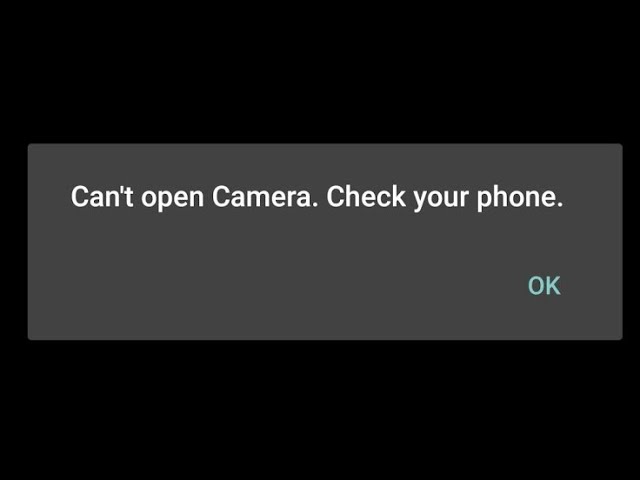
Aqui, abordei diversas soluções detalhadas para corrigi-lo em todos os modelos de celulares Samsung. Mas antes de começar, você deve dar uma olhada rápida nos motivos para entender a origem do problema e corrigi-lo adequadamente.
Para conserte um telefone Android congelado, recomendamos esta ferramenta:
Esta ferramenta eficaz pode corrigir problemas do Android, como loop de inicialização, tela preta, Android emparedado, etc. rapidamente. Basta seguir estes 3 passos simples:
- Baixe este Reparo do Sistema Android ferramenta (apenas para computador) classificado como Excelente no Trustpilot.
- Inicie o programa e selecione marca, nome, modelo, país/região e operadora e clique Next.
- Siga as instruções na tela e aguarde a conclusão do processo de reparo.
Por que meu Samsung está exibindo a mensagem “Não é possível abrir a câmera. Verifique seu telefone”?
Existem vários motivos principais que podem causar esse problema em celulares Samsung. São eles:
- Armazenamento ou RAM insuficientes podem impedir o funcionamento do aplicativo da câmera.
- Aplicativos de terceiros.
- Executando uma versão desatualizada do sistema operacional.
- Falta das permissões necessárias do aplicativo.
- Configurações incorretas da câmera.
- Bug ou falha do dispositivo ou do aplicativo da câmera.
- Arquivos de cache corrompidos do aplicativo da câmera.
Como resolver o erro “Não consigo abrir a câmera” no meu celular Samsung?
Esta seção aborda uma série de soluções alternativas para se livrar desse erro irritante. Siga as instruções passo a passo para se despedir do problema.
Soluções rápidas:
- Reinicie o aplicativo da câmera
- Limpe o cache e os dados do aplicativo da câmera
- Reinicie seu celular Samsung
- Conceda as permissões necessárias ao aplicativo da câmera
- Libere espaço de armazenamento
- Verifique se há aplicativos de terceiros instalados
- Redefina as configurações da câmera do celular
- Atualize o software da Samsung
- Restaure as configurações de fábrica
Método 1 – Reinicie o aplicativo da câmera
Provavelmente ocorreram algumas falhas momentâneas no aplicativo da câmera; por isso você está enfrentando esse problema no seu smartphone. Para resolver essa situação, feche o aplicativo por alguns instantes e abra-o novamente.
Método 2 – Limpe o cache e os dados do aplicativo da câmera
Não limpar o cache do aplicativo da câmera com o tempo pode corrompê-lo e causar mensagens de erro. Portanto, recomenda-se limpar os dados do cache regularmente para resolver os erros e evitar que eles ocorram novamente.
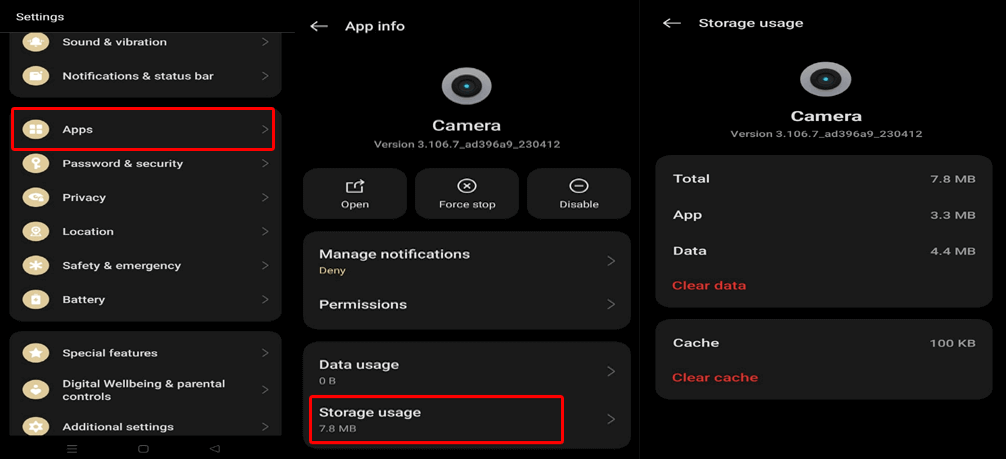
Passos a seguir para limpar o cache do aplicativo da câmera:
- No aplicativo Samsung Settings, toque em Aplicativos.
- Toque no aplicativo Câmera e selecione-o.
- Em seguida, escolha Uso de armazenamento.
- Toque nos botões Limpar dados >> Limpar cache.
Método 3 – Reinicie seu celular Samsung
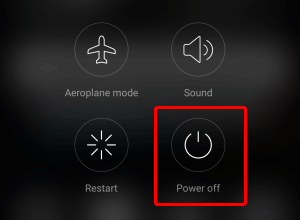
Reiniciar o dispositivo é a solução mais simples para lidar com o erro “O Samsung Galaxy não abre a câmera. Verifique seu telefone“. Essa ação atualiza os processos em segundo plano e elimina falhas temporárias.
Portanto, tente reiniciar antes de aplicar etapas avançadas de solução de problemas. Após reiniciar, abra o aplicativo da câmera novamente com cuidado.
Leia também: Não consegue conectar à câmera? 7 soluções para fazer a câmera funcionar novamente!
Método 4 – Conceda as permissões necessárias ao aplicativo da câmera
Permissões insuficientes para o aplicativo da câmera podem até causar o erro “não é possível abrir a câmera”. Portanto, conceda as permissões necessárias para que o aplicativo acesse o aplicativo sem restrições e resolva o problema.
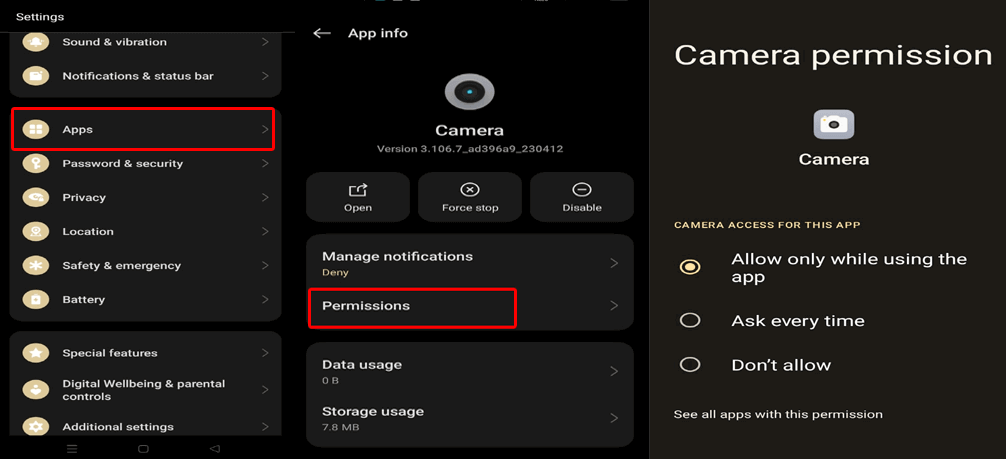
Siga os passos abaixo:
- Acesse Configurações >> Gerenciamento de aplicativos ou Aplicativos.
- Selecione o aplicativo Câmera na lista >> toque em Permissões.
- Verifique as permissões concedidas. Se alguma estiver incorreta, conceda-a.
Método 5 – Libere espaço de armazenamento
Pouco espaço de armazenamento no seu dispositivo geralmente impede o funcionamento da câmera.
Embora os celulares Samsung precisem de memória livre para salvar fotos e vídeos,
excluir arquivos não utilizados, como aplicativos desnecessários, vídeos e fotos duplicadas, melhora o desempenho da câmera.
Para verificar o armazenamento do dispositivo, siga os passos abaixo:
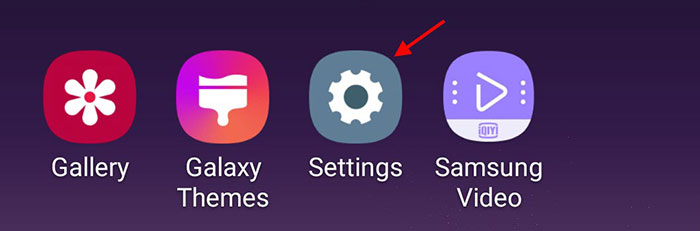
- Acesse o aplicativo Configurações no seu celular.
- Vá para Sobre o telefone.
- Em seguida, clique em Armazenamento e verifique o espaço disponível.
- Remova os arquivos desnecessários.
Método 6 – Verifique se há aplicativos de terceiros causando o problema “Não é possível abrir a câmera” no seu Samsung Galaxy
Às vezes, aplicativos de terceiros que interferem no funcionamento do dispositivo podem causar esse erro estranho. Tudo o que você precisa fazer é iniciar o dispositivo no Modo de Segurança para verificar se há aplicativos conflitantes.
Siga os passos a seguir:
- Pressione o botão Liga/Desliga do seu telefone por alguns instantes.
- Toque e segure a opção Desligar por alguns segundos.
- Em seguida, a janela “Reiniciar no Modo de Segurança” aparecerá >> toque em OK.
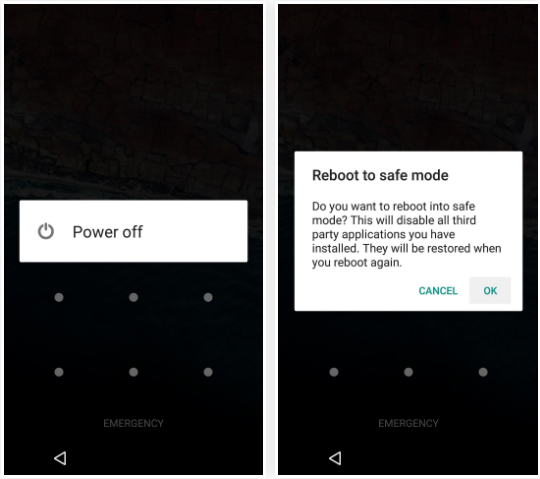
- Depois de entrar no Modo de Segurança, tente abrir o aplicativo da câmera e tirar fotos.
- Se não houver problemas, encontre o aplicativo que está causando o erro e desinstale-o imediatamente.
Método 7 – Redefina as configurações da câmera do telefone
Como já mencionado na seção de causas, configurações incorretas do aplicativo da câmera podem resultar no erro “Não é possível abrir a câmera” no Samsung Galaxy. Redefina as configurações da câmera do seu celular para restaurar as configurações padrão e resolver o erro.
Siga os passos:
- Abra o aplicativo da câmera no seu dispositivo.
- Toque no ícone Configurações >> role para baixo e selecione Redefinir configurações.
- Em seguida, clique na opção Redefinir novamente para confirmar.
- Quando terminar, feche o aplicativo e abra-o novamente.
Método 8 – Atualizar o software da Samsung
Softwares desatualizados frequentemente causam bugs relacionados à câmera. A Samsung lança atualizações para corrigir problemas de desempenho e segurança. Portanto, manter o software atualizado é sempre recomendado.
Para isso:
- Acesse Configurações >> verifique se há atualizações de software.
- Agora, instale as atualizações disponíveis e reinicie o dispositivo.
Além disso, atualize todos os aplicativos da Galaxy Store ou da Play Store.
Método 9 – Restaurar as configurações de fábrica
Por último, mas não menos importante, se nenhuma das soluções acima funcionar, você pode tentar restaurar as configurações de fábrica. A restauração de fábrica corrige problemas profundos de corrupção de software. No entanto, esse método apaga todos os dados pessoais permanentemente. Portanto, faça backup de todos os seus arquivos importantes antes de prosseguir.
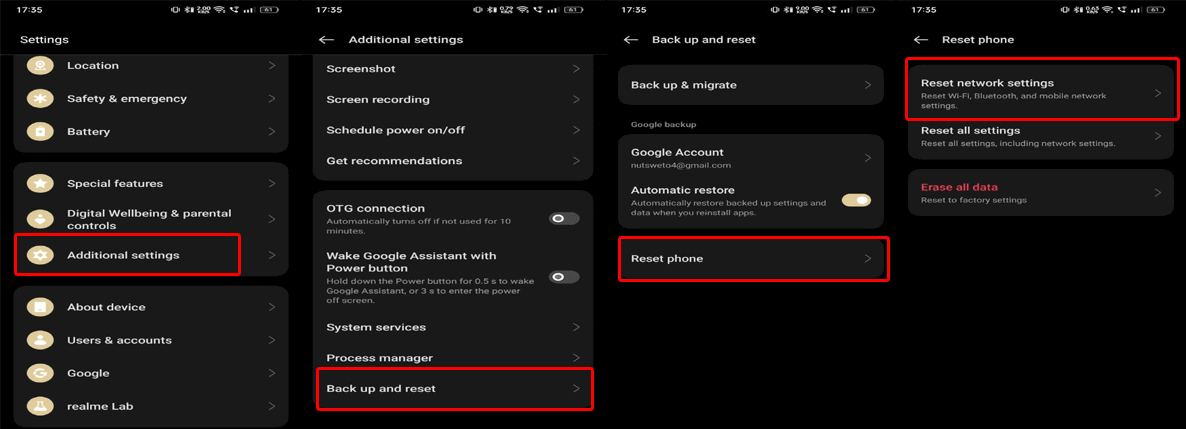
- Acesse Configurações >> selecione Configurações adicionais.
- Toque em Backup e restauração para confirmar >> toque em Restaurar telefone >> Apagar todos os dados.
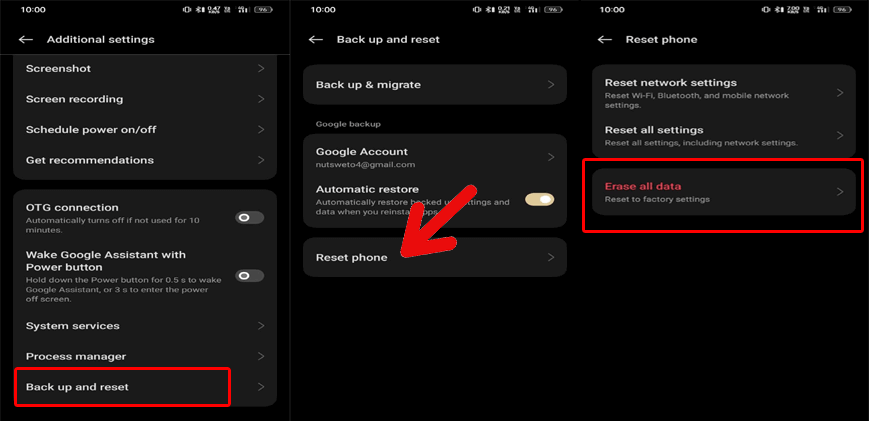
- Agora, siga as instruções na tela para concluir a ação.
- Digite a senha da sua conta Samsung para concluir a tarefa.
Leia também: Como corrigir o erro “Aviso: Falha na câmera”? Aqui estão 7 soluções para tentar!
Perguntas frequentes:
Por que meu telefone diz que não é possível abrir a câmera?
Devido ao armazenamento insuficiente do dispositivo, seu telefone está exibindo uma mensagem dizendo que não é possível abrir a câmera e capturar os momentos.
Como corrigir o aviso de falha na câmera do meu Samsung?
Você pode corrigir o erro ‘Aviso: Falha na câmera’ atualizando manualmente o sistema Google Play. Veja como:
- Acesse Configurações >> ‘Segurança e privacidade’.
- Selecione Atualizações >> Atualização do sistema Google Play.
- Agora, verifique a atualização e instale.
A câmera de um telefone Samsung pode ser reparada?
Se a câmera integrada do seu dispositivo estiver fisicamente danificada, você precisa entrar em contato com os especialistas da Samsung. Eles oferecem bons preços para reparos fora da garantia, como substituição de tela, portas de carregamento com defeito, problemas de câmera e muito mais.
Como forçar a reinicialização da câmera?
Para forçar a reinicialização da câmera, você pode usar o botão RESET.
- Ligue a câmera.
- Use um objeto pontiagudo, como uma caneta esferográfica, para pressionar e segurar o botão RESET por 2 a 3 segundos >> solte o botão.
Considerações finais
O erro “Não consigo abrir a câmera” da Samsung pode ser frustrante inicialmente. No entanto, seguindo as soluções descritas neste post, você pode resolver esse problema facilmente.
Se este post foi útil para você, compartilhe com seus amigos, familiares e parentes.
Além disso, para obter mais dicas relevantes, siga-nos no Facebook & Twitter.


James Leak is a technology expert and lives in New York. Previously, he was working on Symbian OS and was trying to solve many issues related to it. From childhood, he was very much interested in technology field and loves to write blogs related to Android and other OS. So he maintained that and currently, James is working for pt.androiddata-recovery.com where he contribute several articles about errors/issues or data loss situation related to Android. He keeps daily updates on news or rumors or what is happening in this new technology world. Apart from blogging, he loves to travel, play games and reading books.