O seu telefone Google Pixel está mostrando uma tela preta sem resposta? Se sim, deve ser devido a um problema de hardware ou uma falha de software.
Bem, seja qual for a causa, aqui neste artigo mencionamos todas as maneiras possíveis de lidar com o problema de tela preta sem resposta do Google Pixel.
Então, continue lendo o artigo…..
Para corrigir a tela preta sem resposta do Google Pixel, recomendamos esta ferramenta:
Esta ferramenta eficaz pode corrigir problemas do Android, como loop de inicialização, tela preta, Android emparedado, etc. rapidamente. Basta seguir estes 3 passos simples:
- Baixe este Reparo do Sistema Android ferramenta (apenas para computador) classificado como Excelente no Trustpilot.
- Inicie o programa e selecione marca, nome, modelo, país/região e operadora e clique Next.
- Siga as instruções na tela e aguarde a conclusão do processo de reparo.
Por que o Google Pixel mostra tela preta sem resposta?
Pode haver vários fatores responsáveis pela tela preta sem resposta no Google Pixel. No entanto, abaixo mencionamos alguns dos mais comuns.
- Falha ou bug de software.
- Bateria Fraca.
- Aplicativo de terceiros com defeito.
- Dano físico.
Como corrigir a tela preta sem resposta do Google Pixel?
Para corrigir a tela preta sem resposta do Google Pixel, tente reiniciar o telefone, carregue a bateria ou inicialize o telefone no modo de segurança.
Solução 1: reinicie seu telefone
Se você estiver preso em uma tela preta que não responde, a primeira coisa que você precisa fazer é forçar a reinicialização do telefone.
Isso reiniciará seu dispositivo e provavelmente corrigirá os problemas temporários em seu telefone que estão causando o problema de tela preta.
Aqui estão os passos a seguir:
- Mantenha pressionado o botão Liga/Desliga do telefone por 30 segundos.
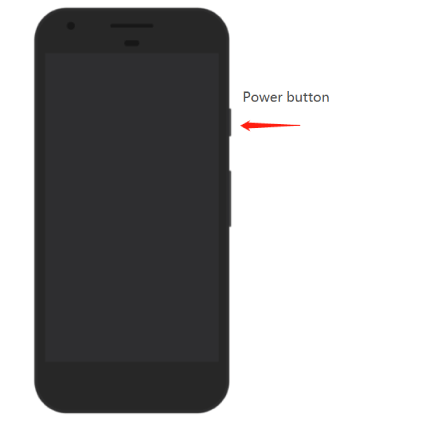
- Aguarde até que o telefone seja reiniciado.
Solução 2: carregue a bateria do telefone
Às vezes, o dispositivo não responde ou mostra uma tela preta devido à bateria fraca. Portanto, aqui recomendamos que você conecte seu dispositivo a um carregador e deixe-o por pelo menos uma hora.
Depois de carregado o suficiente, reinicie o telefone e verifique se o problema da tela preta foi resolvido.
Solução 3: inicialize seu telefone no modo de segurança
Inicializar seu dispositivo no modo de segurança isolará qualquer aplicativo ou software de terceiros que esteja causando o problema. Então, aqui, tente inicializar seu dispositivo no modo de segurança e desinstalar os aplicativos defeituosos para corrigir a tela preta do Google Pixel que não está respondendo.
Aqui estão as etapas detalhadas:
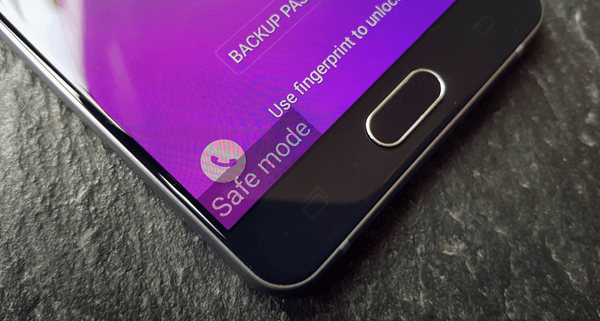
- Mantenha pressionado o botão Liga/Desliga até que as opções do menu Energia apareçam.
- Pressione e segure a opção Desligar até que a opção Modo de segurança seja exibida.
- Agora, clique em OK para inicializar seu telefone no modo de segurança.

- O modo de segurança aparecerá no canto esquerdo da tela do seu telefone.
Leia também: Corrija a tela do Google Pixel 6 acordando aleatoriamente
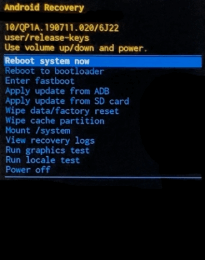
Solução 4: tente inicializar no modo de recuperação
Outra coisa que você pode tentar consertar um Google Pixel que não responde com uma “tela preta da morte” é inicializando seu dispositivo no modo de recuperação.
Mas lembre-se de fazer backup dos dados do Google Pixel usando o Android Cópia de segurança & Restaurar antes de executar esta solução.
Você pode usar o mesmo software para recuperar dados excluídos do Google Pixel se, no caso, executou esta solução sem backup.
Siga os passos abaixo para fazer isso:
- Pressione e segure o botão Liga/Desliga por 30 segundos para desligar o dispositivo.
- Agora, segure os botões Power e Volume baixo juntos até que a tela do bootloader apareça.
- Em seguida, use os botões de volume e destaque a opção Modo de recuperação.
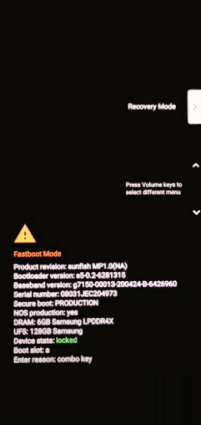
- Agora, pressione o botão Power para selecioná-lo.
- Assim que a tela “Sem comando” aparecer, segure os botões Power e Aumentar volume juntos.
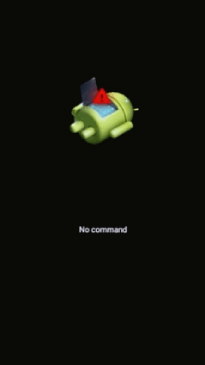
- Isso inicializará seu telefone no modo de recuperação.
- Agora, use os botões de volume para realçar a opção Reiniciar o sistema agora e pressione o botão liga/desliga para selecioná-la. Seu telefone agora será redefinido e reiniciado.
Solução 5: entre em contato com o Suporte do Google
Se nenhuma das soluções acima ajudou a resolver o problema ou se houver algum dano físico em seu telefone, recomendamos que você entre em contato com o Suporte do Google.
Você também pode visitar o centro de serviço mais próximo para que seu dispositivo seja examinado fisicamente por um técnico profissional.
Use a Android Reparar Ferramenta para corrigir problemas relacionados ao Android
A Android Reparar Ferramenta é uma ferramenta avançada especialmente projetada para corrigir problemas relacionados ao Android. O software é capaz de corrigir qualquer problema no Android, como travamento do telefone, travamento constante do aplicativo, falha na Play Store, tela azul da morte e muitos outros.
Características principais:
- Suporta uma ampla gama de marcas Android.
- Possui uma interface simples e fácil de usar.
- Corrija problemas do Android com um único clique.
- Alta taxa de sucesso.
- Versão de avaliação gratuita.
- 100% seguro e protegido.
Portanto, basta baixar o software e seguir o guia do usuário para corrigir o problema de tela preta sem resposta do Google Pixel.

Note: Recomenda-se baixar e usar o software apenas em seu desktop ou laptop. O software não funcionará em telefones celulares.
FAQs
Se a tela do seu telefone Google Pixel não ligar, deve ser por causa de uma bateria descarregada. Então, aqui, carregue a bateria do seu telefone por pelo menos 10 minutos e tente reiniciar o telefone.
Caso seu Pixel fique inoperante repentinamente, o principal motivo seria um defeito de fabricação. Aqui, você não pode fazer nada além de entrar em contato com o Suporte ao Cliente ou visitar o centro de atendimento mais próximo.
Bem, você pode tentar consertar a tela preta que não responde. Mas se as soluções mencionadas não resolverem o seu problema, pode ser um problema sério. Por que minha tela do Google Pixel não liga?
Por que de repente tenho um pixel morto?
A tela preta sem resposta do Google Pixel é séria?
Conclusão
Portanto, essas são as soluções para a tela preta sem resposta do Google Pixel. Agora, experimente as soluções mencionadas passo a passo e corrija o problema.
Além disso, lembre-se de experimentar a Android Reparar Ferramenta para corrigir a tela preta que não responde no Google Pixel sem esforço.
Se você tiver mais perguntas ou dúvidas, sinta-se à vontade para nos perguntar em nossas páginas do Twitter ou Facebook.

James Leak is a technology expert and lives in New York. Previously, he was working on Symbian OS and was trying to solve many issues related to it. From childhood, he was very much interested in technology field and loves to write blogs related to Android and other OS. So he maintained that and currently, James is working for pt.androiddata-recovery.com where he contribute several articles about errors/issues or data loss situation related to Android. He keeps daily updates on news or rumors or what is happening in this new technology world. Apart from blogging, he loves to travel, play games and reading books.