Neste artigo, mostrarei como corrigir a tela do Google Pixel 6 acordando aleatoriamente com 9 correções experimentadas e testadas.
O Google Pixel 6 foi lançado em um smartphone avançado que procurou um smartphone poderoso.
Sem dúvida, ele tem inúmeros recursos, mas ainda assim muitos usuários estão relatando sobre o problema de acordando da tela no Google Pixel 6, especialmente os usuários do Google Pixel 6 e 6 Pro.
Assim, se você está passando pelo mesmo problema, leia este artigo até o final e corrija esse problema facilmente.
Então vamos começar…
Como corrigir o problema da tela do Google Pixel 6 acordando aleatoriamente?
Confira os truques simples abaixo e os problemas aleatórios de resolução da tela nenhum problema.
- Reinicie seu telefone Google Pixel
- Remoção da caso/tampa do telefone
- Desative a tela Wake para notificações
- Verificar uma atualização de software
- Desativo o desbloqueio de impressão digital
- Verificar configurações de NFC e cartões de débito
- Inicialize o telefone Google Pixel 6 no modo de segurança
- Desligar Exibição ambiente
- Visite o Centro de Reparos Próximo
Solução 1: reinicie seu telefone Google Pixel
Google dispositivo de volta para problemas ao dispositivo inteligente ao seu estado e trazer novo e saudável.
Para você mesmo, você precisa pressionar os botões Poder e Aumentar o volume do tempo. Depois disso, você terá opções diferentes, toque na opção Reiniciar.

Solução 2: conserte a tela do Google Pixel 6 acordando aleatoriamente removendo a capa/capa telefone
Outro truque simples que você pode consertar a tela do Google Pixel 6/Android acorda aleatoriamente é removedor e verificar o estado da capa/tampa do dispositivo. Estou sugerindo que você faça isso porque é possível que um caso esteja pedindo e é por isso que a tela do telefone está acordando.
Basta remover o atraso/tampa e verificar se o problema foi corrigido ou não. Se resolver, a capacidade e a capacidade real por trás do problema de acordando da tela no seu dispositivo.
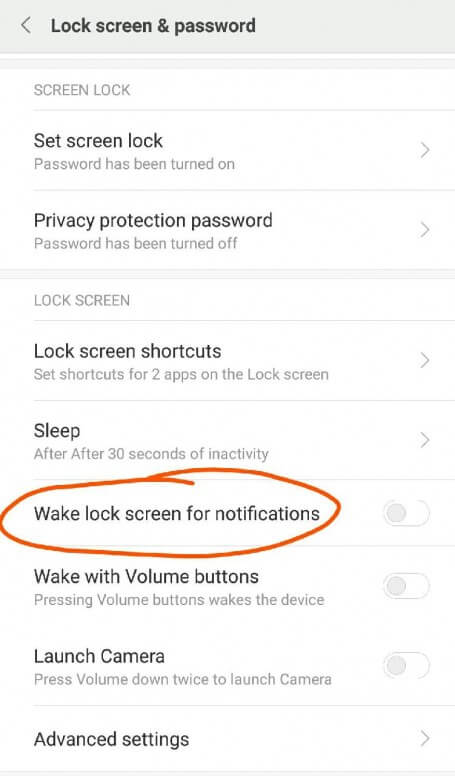
Solução 3: desative a tela Wake Lock para notificações
Muitos usuários de recursos úteis para seus smartphones são usados para desativação de notificações ‘Wake tela para notificações’. Portanto, você também deve aplicar esse problema para resolver o problema de método aleatório da tela do Google Pixel 6 ou Android.
Para desativar a tela Wake para notificações siga as instruções abaixo com atenção:
- primeiro, abra como Configurações.
- Em seguida, você deve ir para o Display.
- Clique na tela de bloqueio.
- Aqui, você terá a opção de alternar no lado oposto da tela de bloqueio Wake para notificações. Basta tocar nele para desativá-lo.
Solução 4: Verifique a atualização de software
A execução de uma versão desatualizada do Google Pixel 6 pro ou de qualquer outro sistema operacional de smartphone pode ter problemas diferentes em um dispositivo, incluindo o problema que você pode gerar atualmente. Portanto, há uma grande chance de a tela do Google Pixel 6 acordar aleatoriamente devido à versão desatualizada do telefone.
Nesse caso, você precisa verificar se há atualizações ou atrasos no seu celular. Para isso, você precisa tentar etapas fáceis abaixo:
Etapa 1: tela inicial, você precisa encontrar e selecionar as configurações.
Passo 2: Em seguida, vá para o Sistema e toque em Atualizações do sistema
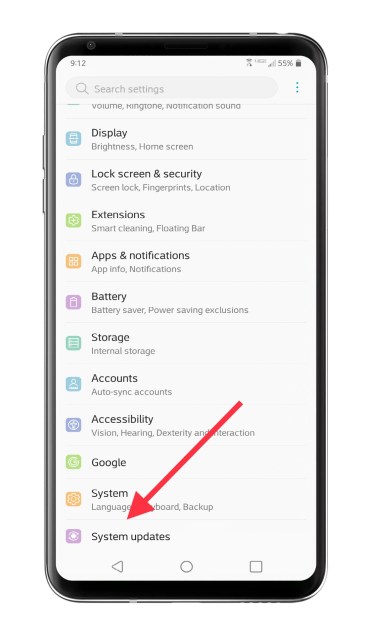
Passo 3: Agora, na atualização do sistema, clique na opção Atualizar atualização.
Etapa 4: Se solicitado, toque em OK.
Se alguma atualização mais recente disponível, basta fazer o download e instalar no seu dispositivo.
Solução 5: desative o desbloqueio de impressão digital
Atualmente, vários usuários de smartphones estão usando o bloqueio de impressão digital para manter seus dispositivos seguros e protegidos contra acesso não autorizado.
Assim, se você também estiver usando o bloqueio de impressão digital em vez de padrão ou bloqueio de PIN e encontrar esse problema, é possível que o bloqueio de impressão digital seja a causa raiz por trás do problema de acordando da tela no Google Pixel 6.
Em tal situação, você pode desativar um recurso de bloqueio de impressão digital em seu telefone e usar outros métodos de desbloqueio, como Padrão, PIN ou Senha.
Depois de fazer isso, verifique se o problema foi resolvido ou não, caso contrário, prossiga para a próxima solução.
Você também pode ler: Como corrigir o problema do Toque de Fantasma no Android [10 métodos]
Solução 6: verifique as configurações de NFC e cartões de débito
A maioria dos usuários de smartphones costumava manter seus cartões de débito ou crédito dentro da tampa traseira do telefone e ativaram as configurações de NFC. No entanto, esse pode ser o motivo pelo qual a tela do Google Pixel 6 acorda automaticamente.
Portanto, se você estiver fazendo a mesma coisa e a tela do telefone acordar aleatoriamente, talvez a configuração NFC esteja ativada, por isso seu celular está tentando ler seu cartão e fazer a conexão.
Portanto, basta remover e desativar as configurações de NFC no seu Google Pixel 6.
Solução 7: inicialize o telefone Google Pixel 6 no modo de segurança
Existe uma grande possibilidade de que, devido a alguns aplicativos de terceiros, você possa receber diferentes erros ou bugs, incluindo a tela acordando aleatoriamente após a atualização do Android 12.
Portanto, você pode inicializar seu dispositivo Android ou Google Pixel em modo de segurança para se livrar do problema. A inicialização do dispositivo em modo de segurança não apenas resolverá esse problema, mas também fará com que seu smartphone funcione sem problemas.
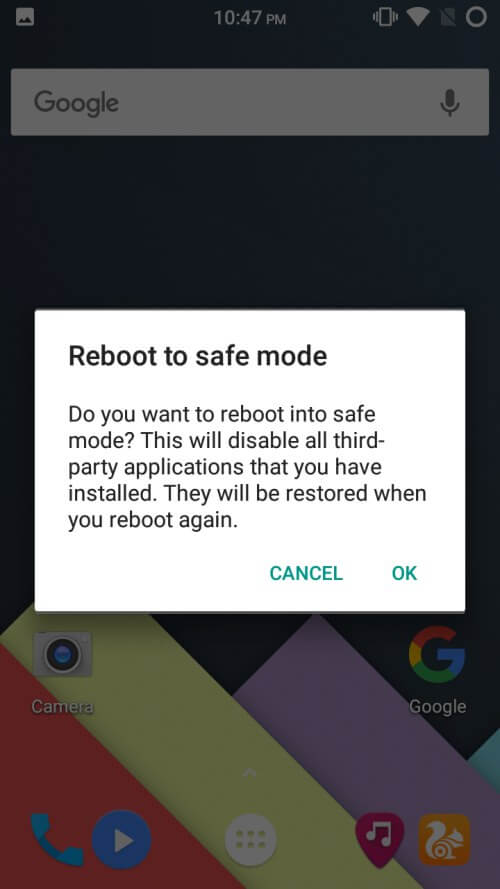
Aqui está como você pode inicializar seu telefone no modo de segurança:
- Primeiro, pressione e segure o botão Liga/Desliga
- Aqui, você verá a opção de menu, basta pressionar e segurar o botão Desligar
- Agora, você será perguntado se precisa reiniciar seu dispositivo em modo de segurança.
- Neste momento, clique em OK. Agora, o modo de segurança aparecerá no canto esquerdo da tela do seu telefone.
Solução 8: desative a exibição ambiente
Se as soluções especificadas acima não corrigirem o problema de acordando aleatória da tela do Google Pixel 6, mais uma opção restante para você é desativar o Ambient Display.
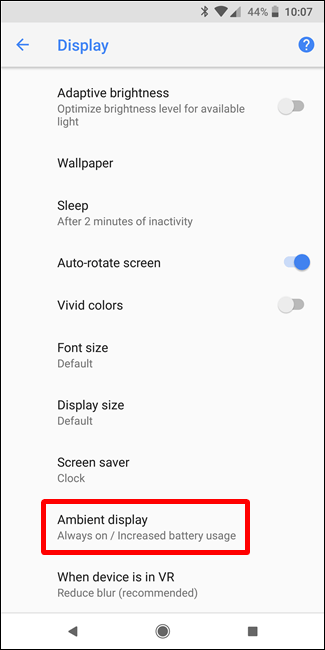
Para desabilitar ou desligar o recurso Ambient Display, siga as etapas abaixo:
- No seu dispositivo Google Pixel 6, você deve acessar as Configurações.
- Em seguida, role para baixo e encontre a entrada “Display” e toque nela.
- Agora, um pouco abaixo deste menu, você terá a opção “Aexibição ambiente”. Basta tocar no controle deslizante para desativá-lo.
Solução 9: visite o centro de reparo próximo para corrigir o problema de Despertando da tela aleatória
Por último, mas não menos importante, se os métodos DIY acima não resolverem esse problema, a última opção que resta para você é visitar o centro de reparo.
Existe a possibilidade de que, devido a um componente de hardware defeituoso ou danificado, você encontre uma tela do Google Pixel 6 acordando aleatoriamente. Portanto, deve ser resolvido o mais rápido possível.
Basta levar seu smartphone a um centro de reparo próximo e pedir que eles o ajudem. Porque se houver algum problema de hardware, ele só poderá ser corrigido por especialistas e, em seguida, sugerirá o que fazer e o que não fazer.
Solução recomendada para corrigir erros e problemas do Android
Encontrar erros ou bugs ao acessar dispositivos Android não é novidade para os usuários. Existem vários problemas que os usuários estão enfrentando em sua vida diária.
Assim, se você está recebendo algum erro ou problema no seu telefone Android, não se preocupe, aqui está a solução perfeita para você, que é o Android Reparar Ferramenta.
É um dos programas mais bem avaliados que os profissionais recomendam quando se trata de resolver problemas relacionados ao Android, como aplicativos travando, telefones presos em um loop de inicialização, tela piscando, tela preta ou erro de tela branca, etc.
Agora, o que você está esperando? Basta baixar e instalar esta ferramenta em seu PC e seguir seu guia do usuário.

Note: Recomenda-se baixar e usar o software apenas em seu desktop ou laptop. O software não funcionará em telefones celulares.
Veredicto Final
Portanto, trata-se de como resolver o problema de tela do Google Pixel 6/6 Pro acordando aleatoriamente. Todos os métodos e soluções possíveis são muito eficazes e podem ser aplicados mesmo sem nenhuma habilidade técnica.
Portanto, experimente-os uma vez e resolva a situação sozinho.
No entanto, se você não conseguir solucionar o problema, a tela acorda automaticamente no Pixel 6 Pro usando as 8 dicas de bricolage acima, basta visitar o centro de reparo próximo e pedir ajuda aos especialistas.
Espero que você tenha achado este guia de solução de problemas útil para você.

James Leak is a technology expert and lives in New York. Previously, he was working on Symbian OS and was trying to solve many issues related to it. From childhood, he was very much interested in technology field and loves to write blogs related to Android and other OS. So he maintained that and currently, James is working for pt.androiddata-recovery.com where he contribute several articles about errors/issues or data loss situation related to Android. He keeps daily updates on news or rumors or what is happening in this new technology world. Apart from blogging, he loves to travel, play games and reading books.