Os backups de dados são um salva-vidas em caso de exclusão de dados, telefone roubado ou perdido. Isso fornece uma sensação de segurança contra tais cenários. No entanto, fazer backup dos dados de um telefone normal é fácil, mas a mesma tarefa parece desafiadora quando você tem um telefone com tela quebrada. Neste guia, discutiremos alguns métodos para fazer backup de um telefone com tela quebrada.
Como fazer backup do telefone com tela quebrada?
Como fazer backup de um telefone Android com tela quebrada?
Cenário 1: a tela do telefone está quebrada, mas está acessível
- Método 1: usar sua conta do Google para fazer backup de dados
- Método 2: Faça backup dos dados do seu telefone com backup local
- Método 3: usar dispositivos externos para fazer backup de dados de telefone com tela quebrada
- Método 4: experimente a ferramenta Android Backup & Restore para fazer backup de dados
Método 1: usar sua conta do Google para fazer backup de dados
Se a tela do seu telefone ainda estiver funcionando, use sua conta do Google para fazer backup dos dados dele. Certifique-se de que seu telefone Android esteja conectado a uma rede móvel de dados ou WiFi. Veja como fazer backup de um telefone Android com tela quebrada:
- Abra Configurações no seu telefone Android.
- Vá para Configurações adicionais e role para baixo até Backup e redefinição.
- Clique na opção Conta Google.
- Agora, ative o botão Backup do Google One.
- Toque na opção Fazer backup agora e aguarde até que o backup seja concluído.
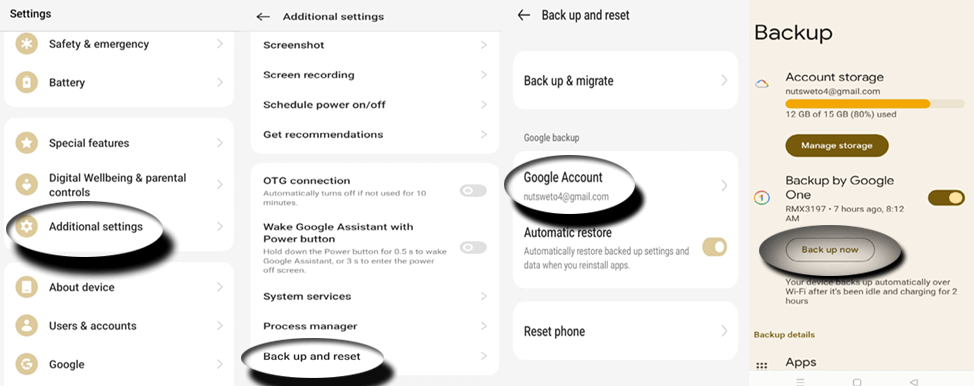
É isso! Agora é feito backup de seus aplicativos, fotos, vídeos, SMS e MMS, histórico de chamadas, configurações do dispositivo, contatos, calendário, notas e outros dados sincronizados da conta do Google.
Leia também: Como tirar fotos de um telefone quebrado? (Guia completo)
Método 2: faça backup dos dados do seu telefone com backup local
Os telefones Android vêm com um recurso de backup local que ajuda você a fazer backup dos dados do seu telefone de uma só vez. Portanto, você também pode usar esse recurso e fazer backup de dados facilmente em um telefone Android com tela quebrada.
Além disso, certifique-se de transferir o arquivo de backup para um PC ou unidade USB para evitar perda de dados. Para isso, você precisa de um cabo USB. Siga estas etapas simples para fazer isso:
- Em Configurações, vá para Configurações Adicionais.
- Selecione a opção Backup e redefinição>>Fazer backup e migrar.
- Clique na opção Backup local e toque no botão Novo backup para criar um backup.
- Escolha os dados dos quais deseja fazer backup e toque na opção Iniciar.
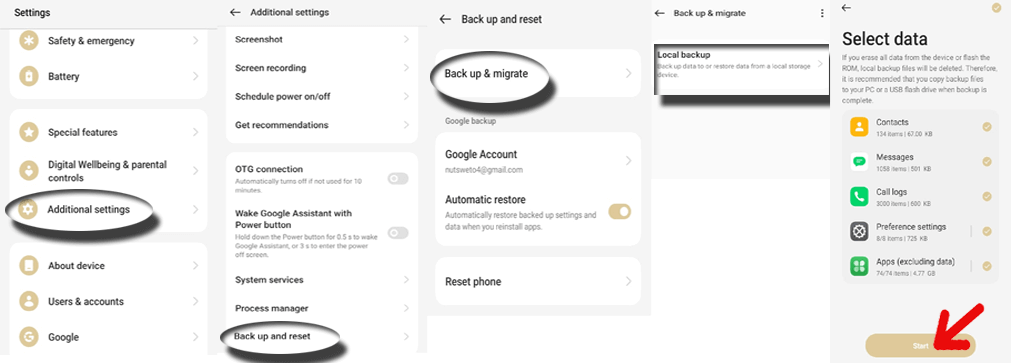
- Quando terminar, siga o caminho Device storage/Android/data/com.coloros.backuprestore/Backup e transfira este arquivo para o PC.
Feito! Usando isso, você pode fazer backup de contatos, mensagens, registros de chamadas, configurações de preferências e aplicativos (excluindo dados).
Leia também: Dicas para fazer backup de contatos do Android para PC
Método 3: usar dispositivos externos para fazer backup de dados de telefone com tela quebrada
Você também pode usar dispositivos externos, como cartões de memória ou unidades USB, para fazer backup dos dados do telefone com tela quebrada. Para isso, basta inserir o cartão SD no telefone ou conectar o drive USB ao telefone com um adaptador USB OTG e transferir os dados do telefone para eles.
Método 4: experimente a ferramenta Android Backup & Restore para fazer backup de dados
Além dos métodos acima, você tem outra melhor opção para fazer backup de todos os seus dados valiosos do seu telefone Android com uma tela quebrada: o Android Cópia de segurança & Restaurar ferramenta.
Ele ajuda você a fazer backup de vários dados, incluindo contatos, fotos, vídeos, SMS, documentos, arquivos de música, notas e vários outros.
Além disso, você pode usar o mesmo software para restaurar os dados de backup. Portanto, obtenha este software agora mesmo e siga este guia para fazer backup dos dados do seu telefone com segurança.
 btn_img
Nota: É recomendável que você baixe e use o software em seu Desktop ou Laptop . A recuperação dos dados do telefone no próprio telefone é arriscada, pois você pode acabar perdendo todas as suas informações preciosas devido a substituição de dados.
Leia também: Como fazer backup de dados do Android para o PC? – Informações de especialistas
Cenário 2: a tela está gravemente danificada e não funciona
Agora, se a tela do seu telefone estiver gravemente danificada e não funcionar, você pode tentar fazer backup dos seus dados seguindo os métodos mencionados acima com um mouse externo.
Você pode conectar o mouse ao telefone usando um adaptador USB OTG e seguir os métodos acima para fazer backup dos dados. No entanto, se você não tiver um adaptador USB OTG, não há nada que você possa fazer para fazer backup de seus dados. Em vez disso, você precisa substituir ou reparar a tela.
Como fazer backup do iPhone com tela quebrada?
Cenário 1: iPhone com tela de trabalho quebrada
Usar iCloud
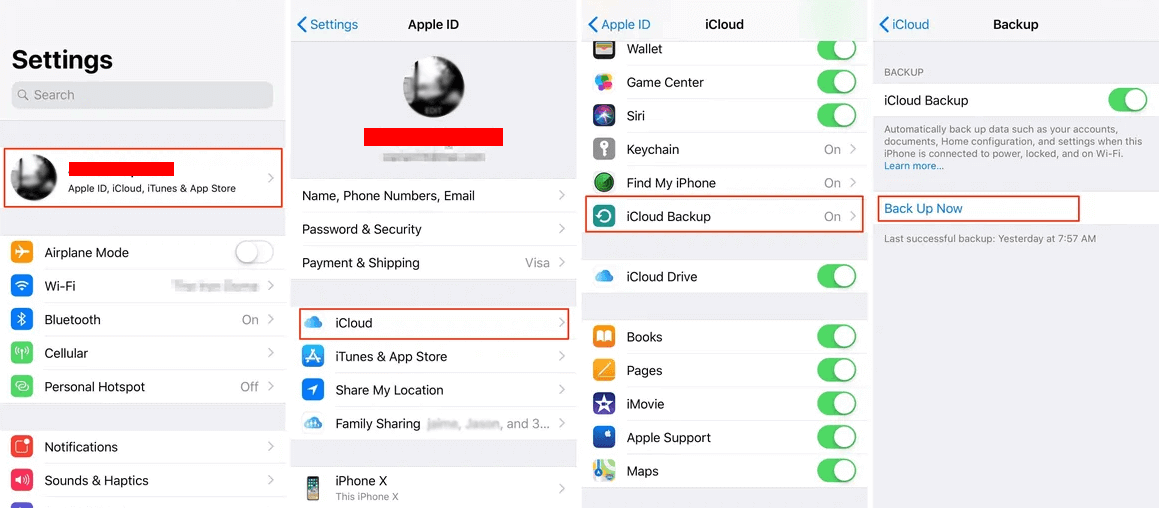
Se a tela do seu iPhone estiver funcionando parcialmente, você pode usar o iCloud para fazer backup dos dados de uma tela quebrada. Certifique-se de que seu dispositivo esteja conectado a uma rede celular ou WiFi.
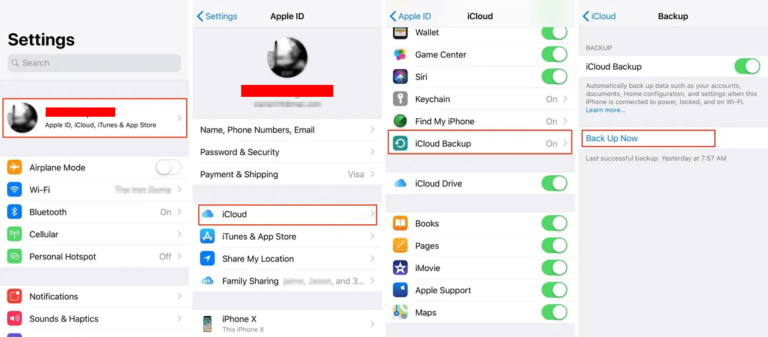
- Vá para o aplicativo Configurações do iPhone.
- Clique no seu nome e selecione a opção iCloud.
- Escolha a opção iCloud Backup e clique na opção Backup Now.
Usando um PC ou laptop
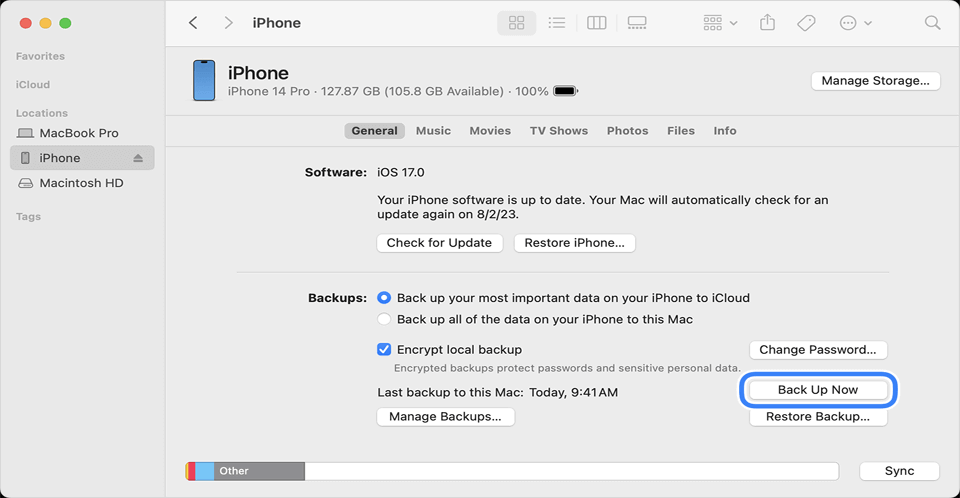
Se você possui um PC Mac, pode usar o Finder ou o iTunes para fazer backup dos dados do iPhone e, para um PC com Windows, vá para o iTunes.
Finder:
- Inicie o Finder no seu laptop e faça login com sua conta Apple.
- Agora, conecte o iPhone ao laptop através de um cabo USB.
- Se você tiver um computador confiável, ele detectará seu dispositivo automaticamente. No entanto, caso contrário, siga as etapas da tela para confiar no computador.
- Selecione seu dispositivo no PC. No painel esquerdo, marque a caixa de acordo com sua preferência de backup.
- Por último, toque na opção Fazer backup agora para iniciar o backup dos dados do iPhone.
iTunes:
- Abra o iTunes no seu PC com Windows.
- Conecte seu iPhone ao PC usando um cabo USB.
- Em seguida, clique no ícone do iPhone no canto superior esquerdo.
- Toque na guia Resumo e selecione a opção de fazer backup do seu iPhone.
- Agora, clique na opção Fazer backup agora para inicializar o processo.
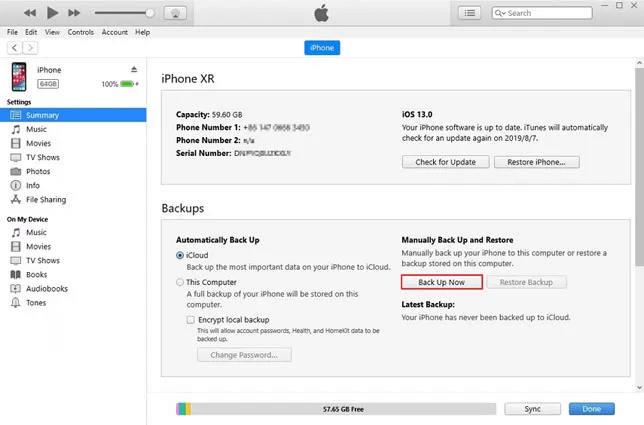
Nota: Se você tiver um PC confiável, poderá usar esse método mesmo quando a tela quebrada do seu iPhone não estiver funcionando.
Cenário 2: a tela quebrada do iPhone não funciona
Use o recurso de narração para fazer backup de dados do iPhone
Se a tela do seu iPhone estiver gravemente danificada e não funcionar, o Siri é a melhor opção que você pode usar para acessar o dispositivo e fazer backup dos dados.
Siga as etapas aqui para comandar o Siri para fazer backup dos dados do iPhone:
- Segure o botão Home por um segundo para ativar o Siri.
- Agora, ordene ao Siri para ativar a narração e pronto.
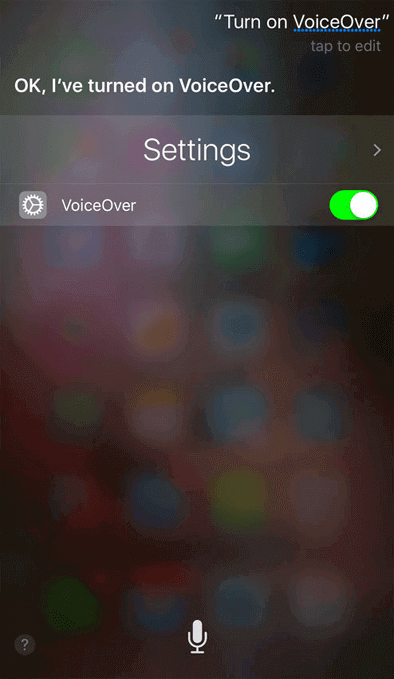
- Usando o Voiceover, vá para Configurações>>sua conta Apple>>iCloud>>Backup do iCloud. Você também pode conectar um teclado externo usando um adaptador USB OTG para navegar até as opções.
- Conecte seu telefone a dados móveis ou WiFi e clique na opção Fazer backup agora.
Repare/substitua a tela quebrada do iPhone para fazer backup
Por último, se nada for possível, você precisará visitar o centro de serviço mais próximo para consertar ou substituir a tela quebrada do iPhone.
Leia também: Recuperação de dados de tela quebrada do Android
Perguntas frequentes
Sim, é possível fazer backup do Android e do iPhone com tela quebrada usando esses métodos DIY. No entanto, se o dano à tela for grave e não estiver em condições de funcionamento, nesse caso será necessário reparar e substituir a tela para fazer backup dos dados nela contidos.
O custo do reparo ou substituição de uma tela quebrada varia de acordo com o dano. Mas lembre-se que este é um caso de dano físico, portanto, não importa se o seu dispositivo está na garantia ou não, você será cobrado.
Os graves danos à tela podem causar perda de dados. Portanto, é sempre recomendável fazer backups regulares dos dados do seu telefone para evitar e lidar com esses danos inesperados e cenários de perda de dados. É possível fazer backup do Android ou iPhone com tela quebrada?
Quanto custa reparar ou substituir uma tela quebrada?
A tela quebrada pode causar perda de dados?
Conclusão
Então, esses são os métodos que você pode tentar fazer backup de um telefone com tela quebrada. Siga as instruções passo a passo para fazer backup do seu telefone para restaurar ou transferir os dados para um novo telefone.
Caso você tenha mais alguma dúvida ou dúvida, pergunte-nos em nossa página no Twitter ou no Facebook.


James Leak is a technology expert and lives in New York. Previously, he was working on Symbian OS and was trying to solve many issues related to it. From childhood, he was very much interested in technology field and loves to write blogs related to Android and other OS. So he maintained that and currently, James is working for pt.androiddata-recovery.com where he contribute several articles about errors/issues or data loss situation related to Android. He keeps daily updates on news or rumors or what is happening in this new technology world. Apart from blogging, he loves to travel, play games and reading books.