O Samsung Pass, um recurso integrado em dispositivos Samsung, oferece uma maneira conveniente e segura de acessar sites e aplicativos com autenticação biométrica. No entanto, atualizações recentes levaram ao problema de indisponibilidade temporária do Samsung Pass ou Samsung pass não funciona. Neste guia, forneceremos informações e soluções de especialistas para resolver esse problema.
Para resolver erros e problemas do Android, recomendamos esta ferramenta:
Esta ferramenta eficaz pode corrigir problemas do Android, como loop de inicialização, tela preta, Android emparedado, etc. rapidamente. Basta seguir estes 3 passos simples:
- Baixe este Reparo do Sistema Android ferramenta (apenas para computador) classificado como Excelente no Trustpilot.
- Inicie o programa e selecione marca, nome, modelo, país/região e operadora e clique Next.
- Siga as instruções na tela e aguarde a conclusão do processo de reparo.
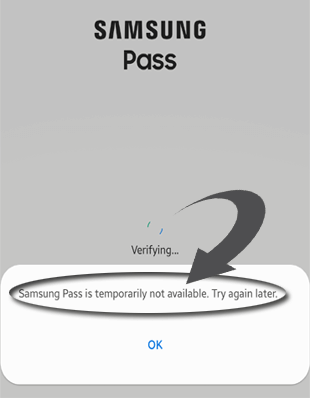
O Samsung Pass não está temporariamente disponível: obtenha soluções aqui!
Solução 1: reinicie seu telefone Samsung
Um problema temporário com o seu dispositivo pode ser o motivo pelo qual o Samsung Pass não funciona. Nesse caso, reiniciar o dispositivo pode resolver o problema e disponibilizar o passe.
Para reiniciar o seu telefone Samsung, você deve pressionar e segurar o botão Liga / Desliga por alguns segundos. Agora, entre várias opções, você precisa tocar na opção Reiniciar/Reiniciar.

Solução 2: inicialize no modo de segurança
Às vezes, aplicativos ou temas de terceiros também podem causar conflitos, desencadeando tais problemas no seu telefone Samsung. Inicializar seu telefone no modo de segurança desativará todos os aplicativos e temas baixados, destacando os aplicativos conflitantes.
- Mantenha pressionado o botão Liga/Desliga do seu telefone Samsung até ver o menu.
- Em seguida, no menu, mantenha pressionada a opção Desligar.
- No prompt Reinicializar no modo de segurança, clique em OK.
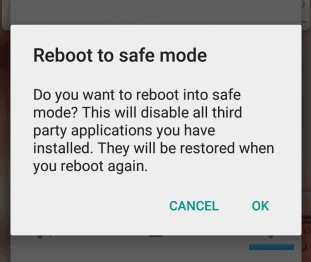
- Ao ver o modo de segurança na parte inferior da tela, abra um aplicativo Samsung Pass >> verifique se o erro foi resolvido.
Leia também: “Infelizmente, o serviço IMS foi interrompido” na Samsung
Solução 3: limpar cache e dados do Samsung Pass
O uso contínuo do aplicativo acumula cache e dados que podem causar vários problemas ou erros, incluindo o Samsung Pass temporariamente indisponível.
Nesse caso, remover o cache e os dados pode ajudá-lo a resolver a situação. Para limpar o cache do aplicativo Samsung Pass, siga estas etapas:
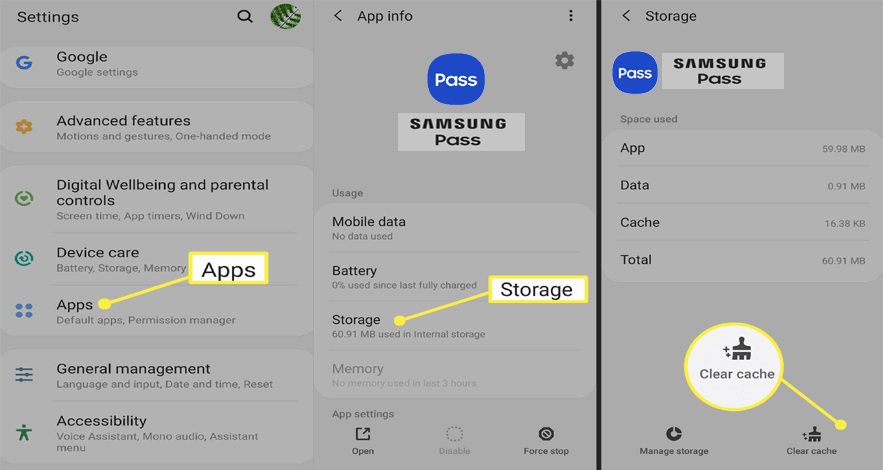
- Vá para Configurações no seu dispositivo Samsung.
- Em seguida, vá para a seção Aplicativos/Gerenciador de aplicativos e selecione Samsung Pass na lista.
- Toque na opção Armazenamento na próxima tela.
- Agora, clique nas opções Limpar Cache e Limpar Dados.
Solução 4: atualize seu telefone Samsung
Caso você esteja usando um software desatualizado, pode ser que o telefone Samsung esteja enfrentando esse problema devido a problemas de compatibilidade.
Certifique-se de atualizar o software para a versão mais recente disponível para eliminar o Samsung pass no esta disponible temporalmente 162 problema. Aqui está o que você precisa seguir:
- No aplicativo Configurações, role para baixo até a categoria Atualização de software.
- Em seguida, verifique a atualização disponível.
- Agora, clique no botão Download para instalar a versão mais recente.
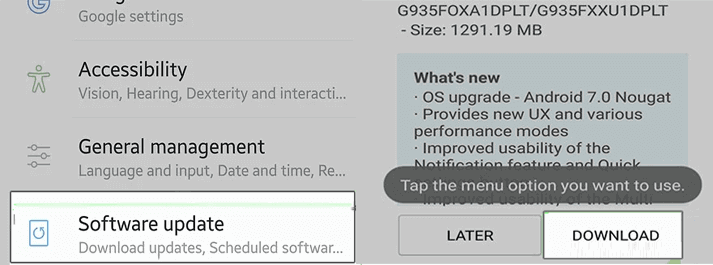
- Aguarde até que o dispositivo termine de instalar a atualização.
Solução 5: execute a redefinição de fábrica
Se nenhuma das soluções DIY acima ajudou você a corrigir o problema do Samsung Pass está temporariamente indisponível 255, a última opção que resta é realizar uma redefinição de fábrica.
Este método não apenas eliminará o erro, mas também retornará o dispositivo ao estado padrão e fará com que funcione sem problemas.
Nota: Antes de prosseguir com a redefinição de fábrica, lembre-se de fazer backup dos dados do seu telefone Samsung usando Android Cópia de segurança & Restaurar software.
 btn_img
Nota: É recomendável que você baixe e use o software em seu Desktop ou Laptop . A recuperação dos dados do telefone no próprio telefone é arriscada, pois você pode acabar perdendo todas as suas informações preciosas devido a substituição de dados.
Para fazer uma redefinição de fábrica no seu Samsung, você deve:
- Vá para o aplicativo Configurações e vá para Configurações adicionais.
- Role para baixo e selecione Backup e redefinição
- Agora, clique em Redefinir telephone >> Apagar todos os dados (redefinição de fábrica).

- Por último, confirme o processo inserindo a senha do seu telefone.
Leia também: Correção “Infelizmente, o TouchWiz Home parou” na Samsung
Solução 6: entre em contato com o suporte Samsung
Apesar de todos os seus esforços, se você não conseguir consertar o Samsung pass no esta disponible temporalmente 162, tente entrar em contato com o suporte da Samsung.
Basta explicar o problema detalhadamente e deixar o resto com eles. Os especialistas têm acesso a técnicas avançadas de solução de problemas que o ajudarão a resolver esse problema rapidamente.
Como configurar o Samsung Pass em telefones Galaxy?
Se você tiver autenticação biométrica em seu telefone, poderá ativar facilmente seu Samsung Pass usando sua conta Samsung. Isso permite que você acesse aplicativos e sites sem digitar senhas repetidamente.
Para configurar o Samsung Pass, siga estas etapas simples:
- Vá para o aplicativo Configurações no seu telefone.
- Vá para a seção Biometria e Segurança.
- Navegue até o Samsung Pass e clique nele.
- Clique em Continuar e faça login com as credenciais da sua conta Samsung.
- Clique em Continuar novamente para digitalizar sua impressão digital e verificá-la. Toque em Concluído.
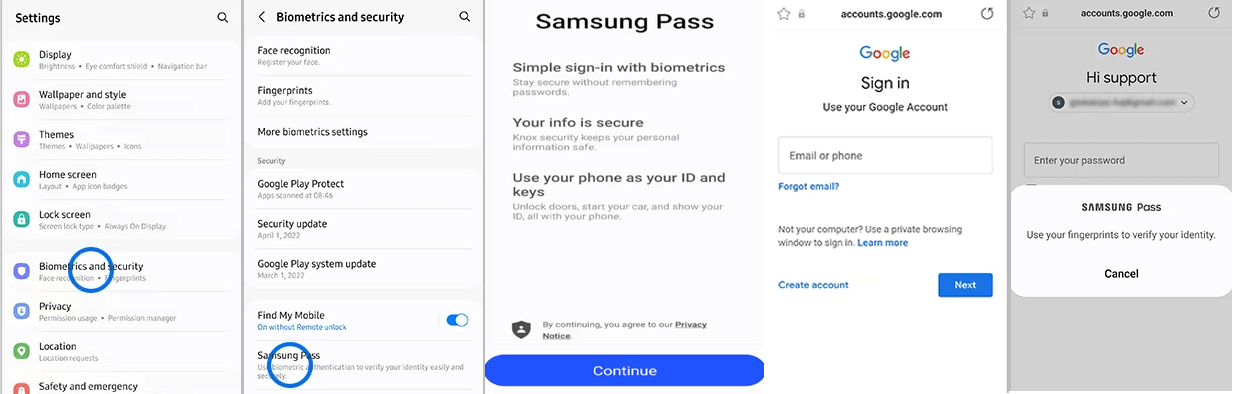
É isso! O Samsung Pass agora está ativado.
Como limpar dados do Samsung Pass?
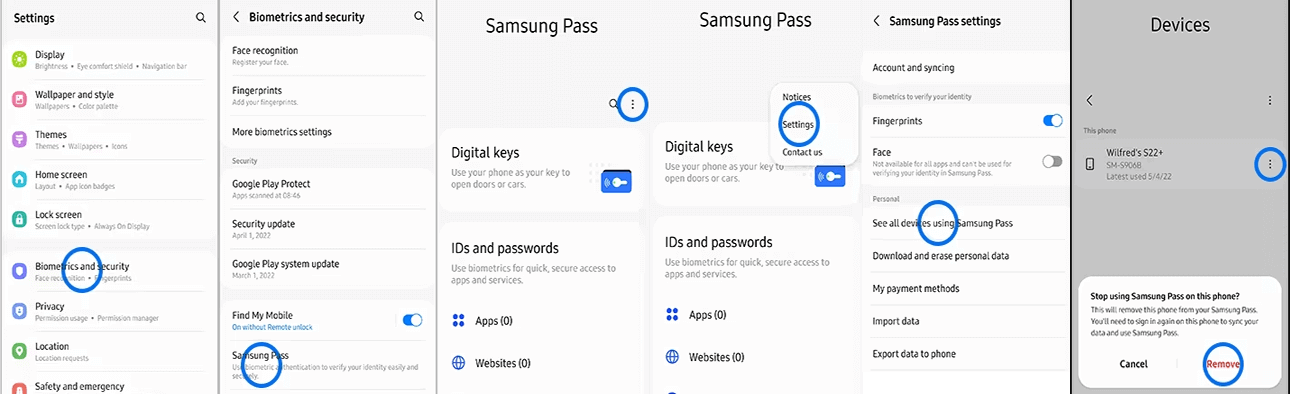
Caso você não precise mais do Samsung Pass, basta desativá-lo. Excluí-lo irá redefini-lo para as configurações iniciais, removendo também os dados biométricos.
Veja como você pode fazer isso:
- Nas Configurações, vá para Biometria e Segurança.
- Role para baixo e selecione a opção Samsung Pass.
- Clique no ícone de três pontos e escolha Configurações.
- Clique na opção Ver todos os dispositivos usando Samsung Pass.
- Realce o dispositivo do qual deseja remover o passe.
- Clique na opção Mais ao lado do dispositivo e selecione Remover.
Resolva erros e problemas da Samsung com o Android Reparar Ferramenta
Os usuários Samsung geralmente se deparam com diversos erros ou problemas em seus dispositivos e não sabem como resolvê-los. Mas não se preocupe, pois você tem o melhor programa que é o Android Reparar ferramenta que pode ajudá-lo a corrigir todos os tipos de problemas em telefones Android/Samsung.
Ele corrige vários problemas, como falha na câmera Samsung, Samsung travada no modo Odin, aplicativos travando no Samsung e muito mais.
Assim, tudo que você precisa fazer é baixar esta ferramenta em seu PC e seguir seu guia do usuário para corrigir diversos problemas em seu telefone Samsung.
Note: Recomenda-se baixar e usar o software apenas em seu desktop ou laptop. O software não funcionará em telefones celulares.
Perguntas frequentes
A indisponibilidade temporária do Samsung Pass pode ser atribuída a vários fatores, como problemas de compatibilidade, falhas técnicas, atualizações de software e melhorias de segurança.
A duração da indisponibilidade do passe pode variar dependendo do tempo de manutenção. Porém, fique informado sobre os anúncios oficiais da Samsung a respeito da restauração do serviço.
A indisponibilidade temporária do passe nada tem a ver com a segurança ou integridade dos dados biométricos. Os dados permanecem criptografados e armazenados com segurança em seus dispositivos. O que causou a indisponibilidade temporária do Samsung Pass?
Por quanto tempo o Samsung Pass ficará temporariamente indisponível?
Meus dados biométricos serão afetados pela indisponibilidade temporária do Samsung Pass?
Veredito
Concluindo, enfrentar o problema de Samsung pass não funciona pode ser inconveniente para os usuários que confiam em sua conveniência. Portanto, siga a solução deste guia e saia desse desafio rapidamente.
Se você enfrentar algum problema ao tentar essas correções ou tiver alguma dúvida, sinta-se à vontade para nos perguntar no Facebook ou Twitter.


James Leak is a technology expert and lives in New York. Previously, he was working on Symbian OS and was trying to solve many issues related to it. From childhood, he was very much interested in technology field and loves to write blogs related to Android and other OS. So he maintained that and currently, James is working for pt.androiddata-recovery.com where he contribute several articles about errors/issues or data loss situation related to Android. He keeps daily updates on news or rumors or what is happening in this new technology world. Apart from blogging, he loves to travel, play games and reading books.