Está cansado de sofrer com travamentos constantes no Snapchat em seu dispositivo Android? Não se preocupe! Neste artigo, vamos explorar os problemas de lag do Snapchat no Android, discutindo as causas mais comuns e oferecendo soluções eficazes para resolvê-los.
Para conserte um telefone Android congelado, recomendamos esta ferramenta:
Esta ferramenta eficaz pode corrigir problemas do Android, como loop de inicialização, tela preta, Android emparedado, etc. rapidamente. Basta seguir estes 3 passos simples:
- Baixe este Reparo do Sistema Android ferramenta (apenas para computador) classificado como Excelente no Trustpilot.
- Inicie o programa e selecione marca, nome, modelo, país/região e operadora e clique Next.
- Siga as instruções na tela e aguarde a conclusão do processo de reparo.
Travamento do Snapchat no Android: Dicas de especialistas para solucionar o problema
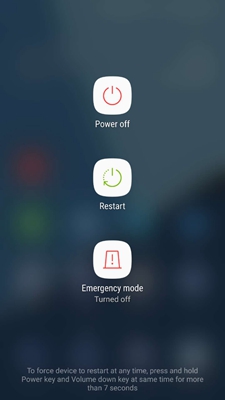
Solução 1: Reinicie seu dispositivo Android
Uma falha temporária no dispositivo ou no aplicativo pode causar problemas de lentidão. Nesse caso, reiniciar o dispositivo pode resolver o problema. Vamos começar a solução de problemas com uma solução básica, porém eficaz.
Ao reiniciar o dispositivo, você libera memória fechando todos os aplicativos em segundo plano e atualizando seus processos, garantindo um desempenho fluido.
Basta pressionar o botão Liga/Desliga por um segundo e selecionar a opção Reiniciar. Após reiniciar, abra o aplicativo Snapchat novamente e use-o por um tempo para verificar se o problema de lentidão foi resolvido.
Solução 2: Use uma conexão de internet mais rápida
Uma internet lenta pode ser um dos principais motivos para o Snapchat apresentar lag no Android. Alguns recursos do Snapchat, como lentes, filtros e Snap Map, exigem mais largura de banda do que o normal para funcionar sem problemas.
Certifique-se de usar uma internet rápida para uma experiência perfeita no Snapchat, sem travamentos. Se você estiver na rede móvel e enfrentando problemas de conexão, mude para uma rede Wi-Fi estável ou vice-versa.
Leia também: Corrigir o erro de conexão de login do Snapchat
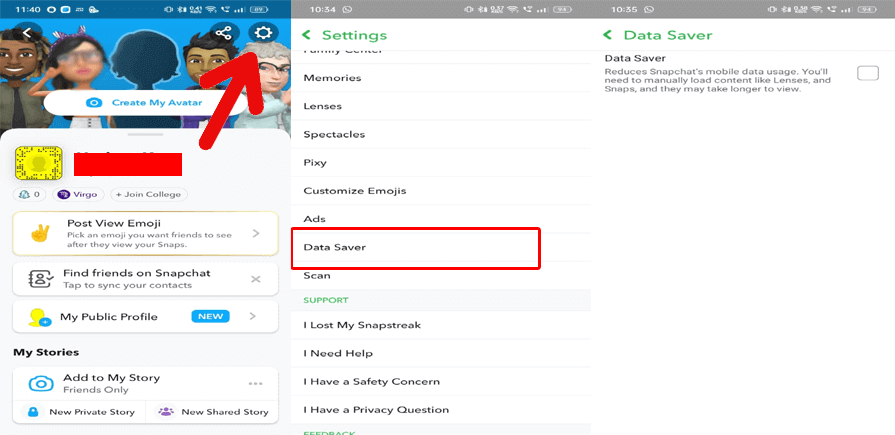
Solução 3: Desative a economia de dados do Snapchat
A economia de dados ativada limita o uso de dados do Snapchat e pode causar problemas de lentidão. Portanto, desativar esse recurso ajudará você a resolver problemas contínuos de lentidão.
Veja como fazer isso:
- Abra o Snapchat >> clique no ícone do seu perfil.
- Em seguida, toque no ícone de engrenagem no canto superior direito da tela.
- Deslize para baixo e selecione Economia de Dados na seção Controle de Privacidade.
- Desmarque a caixa na próxima tela.
Solução 4: Libere o armazenamento do seu dispositivo
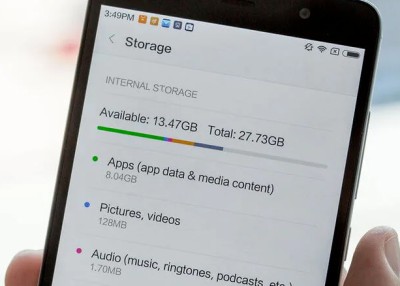
Ficar com pouco espaço de armazenamento também pode causar problemas no Snapchat. Certifique-se de ter espaço suficiente para que os aplicativos funcionem sem problemas. Primeiro, verifique o armazenamento do seu dispositivo e, se necessário, exclua aplicativos e dados desnecessários.
Siga os passos abaixo:
- Acesse Configurações >> Sobre o telefone.
- Deslize para baixo e selecione Armazenamento.
- Verifique o Espaço Total e o Armazenamento Disponível no seu telefone. Se necessário, libere espaço.
Leia também: Resolver Snapchat filtros continuam carregando
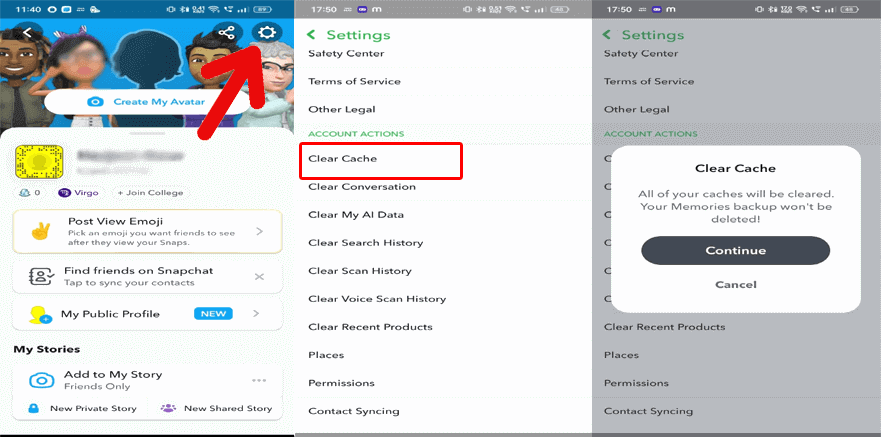
Solução 5: Limpe o cache do Snapchat
Um cache sobrecarregado no aplicativo Snapchat pode corromper o aplicativo com o tempo e afetar seu funcionamento, causando lentidão. Nesse caso, limpar o cache do Snapchat pode ajudar a eliminar problemas de lentidão.
Siga os passos detalhados abaixo:
- Abra o Snapchat e acesse seu perfil.
- Toque no ícone Configurações no canto superior direito.
- Acesse Ações da conta e clique em Limpar cache.
- Toque em Limpar tudo e clique em Continuar.
Solução 6: Identifique e elimine aplicativos problemáticos
O Snapchat proíbe estritamente aplicativos ou plugins de terceiros. Portanto, usá-los pode causar travamentos frequentes. Verifique se há aplicativos desse tipo e desinstale os aplicativos e plugins não autorizados para corrigir o problema.
Veja como corrigir o travamento do Snapchat verificando se há aplicativos problemáticos:
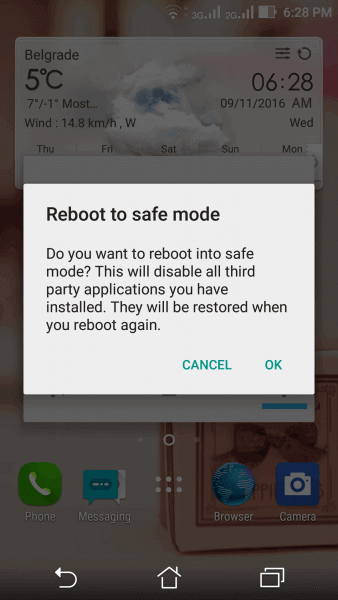
- Pressione e segure o botão Liga/Desliga por um segundo.
- Em seguida, no menu, pressione Desligar. Solte quando vir a mensagem Reiniciar no modo de segurança na tela.
- Clique em OK para confirmar. Agora, use o Snapchat no Modo de Segurança para ver se funciona corretamente. Se funcionar bem, procure o aplicativo problemático e desinstale-o.
Solução 7: Atualize o Snapchat para a versão mais recente
Versões desatualizadas geralmente apresentam problemas de compatibilidade que causam ainda mais travamentos. Certifique-se de usar uma versão atualizada para eliminar esses problemas.
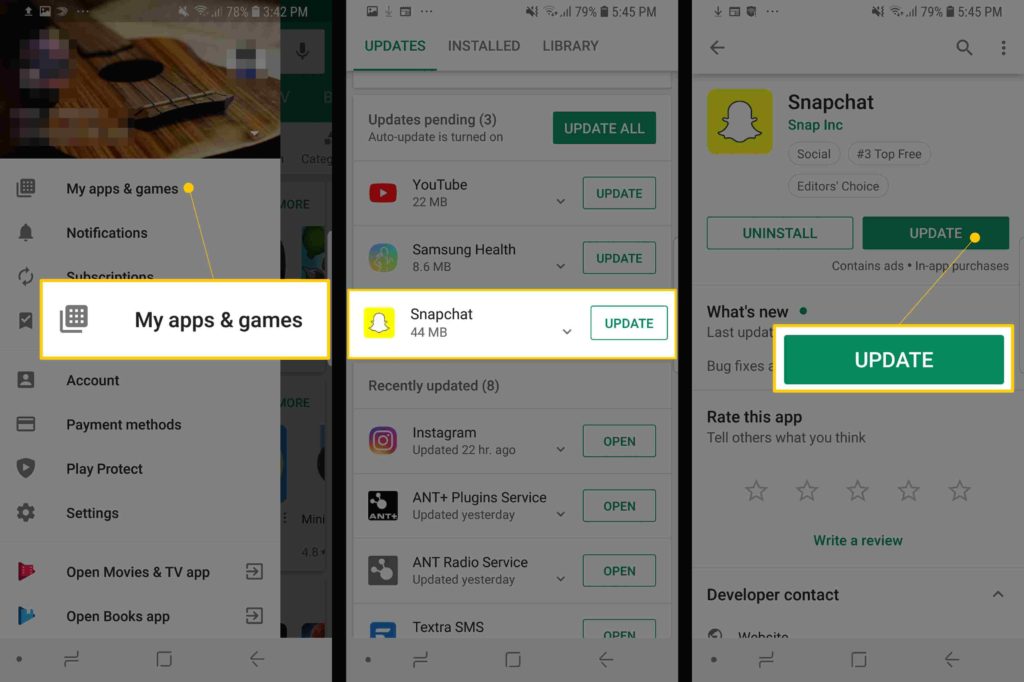
Siga os passos para atualizar o aplicativo:
- Acesse a Play Store no seu telefone e vá para Perfil.
- Em seguida, vá para a seção Meus apps e jogos.
- Na seção Atualizações, procure por atualização do Snapchat.
- Se estiver lá, toque no botão Atualizar para instalar.
Leia também: 7 soluções para resolver o problema de filtros do Snapchat que não param de carregar
Solução alternativa para corrigir a lentidão do Snapchat no Android
Além das soluções mencionadas acima, você também pode tentar uma solução alternativa como o Android Reparar. Esta é uma ferramenta poderosa usada para corrigir qualquer tipo de erro no Android. Ela pode corrigir vários problemas, como aplicativos travando ou não funcionando, erros de atualização, Android preso em loop de inicialização, Android travado em tela preta/branca, erros de root e muito mais.
Baixe o software e tente resolver esse problema no Snapchat. Aqui está o guia do usuário.

Note: Recomenda-se baixar e usar o software apenas em seu desktop ou laptop. O software não funcionará em telefones celulares.
Perguntas frequentes: Suas dúvidas respondidas
O iPhone tem um ecossistema padronizado, enquanto o Android, devido à sua diversidade, apresenta desafios de compatibilidade com o Snapchat. Portanto, a otimização do Snapchat é mais desafiadora no Android.
Atualizar o software do dispositivo para a versão mais recente pode ajudar, mas nem sempre é necessário. Em vez de atualizar o software do dispositivo, experimente as soluções mencionadas neste artigo para resolver problemas de lentidão.
Recomenda-se atualizar regularmente para garantir o melhor desempenho. As atualizações oferecem os recursos mais recentes e correções de bugs que resolvem problemas atuais do aplicativo e melhoram o desempenho. Portanto, fique atento às atualizações regulares e atualize sempre que uma estiver disponível. Por que o Snapchat trava mais no Android do que no iOS?
Atualizar meu dispositivo Android eliminará a lentidão do Snapchat?
Com que frequência devo atualizar o Snapchat para obter o melhor desempenho?
Considerações finais
Em conclusão, resolver o problema de lag do Snapchat no Android pode ser facilmente resolvido com a orientação adequada. Portanto, siga as soluções explicadas e diga adeus a essa frustração para aproveitar snaps incríveis!


James Leak is a technology expert and lives in New York. Previously, he was working on Symbian OS and was trying to solve many issues related to it. From childhood, he was very much interested in technology field and loves to write blogs related to Android and other OS. So he maintained that and currently, James is working for pt.androiddata-recovery.com where he contribute several articles about errors/issues or data loss situation related to Android. He keeps daily updates on news or rumors or what is happening in this new technology world. Apart from blogging, he loves to travel, play games and reading books.