Em nosso artigo anterior, já discutimos sobre o problema da tela preta Twisted Wonderland no Android . Mas hoje vamos falar sobre outro grande problema com este jogo que é- Twisted Wonderland travando/preso na tela de carregamento .
Quando o Disney Twisted Wonderland travar na tela de carregamento, você não poderá entrar e jogar o jogo. Assim, se você está passando pela mesma situação, então você está na página correta.
Este artigo contém 14 soluções rápidas para corrigir a gagueira do Twisted Wonderland durante carregamento junto com seus principais fatores.
Então, sem demora, vamos começar…
Por que o Twisted Wonderland congela / gagueja em carregar o Android?
Existem inúmeros fatores que podem levar a esse problema. Mas abaixo, selecionamos as principais razões por trás do Disney Twisted Wonderland não abrir problema.
- Conexão de internet instável.
- Devido a problemas no servidor.
- Versão desatualizada do aplicativo ou dispositivo Twisted Wonderland.
- Falta de permissões essenciais.
- Cache e dados do aplicativo Disney Twisted Wonderland.
- Espaço de armazenamento insuficiente do dispositivo.
- Conflito de aplicativos de terceiros.
Como você aprendeu as causas comuns, agora vamos saber como corrigir Twisted Wonderland travando/travado na tela de carregamento com possíveis correções.
Use a ferramenta de reparo do Android para corrigir o país das maravilhas não será carregado no telefone/telefone Android
Se você não quiser usar métodos manuais, tente a Android Reparar Ferramenta. Certamente irá ajudá-lo a solucionar problemas de gagueira do Twisted Wonderland no carregamento sem nenhum problema.
Este é um utilitário poderoso especialmente projetado para resolver problemas relacionados ao Android, como telefone preso em um loop de inicialização , aplicativos travando , tela preta de erro de morte , etc.
Então, vamos baixar e instalar este software no seu PC e seguir o guia do usuário para corrigir problemas no seu telefone.

Note: Recomenda-se baixar e usar o software apenas em seu desktop ou laptop. O software não funcionará em telefones celulares.
Como corrigir o Twisted Wonderland Travando/ Preso na tela de carregamento Android telefone?
Nesta seção, você obterá alguns truques manuais para lidar com esse problema. Vamos aplicá-los um por um até que o problema seja resolvido.
Lista de soluções:
- Use a ferramenta de reparo do Android para corrigir o país das maravilhas não será carregado no telefone Android
- Verifique a conexão com a Internet
- Fechar e reabrir o aplicativo Disney Twisted Wonderland
- Reinicie seu dispositivo Android
- Limpar cache e dados do aplicativo Twisted Wonderland Game
- Atualize o aplicativo Twisted Wonderland para a versão mais recente
- Fechar aplicativos em execução em segundo plano
- Forçar parada e relançamento do aplicativo de jogo
- Atualize a versão do SO do seu dispositivo
- Libere o armazenamento do dispositivo
- Desinstale e reinstale o aplicativo Twisted Wonderland Game
- Verifique se há problemas no servidor
- Redefinição de fábrica Android
- Relatar o problema
Método 1: Verifique a conexão com a Internet
Como o Disney Twisted Wonderland é um jogo online, isso significa que ele precisa de uma conexão de rede forte para funcionar sem nenhum distúrbio.
No entanto, pode ser possível que o Twisted Wonderland tenha parado de funcionar devido à Internet fraca ou lenta.
Portanto, para resolver esse problema, você precisa ter certeza de que tem uma conexão de internet rápida. Se você estiver usando dados móveis e tiver esse problema, basta alternar para uma conexão Wi-Fi forte.
Depois de fazer isso, tente abrir o aplicativo do jogo Twisted Wonderland e verifique se agora você pode jogar o jogo.
Método 2: Feche e reabra o aplicativo Disney Twisted Wonderland
Se verificar a conexão com a Internet não o ajudar a resolver a situação, você deve sair e reiniciar o aplicativo Twisted Wonderland. Portanto, basta fechar o aplicativo do jogo, reiniciar o celular e reiniciá-lo após algum tempo.
Caso o problema de travamento / travamento no carregamento do Twisted Wonderland estivesse ocorrendo devido a um mau funcionamento normal, esse método definitivamente o ajudará.
Método 3: Reinicie seu dispositivo Android
Sempre que enfrentamos algum erro ou bug em nosso telefone enquanto o usamos, provavelmente preferimos reiniciá-lo uma vez? Então, por que você não tenta isso?
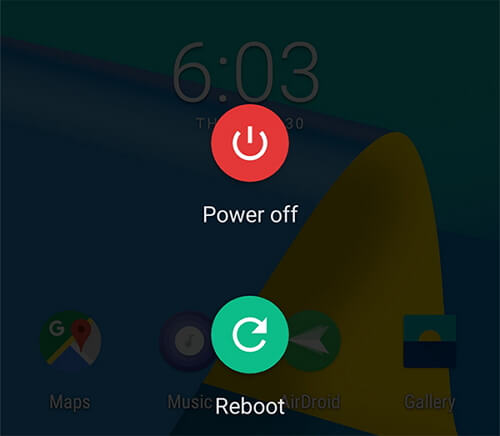
Para reiniciar o Android, pressione e segure o botão Power do seu telefone >> selecione a opção Reiniciar/Reinicializar e aguarde até que o processo de reinicialização seja concluído.
Método 4: Limpar cache e dados do aplicativo Twisted Wonderland Game
Na maioria das vezes, limpar o cache e os arquivos do aplicativo resolve os erros ou problemas que você está enfrentando com esse aplicativo.
Portanto, aqui também gostaríamos de recomendar que você limpe o cache do aplicativo do jogo Twisted Wonderland e corrija o Twisted Wonderland travado na tela de carregamento. Aqui está como você pode fazer isso :
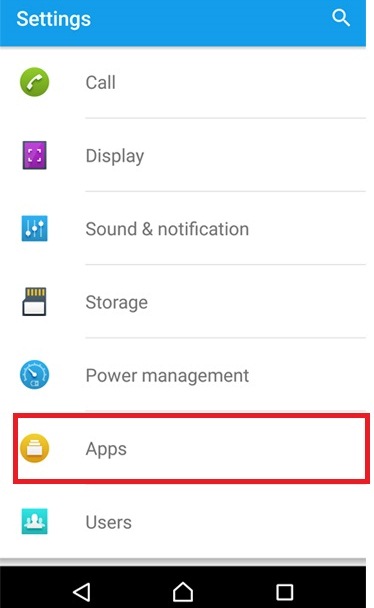
Etapa 1: vá para as configurações do seu telefone >> toque em Aplicativos ou Gerenciador de aplicativos .
Etapa 2: encontre e selecione o aplicativo Disney Twisted Wonderland em uma lista de aplicativos exibida.
Passo 3: Em seguida, vá para a opção App Info que você pode ver no canto superior direito >> escolha a opção Armazenamento .
Passo 4: Por fim, toque na opção Clear Cache & Cache Data .
Método 5: Atualize o aplicativo Twisted Wonderland para a versão mais recente
Às vezes, uma versão desatualizada do aplicativo pode resultar em diferentes problemas imprevistos, incluindo Twisted Wonderland travado no problema da tela de carregamento.
No entanto, se você não conseguir abrir seu aplicativo de jogo devido a uma versão desatualizada, atualize-o para a versão mais recente.
Siga as instruções abaixo com cuidado para atualizar o Disney Twisted Wonderland:
- Abra a Play Store no seu Android.
- Toque em Menu , seguido de “ Meus aplicativos e jogos ”.
- Aqui, todos os aplicativos instalados são exibidos, basta encontrar o aplicativo Twisted Wonderland >> toque na opção “ Atualizar ”.
Método 6: Fechar aplicativos em execução em segundo plano
É possível que aplicativos executados em segundo plano possam impedir que outros aplicativos sejam abertos ou funcionem corretamente.
Portanto, é importante desativar os aplicativos que estão sendo executados em segundo plano no seu smartphone. Aqui está como você pode fazer isso:
- Em seu smartphone, abra Configurações
- Na segunda etapa, vá para Permissões >> toque em Autostart
- Depois disso, desative todos os aplicativos que você não considera essenciais para serem executados em segundo plano no seu dispositivo.

Método 7: forçar a parada e reiniciar o aplicativo do jogo
Forçar a parada do aplicativo é outro truque eficaz que pode ajudá-lo a resolver a não abertura do Disney Twisted Wonderland . Assim, se você deseja aplicar este método, siga estes métodos:
Etapa 1: inicie Configurações >> toque em Aplicativos/Gerenciador de aplicativos.
Etapa 2: na lista de aplicativos, encontre e toque em Disney Twisted Wonderland .
Passo 3: Clique na opção Forçar Parada . (Isso levará o aplicativo Twisted Wonderland a fechar com força).
Passo 4: Neste momento, reabra o aplicativo Twisted Wonderland e faça login em nossa conta. Agora verifique se você pode jogar o jogo.
Método 8: Atualize a versão do SO do seu dispositivo
Como todos sabemos, usar uma versão desatualizada de um aplicativo ou dispositivo pode resultar na geração de diferentes problemas no seu telefone.
Talvez o Twisted Wonderland continue travando o problema devido à versão mais antiga do seu sistema operacional Android. Então, vamos verificar se o sistema operacional do seu telefone precisa ser atualizado ou não.
Para isso, você deve seguir as instruções abaixo:
- Inicie o aplicativo Configurações >> procure uma opção Sobre o telefone .
- Basta clicar nele e ir para uma atualização do sistema .
- Aqui, se você puder ver alguma atualização mais recente disponível, clique em Verificar atualizações.
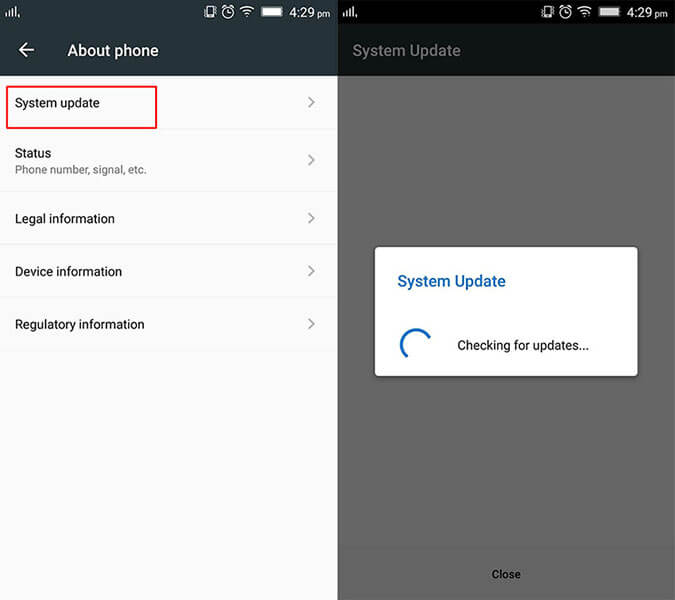
- Em seguida, baixe a versão disponível. Quando o processo terminar, reinicie o telefone.
Método 9: Libere o armazenamento do dispositivo
Se você deseja abrir e executar o Disney Twisted Wonderland sem problemas no seu Android, verifique se o seu celular é capaz ou não. Significa se o seu smartphone tem espaço de armazenamento suficiente ou não para rodar este jogo.
Seu dispositivo deve ter 4 GB de RAM para uma melhor experiência de jogo e o processador deve ser novo. E o jogo Twisted Wonderland ocupa 2,73 GB do espaço de armazenamento do dispositivo para rodar perfeitamente.
Portanto, certifique-se de ter espaço suficiente para manter este aplicativo de jogo em seu telefone e jogá-lo.
Método 10: Desinstale e reinstale o aplicativo Twisted Wonderland Game
Desinstalar e reinstalar o aplicativo é uma das melhores soluções que os usuários costumam aplicar para resolver os problemas de travamento dos aplicativos .
Portanto, aqui você também deve desinstalar o aplicativo Disney Twisted Wonderland e reinstalá-lo após algum tempo.
Mas lembre-se de que, ao aplicar esse método, os dados do aplicativo serão apagados. Por outro lado, podemos dizer que desinstalar o aplicativo do jogo limpará espontaneamente o cache do seu telefone.
Para desinstalar o aplicativo Twisted Wonderland , você deve ir para a tela inicial e pressionar e segurar o ícone do aplicativo. Depois disso, toque na opção Desinstalar . Aguarde até que o processo de desinstalação termine.
Agora, para instalá-lo novamente, siga as etapas abaixo:
- Primeiro, vá para a Play Store.
- Em uma caixa de pesquisa, você deve digitar Disney Twisted Wonderland.
- Depois de encontrá-lo, basta tocar na opção Instalar .

Depois que o aplicativo for instalado com sucesso, faça login com suas credenciais do Wonderland e verifique se você pode jogar o jogo sem nenhuma interrupção.
Método 11: Verifique se há problemas no servidor para corrigir o Twisted Wonderland travando/preso na tela de carregamento
A maioria dos usuários disse que os aplicativos continuam travando ou os jogos travados na tela de carregamento parecem aparecer devido a problemas no servidor.
Se o servidor do jogo Twisted Wonderland estiver inativo ou em manutenção, você não poderá abrir ou mesmo jogar o jogo.
Portanto, não podemos fazer nada com os problemas do servidor, portanto, você precisa esperar até que o problema do servidor seja resolvido por si só.
Método 12: redefinição de fábrica do Android
Mesmo depois de tentar as correções mencionadas, ainda Twisted Wonderland congelando / gaguejando na tela de carregamento , a última opção que resta para você é a redefinição de fábrica.
Nota : Antes de experimentar esta solução e seguir os passos, não se esqueça de fazer uma cópia de segurança dos seus dados essenciais armazenados no seu telefone. Porque esse método apagará todas as fotos, vídeos, bate-papos, SMSs, histórico de chamadas e outros dados, incluindo configurações.
Como você pode executar uma redefinição de fábrica no seu Android:
Passo 1: Primeiro de tudo, vá para as Configurações em um telefone.
Passo 2: Em seguida, toque na opção Backup e redefinição .
Etapa 3: depois disso, clique em Redefinição de dados de fábrica >> Redefinir telefone/dispositivo.

Passo 4: Agora, confirme que todos os arquivos de mídia serão excluídos, clique no botão Excluir tudo .
Método 13: Relate o problema
Se nenhuma dessas abordagens funcionou para você resolver o Twisted Wonderland travado na tela de carregamento , sugerimos relatar um problema na página oficial de suporte do Disney Twisted Wonderland .
Para este relatório de um problema para a equipe de suporte do Disney Twisted Wonderland, você deve fornecer detalhes abrangentes sobre a marca, ID, sistema operacional e até mesmo modelo do seu telefone.
Além disso, você deve mencionar a versão do jogo Twisted Wonderland que você está executando recentemente.
Por último, mas não menos importante, uma equipe de suporte certamente o ajudará a se livrar do problema.
Palavras finais
Twisted Wonderland travando/preso sobre carregar o Android é um problema raro. Mas ainda assim, cria uma situação irritante quando ocorre constantemente.
Portanto, cobrimos algumas das melhores correções para resolver que o Disney Twisted Wonderland não será carregado no telefone / telefone Android. Esperamos que, seguindo os métodos mencionados acima, você possa lidar facilmente com o problema.
Além disso, você pode visitar nossas páginas no Facebook e Twitter para compartilhar seus comentários.

James Leak is a technology expert and lives in New York. Previously, he was working on Symbian OS and was trying to solve many issues related to it. From childhood, he was very much interested in technology field and loves to write blogs related to Android and other OS. So he maintained that and currently, James is working for pt.androiddata-recovery.com where he contribute several articles about errors/issues or data loss situation related to Android. He keeps daily updates on news or rumors or what is happening in this new technology world. Apart from blogging, he loves to travel, play games and reading books.