O Snapchat recebeu reconhecimento global por vários recursos fáceis de usar que o tornam legal no mundo agitado das mídias sociais. Os usuários podem enviar snaps e o aplicativo de volta com adesivos legais e ferramentas de edição de fotos divertidas, e até mesmo uma caixa de bate-papo para as pessoas conversarem.
Principalmente, o Snapchat funciona bem em dispositivos, mas alguns problemas com este aplicativo parecem estar presentes para sempre, e toque para carregar problema no Snapchat é um deles. Os usuários apresentam esse problema do Snapchat de tempos em tempos.
Quando esse problema acontece, uma tela preta aparece com uma mensagem mostrando toque para carregar. Esse é um problema muito comum que aparece e obriga os usuários a baixar os snaps manualmente e prosseguir para o próximo clique.
Torna-se cada vez mais irritante testemunhar Snapchat toque para carregar emissão, e os usuários estão achando esse problema difícil de resolver. Felizmente, não é um grande problema e existem maneiras fáceis e correções para solucionar esse problema.
Portanto, nas próximas seções deste guia, examinaremos mais de perto esse problema, por que isso acontece e como podemos corrigi-lo com as soluções fornecidas.
O que causa o problema de toque para carregar no Snapchat?
Por padrão, o Snapchat possui um recurso de baixar automático, que garante o download automático de todos os snaps enviados por seus amigos. As fotos carregam bem rápido e você pode ver cada uma delas via story.
No entanto, os Snapchat toque para carregar o erro no Android dispositivos alcançam esse recurso e interrompe o download automático com o carregamento de mensagens de erro e forçando você a clicar no botão de toque para fazer o download manualmente.
O problema Snapchat preso na tela de toque para carregar é um erro irritante, especialmente quando você espera compartilhar um grande momento do dia ou até mesmo uma memória antiga por meio de snaps.
Esse carregamento lento pode ser irritante e existem algumas razões pelas quais o problema começa em primeiro lugar. Aqui estão alguns motivos comuns:
- Problemas de rede: se você estiver com uma conexão instável com a Internet, uma imagem de alta definição pode demorar mais para carregar.
- Problemas de cache: um dos principais motivos para o problema de toque no Snapchat para carregar no Android gira em torno da memória cache interna estar cheia, o que, por sua vez, não carrega nenhum dado novo.
- Possíveis problemas de instalação: o Snapchat não está carregando snaps devido ao erro de toque para carregar pode ser iminente quando o aplicativo não está instalado corretamente (ou devido a problemas de configuração).
Leia também: Como corrigir o atraso do Snapchat no Android
Como corrigir o problema de toque no Snapchat para carregar?
Felizmente, existem algumas soluções fáceis e disponíveis para corrigir o problema de toque para carregar no Snapchat, que são fáceis de usar e dificilmente consumiriam tempo. Vamos verificar essas correções uma a uma.
1: Reiniciando Dispositivo
O truque mais fácil para resolver esse problema é reiniciar o dispositivo Android. Com esse truque, os aplicativos são reiniciados junto com o dispositivo e isso funciona às vezes. Assim, fazer isso pode corrigir o toque para carregar o problema no Snapchat.
2: Limpando o Cache do Aplicativo
Os aplicativos estão sujeitos a ficarem cheios de arquivos inúteis e arquivos de cache antigos. Estes são responsáveis por desacelerar o dispositivo e ou prejudicar o desempenho real em grande parte. Portanto, limpar os aplicativos pode ajudar a organizar o aplicativo para o próximo nível. Tudo que você precisa fazer é,
- Abra o aplicativo Configurações no seu telefone.
- Toque em Aplicativos.
- Acesse o aplicativo Snapchat.
- Em seguida, vá para a opção Armazenamento.
- Toque nos botões Limpar cache e Limpar dados.
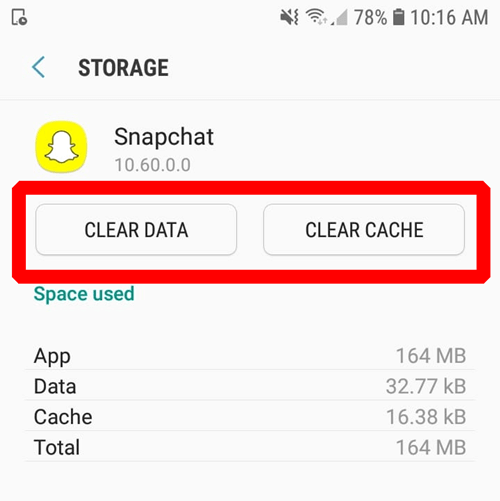
Siga estas etapas e limpe o cache e veja o desempenho do seu dispositivo em seu potencial máximo com facilidade.
3: Desativando a opção de economia de dados
Nesta etapa, veríamos o Snapchat usando um recurso embutido chamado modo de economia de dados. Com esse recurso em uso, ajuda a reduzir o uso de dados do aplicativo, dependendo do prazo que desejamos.
Isso varia de 3 dias a 1 semana ou até ser desligado. Portanto, pode ser possível que essa opção tenha sido habilitada para o Snapchat e esteja causando esse problema. Se for esse o caso, desativá-lo pode resolver o problema.
- Abra o aplicativo Snapchat.
- Vá para as configurações.
- Escolha a opção Economia de dados.
- Desmarque a caixa Economia de dados.
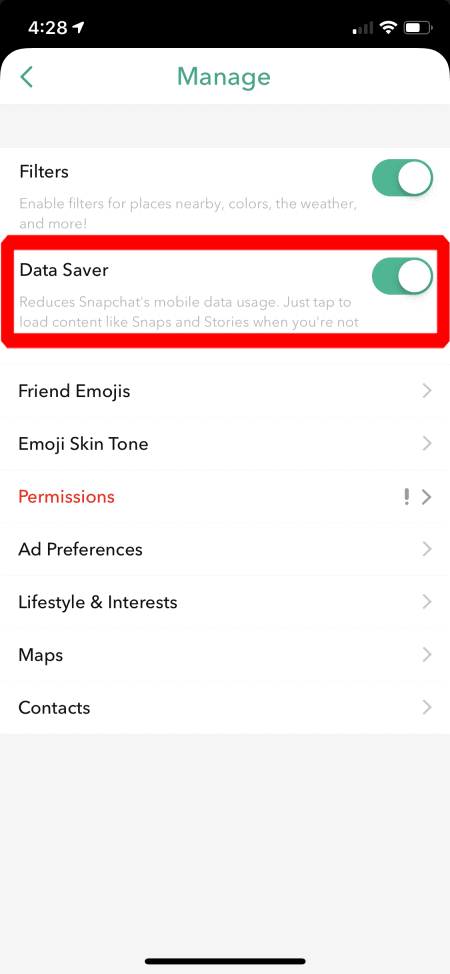
- Saída.
Leia também: Consertar Infelizmente Snapchat Tem Parado no Android
4: Desativando o modo de economia de bateria
Muitos de nós usamos o Modo de economia de bateria em nosso dispositivo, assim que desconectamos o dispositivo da carga. Isso ajuda a manter a vida útil da bateria por um pouco mais de tempo.
No entanto, o recurso limita o desempenho de permitir que os aplicativos funcionem em segundo plano como um todo. Portanto, os aplicativos que não são iniciados ou executados em segundo plano não funcionarão, pois não consomem dados.
A melhor opção para resolver esses problemas exigiria desabilitar a opção de economia de bateria. Para realizar isso,
- Abra o Painel de Notificação.
- Vá para o ícone Modo de economia de bateria.
- Toque no ícone para desativá-lo.
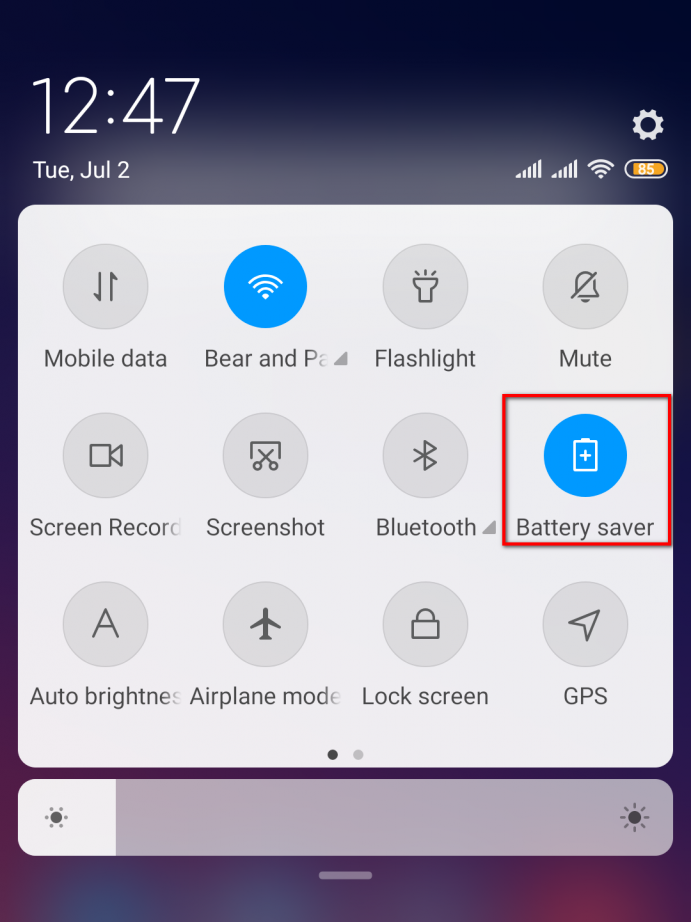
5: Desativando a otimização da bateria
Em um dispositivo Android clássico, há uma opção para otimizar o uso da bateria para a maioria dos aplicativos. Quando o recurso é ativado, o aplicativo é colocado em suspensão e isso economiza o consumo de bateria do dispositivo.
No entanto, isso também pode impedir que o download automático tão importante aconteça e esse é um recurso importante embutido no aplicativo e aciona o problema. O corrigir o toque para carregar o erro do Snapchat com esse problema envolve,
- Abra as Configurações do telefone.
- Clique na opção Aplicativos.
- Escolha o aplicativo Snapchat.
- Toque em Otimização da bateria.
- Vá para a opção Não otimizar para desativá-la.

6: Reiniciando o WiFi ou Verificando a Conexão de Dados
A conexão lenta com a Internet também é responsável por causar o erro Snapchat Toque para carregar no Android. Se você estiver usando WiFi, verifique a conexão do seu roteador ou reinicie-o. Caso você esteja usando uma conexão de dados móveis, faça o seguinte:
- Toque na conexão SIM.
- Você chegaria à página de conexão do SIM.
- Desative o SIM por cerca de um minuto.
- Ative o SIM.
- Clique na opção Conexão de dados para ativá-la.
- Como alternativa, clique em Modo Avião por um minuto e desligue-o.
7: Atualize o aplicativo Snapchat
Às vezes, o Snapchat preso no Toque para carregar tela devido à execução do aplicativo desatualizado. Todos os aplicativos continuam lançando novas atualizações para introduzir novos recursos e corrigir os problemas com o aplicativo.
E quando executamos o aplicativo desatualizado, perdemos todos os novos recursos e entramos em problemas. o, se você também estiver enfrentando esse problema em seu telefone Android, verifique se o aplicativo está atualizado. Para isso, você precisa fazer o seguinte:
- Abra a Google Jogar Armazenar no seu telefone.
- Vá para o ícone de perfil no canto superior direito da tela.
- Toque em Gerenciar aplicativos e dispositivo.
- Em seguida, toque na opção Atualizações disponíveis.
- Verifique se há Snapchat na lista.
- Se estiver na lista, toque no botão Atualizar ao lado dele.
Agora, verifique se a atualização do aplicativo resolveu o erro ou não. Se não, tente reinstalá-lo.
8: Reinstale o Snapchat
Se nenhuma das soluções corrigiu o erro e você está enfrentando esse problema, tente reinstalar o aplicativo. Esse truque ajudou alguns usuários a se livrar desse erro do Snapchat no Android, então vale a pena tentar.
Primeiro, pressione e segure o aplicativo Snapchat> toque no botão Desinstalar. Depois que o aplicativo for desinstalado, acesse a Google Play Store e reinstale o aplicativo. Até agora, o problema deve ter sido resolvido no seu telefone.
Melhor solução para corrigir problemas relacionados ao aplicativo no Android
Às vezes, as soluções manuais não são suficientes para corrigir os problemas/erros do aplicativo no Android. Nesse caso, você precisa de uma solução profissional. Portanto, se você também estiver enfrentando problemas relacionados a aplicativos no seu Android, tente a Android Reparar Ferramenta
Esta ferramenta foi desenvolvida por profissionais para corrigir os problemas complicados de aplicativos no Android, como Android travado no loop de inicialização, tela preta do Android da morte, tela roxa da morte do Android, aplicativos continuam travando, etc.
Esta ferramenta não precisa de nenhuma habilidade técnica para usá-la e funciona com quase todos os dispositivos Android. Portanto, baixe esta ferramenta agora mesmo, siga as instruções fornecidas no manual do usuário e deixe o restante do trabalho neste software.

Note: Recomenda-se baixar e usar o software apenas em seu desktop ou laptop. O software não funcionará em telefones celulares.
Pensamentos finais
Essas foram algumas das correções mais eficazes e simples para resolver o problema de toque para carregar no Snapchat. Tente usar essas opções passo a passo e veja por si mesmo para resolver o problema sem muito barulho ou ter que fazer mais alguma coisa.
Para obter guias mais úteis sobre como corrigir problemas do Android, fique conectado conosco no Facebook e no Twitter.

James Leak is a technology expert and lives in New York. Previously, he was working on Symbian OS and was trying to solve many issues related to it. From childhood, he was very much interested in technology field and loves to write blogs related to Android and other OS. So he maintained that and currently, James is working for pt.androiddata-recovery.com where he contribute several articles about errors/issues or data loss situation related to Android. He keeps daily updates on news or rumors or what is happening in this new technology world. Apart from blogging, he loves to travel, play games and reading books.