Você já se deparou com a situação em que tem medo de perder todos os dados importantes dos seus dispositivos Samsung?
Se sim, então eu posso saber que você se sentiu tão mal quando você se deparou com qualquer situação de perda de dados em seus telefones móveis.
No entanto, ninguém quer perder seus dados essenciais de seus dispositivos Android, independentemente da marca. Até eu sofri muito depois de ter apagado todos os meus dados dos meus telefones celulares.
Bem, hoje vamos discutir sobre este tópico apenas onde você será orientado sobre como fazer backup e restaurar dados ou arquivos do Samsung Galaxy S9 / S9 +.
Como você sabe que o Samsung Galaxy S9 / S9 + lançou este mês apenas e muitos usuários para comprar. É único no design e em alguns recursos extras em comparação ao modelo anterior. No entanto, este é o fato de que o Samsung Galaxy S9 / S9 + tem resposta positiva dos clientes.
Mas espere um momento, embora este seja um novo dispositivo, mas existem problemas relacionados a ele que podem interromper sua diversão. Este também é o fato de que qualquer dado que você tenha no seu dispositivo pode estar perdendo a qualquer momento sem qualquer sugestão e você nem sabe como.
Esses dados podem ser úteis e outros não, mas se você criar um backup de todos os dados do seu dispositivo, isso poderá ser útil apenas em situações indesejadas.
Então, deixe-nos saber por que fazer backup de dados é importante para todos os usuários do Android e como fazê-lo sem sofrer com a perda de dados.
Razão para fazer backup de dados do Android
Bem, quando chegamos ao tópico sobre o porquê de backup de todos os dados importantes em local seguro, então as razões são várias. Não só é importante fazer backup do Samsung Galaxy S9 / S9 + ou Samsung S8, mas é obrigatório para cada usuário do Android criar um backup de seus dados cruciais.
A primeira razão para criar um backup é que ele ajuda você a gerenciar a situação quando você enfrenta perda de dados devido à falha do telefone. Ele ajuda você a recuperar dados facilmente sem qualquer preocupação.
Segundo, se seu dispositivo for atacado por malware ou vírus mal-intencionado, seus dados poderão se perder e você nem saberá disso. Então aqui também criar backup é essencial para que você possa ficar relaxado.
Terceiro, talvez seja necessário fazer uma redefinição de fábrica ou talvez seu cartão de memória precise ser formatado e você poderá perder todos os seus dados. Mas o backup pode ajudá-lo a gerenciar a situação.
Por isso, é sempre uma boa idéia fazer backup de todos os dados importantes dos seus dispositivos Samsung Galaxy e mantê-los em um local seguro.
Como fazer backup do Samsung Galaxy S7 para o Google Drive
Muitos usuários fazem essa pergunta em geral sobre como fazer backup dos dados do S7 na unidade do Google, para que eles não precisem suportar a perda de dados de seus dispositivos. Bem, para isso, você tem que seguir os passos abaixo:
- Na tela inicial, clique em Aplicativos
- Agora clique em Configurações e, em seguida, clique em Backup e redefinir
- Depois disso, clique em Backup my data switch para ativar e desativar
- Depois que a chave é ativada, clique em Conta de backup
- Aqui você tem que acertar na conta correta
- Por fim, clique em Automatic restore switch para on ou off
É isso aí…
Como restaurar meu telefone Android a partir do cópia de segurança
Você pode fazer backup de todos os dados para sua Conta do Google no seu dispositivo. E depois disso você pode restaurar todos os dados para o dispositivo original ou para onde você quiser.
No entanto, você deve se lembrar de que cada dispositivo é diferente, portanto, a restauração dos dados pode variar de cada dispositivo e de sua versão. Além disso, não se esqueça de que não é possível restaurar o backup da versão superior do Android para a versão baixa. Então, siga os passos para restaurar o telefone Android a partir do backup.
Primeiro, você precisa adicionar uma conta de backup e, para isso, é necessário:
- Ir para as configurações de apps no seu dispositivo
- Clique no backup do sistema e clique na opção Adicionar conta
- Se for necessário, digite o PIN do dispositivo ou a senha
- Agora, finalmente, faça login na conta, que você deseja adicionar ao backup
Como fazer cópia de segurança e restaurar contatos no cartão SD
Para restaurar os contatos no cartão SD, você deve seguir os passos abaixo com cuidado. Primeiro de tudo você tem que fazer backup de todos os contatos e restaurá-los, vamos como ele funciona.
Fazer backup de contatos para o cartão SD
- Na tela inicial, vá para o local vazio para abrir a bandeja Aplicativos
- Em seguida, clique em Contatos> Menu> Configurações
- Se necessário, clique em Contatos para exibir> Todos os contatos
- Agora aqui você tem que clicar em Importar / Exportar contatos> Exportar para o cartão SD
- Aqui você tem que rever o nome do arquivo na mensagem pop-up
- Agora clique em OK para confirmar
- Por fim, você receberá uma mensagem informando que o contato será exportado
Depois disso, siga as etapas abaixo para restaurar os contatos. Quase você tem que fazer o mesmo processo que você fez durante o backup.
Restaurar contatos para o cartão SD
Esse processo é feito automaticamente quando você faz login na sua conta do Google na próxima vez.
- Na tela inicial, vá para o local vazio e abra a bandeja Aplicativos
- Clique em Contatos> Menu> Configurações.
- Clique em Contatos para exibir> Todos os contatos
- Aqui clique em Importar / Exportar contatos> Importar do cartão SD
- Em seguida, revise o arquivo e clique em OK
- Por fim, você receberá uma mensagem informando que seus contatos serão importados
Métodos para fazer backup e restaurar o Samsung Galaxy S9 / S9 + sem perda de dados
Esta é uma parte muito importante deste blog porque todos querem saber como fazer backup e restaurar seus dados a partir de seus dispositivos. No entanto, é fácil para os usuários fazer backup de seus dados da Samsung sem nenhum problema ou esforço.
Mesmo esta é uma das partes importantes, se você está tendo o dispositivo Android. Você pode fazer backup de todos os seus dados importantes no Samsung Galaxy S9 / S9 + para o computador. Agora, graças aos desenvolvedores e criadores, eles fizeram várias maneiras de fazer backup de dados importantes em seus dispositivos. Então, vamos olhar para algumas das formas eficazes de backup e restauração de arquivos do Samsung Galaxy S9 / S9 + e mais…
Método 1: fazer cópia de segurança e restaurar arquivos do Android via Google
Você deve ter notado que, quando quiser fazer backup dos dados no seu dispositivo Android, terá a opção de adicionar uma conta. Esta adição de uma conta lhe dá permissão para configurar com o Google no dispositivo Android e todos os dados são sincronizados com ele.
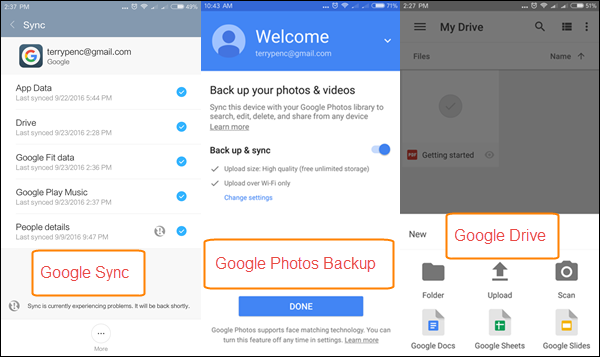
Ao fazer isso, alguns aplicativos, como contatos ou configurações, são sincronizados com o servidor do Google. Isso é bom para pequenos dados, mas não muito bom para arquivos grandes como vídeos, fotos, músicas, etc.
Mas você tem a opção de fazer backup deles através dos aplicativos do Google, onde você terá a opção de fotos do Google para fotos e vídeos ou o Google Drive para arquivos e pastas grandes.
Método 2: Use o Serviço de Backup do Android para fazer backup e restaurar dados
Você pode saber que todos os dispositivos Android já vêm com a função de backup de estoque. Essa opção é útil, pois faz o backup das configurações junto com os dados do aplicativo em um armazenamento ou nuvem local. No entanto, cada dispositivo Android é diferente de acordo com a marca, por isso não é possível dizer todo o processo.
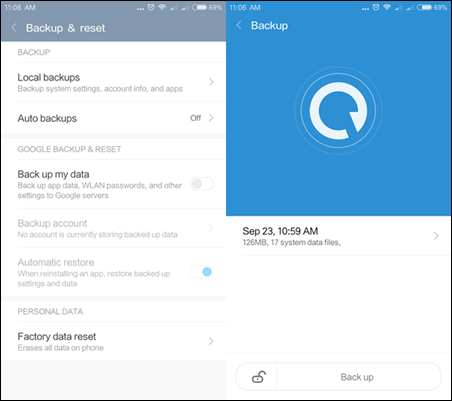
Portanto, você pode definir o backup automático ou pode personalizar de acordo com o modelo do seu dispositivo Android. Você pode obter essa opção nas configurações, mas varia de dispositivo para dispositivo. Portanto, essa também é uma das maneiras de fazer backup e restaurar seus dados do Android em dispositivos Samsung.
Método 3: Backup e Restauração de Dados do Android com Ferramenta Efetiva
O Android Dados Cópia de segurança & Restauraré um dos melhores e mais fáceis de usar ferramenta que ajuda os usuários a fazer cópia de segurança de seus dados do Android do Samsung Galaxy S9 / S9 +. Isso é bem projetado para usuários do Android e pode facilmente visualizar e restaurar o cópia de segurança para dispositivos Android.
Este software permite ao usuário facilmente fazer cópia de segurança de todos os tipos de dados, o que inclui vídeos, fotos, contatos, histórico de chamadas, música, galeria, etc Facilita o usuário para gerenciar, exportar e importar dados sempre que quiserem. Portanto, esta ferramenta é considerada como uma das melhores para fornecer solução quando os usuários precisam fazer backup e restaurar seus arquivos importantes do Samsung Galaxy S9 / S9 + ou alguns outros dispositivos.
Etapas para fazer cópia de segurança e restaurar arquivos do Android
Etapa 1: conecte seu smartphone Android ao computador
Primeiramente, faça o download da instalação e inicie o Android recuperação de dados & restaurar no seu computador e, em seguida, selecione Cópia de segurança e restauração.

Após o passo acima, conecte seu telefone Android ao computador com o uso de um cabo USB. Mas é muito importante ter certeza de que você ativou o modo de depuração USB em seu telefone Android. Se a sua versão do sistema operacional Android estiver acima de 4.2.2, lembre-se de que haverá uma mensagem pop-up no seu telefone. Agora basta tocar em OK para que você possa permitir a depuração USB no seu dispositivo.
Clique em Backup para iniciar os dados do cópia de segurança do telefone Android.

Dica: Se você já usou essa ferramenta para fazer cópia de segurança do seu dispositivo no passado, pode simplesmente visualizar seu backup anterior clicando em ‘Exibir histórico de cópia de segurança ‘.
Etapa 2: selecione tipos de arquivos para fazer cópia de segurança
Quando o seu telefone Android se conecta, você deve selecionar os tipos de arquivo que deseja fazer cópia de segurança. Lembre-se de uma coisa que o cópia de segurança & restaurar para Android verificou todos os tipos de arquivo para você por padrão. Depois disso, basta clicar em cópia de segurança para poder iniciar o processo de cópia de segurança.

Levará alguns minutos para concluir o processo de cópia de segurança. Portanto, não desconecte seu telefone Android e também não use o dispositivo nem exclua nenhum dado no telefone quando o processo de cópia de segurança estiver em andamento.

Após o processo de backup, você pode clicar no botão Visualizar o backup para ver o que há no arquivo de cópia de segurança.

Conclusão
Por fim, concluímos que apenas salvar dados em dispositivos Android não é importante, mas criar um backup e manter esses dados em local seguro é igualmente importante para todos os usuários do Android. Esse backup pode realmente economizar seu tempo quando você se deparar com essas condições de perda de dados.
No entanto, o software de backup e restauração do Android é o melhor para ajudá-lo a sair da situação. Espero que todas as soluções que mencionei neste blog ajudem você a restaurar seus dados do Samsung Galaxy S9 / S9 + e de outros dispositivos também.


James Leak is a technology expert and lives in New York. Previously, he was working on Symbian OS and was trying to solve many issues related to it. From childhood, he was very much interested in technology field and loves to write blogs related to Android and other OS. So he maintained that and currently, James is working for pt.androiddata-recovery.com where he contribute several articles about errors/issues or data loss situation related to Android. He keeps daily updates on news or rumors or what is happening in this new technology world. Apart from blogging, he loves to travel, play games and reading books.