Quando o Android exibe uma mensagem de erro “A IU do sistema não está respondendo”, isso indica que a interface do usuário do seu dispositivo não responde ou está enfrentando problemas. No entanto, se você encontrar essa mensagem de erro, aqui está um guia explicando por que isso acontece e como corrigi-lo.

Então, comece…
Para corrigir a IU do sistema que não está respondendo, recomendamos esta ferramenta:
Esta ferramenta eficaz pode corrigir problemas do Android, como loop de inicialização, tela preta, Android emparedado, etc. rapidamente. Basta seguir estes 3 passos simples:
- Baixe este Reparo do Sistema Android ferramenta (apenas para computador) classificado como Excelente no Trustpilot.
- Inicie o programa e selecione marca, nome, modelo, país/região e operadora e clique Next.
- Siga as instruções na tela e aguarde a conclusão do processo de reparo.
Variações alternativas de erro da interface do sistema que não está respondendo
Este erro tem variações alternativas e são elas:
- android.systemui parou
- Infelizmente, a IU do sistema parou
- A IU do sistema não está respondendo
- Erro SystemUI do Android
Como corrigir o erro “A IU do sistema não está respondendo”?
- Solução 1: reinicie seu dispositivo
- Solução 2: limpar o cache do Google Apps
- Solução 3: Procure aplicativos não autorizados e desinstale-os
- Solução 4: Gerencie o armazenamento do seu dispositivo
- Solução 5: desinstalar a atualização do Google App
- Solução 6: redefinir as preferências do aplicativo
- Solução 7: atualize seu telefone Android
- Solução 8: redefinir seu dispositivo para a configuração original
Solução 1: reinicie seu dispositivo
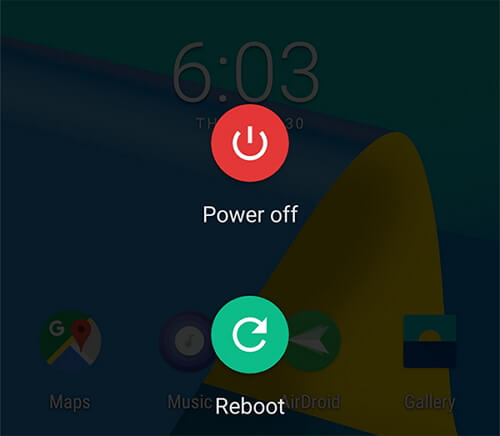
A maneira básica e simples de corrigir esse problema de erro é reiniciando o dispositivo. Uma reinicialização limpa atualiza os processos do sistema e corrige falhas temporárias, restaurando a funcionalidade da IU do sistema.
Desligue o telefone segurando o botão Liga / Desliga. Aguarde alguns segundos e ligue novamente para verificar se algum erro desapareceu.
Leia também: Corrigir, infelizmente, o aplicativo parou de erro no Android
Solução 2: limpar o cache do Google Apps
Um cache desordenado no Google app sobrecarregou o sistema e resultou em uma IU que não respondia. Se você não limpa o cache há muito tempo, limpe-o para se livrar da mensagem de erro.
Aqui está o que você precisa fazer:
- Acesse o aplicativo Configurações do Android e selecione a categoria Aplicativos.
- Selecione Google e clique na opção Uso de armazenamento.
- Clique na opção Limpar Cache.

Solução 3: procure aplicativos não autorizados e desinstale-os
Aplicativos de terceiros maliciosos ou mal codificados podem fazer com que a interface do sistema não responda. Portanto, se você instalou recentemente algum aplicativo e começou a receber esse erro, inicialize seu dispositivo no modo de segurança para verificar se esse aplicativo é o culpado.
Confira as etapas abaixo para fazer isso:
- Mantenha pressionado o botão Liga/Desliga até ver o menu de energia.
- Em seguida, pressione a opção Desligar até ver o menu.
- Em seguida, no prompt Reinicializar no modo de segurança, clique em OK.
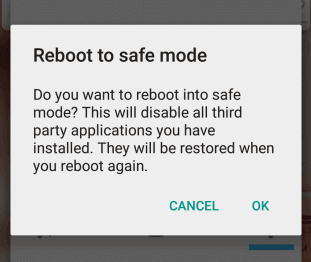
- Agora, se o erro desaparecer, desinstale todos os aplicativos instalados recentemente.
Solução 4: gerencie o armazenamento do seu dispositivo
O baixo armazenamento no seu dispositivo também pode ser o motivo pelo qual process.com.android.systemUI foi interrompido. Portanto, tente gerenciar o armazenamento do seu dispositivo para lidar com o problema do erro.
Para fazer isso, siga as instruções fornecidas:
- Vá para Configurações no seu dispositivo.
- Vá para Sobre o telefone e clique em Armazenamento.

- Aqui verifique o espaço disponível. Se estiver cheio, tente limpar aplicativos ou arquivos não utilizados.
Leia também: A correção de android.process.media parou inesperadamente
Solução 5: desinstalar atualizações de aplicativos do Google
Se você instalou recentemente as atualizações do Google, esse pode ser o motivo pelo qual a IU do sistema não está respondendo. Desinstale as atualizações para escalar esta mensagem de erro.
Siga as etapas aqui:
- Vá para Configurações e vá para Aplicativos.
- Escolha o Google app na lista.
- Agora, toque no ícone Mais (ou seja, três pontos) e selecione Desinstalar atualizações.

Solução 6: redefinir as preferências do aplicativo
Redefinir as preferências do aplicativo em seu dispositivo atualizará todos os processos do aplicativo, corrigindo o problema da interface do usuário que não responde.
Estas são as etapas a seguir:
- Abra o aplicativo Configurações no seu dispositivo.
- Em seguida, vá para a categoria Aplicativos ou Gerenciamento de Aplicativos.
- Agora, toque no ícone Mais no canto superior direito.
- Selecione a opção Redefinir preferências do aplicativo.
- Clique na opção Redefinir aplicativos para confirmar.

Solução 7: atualize seu telefone Android
Versões desatualizadas do software Android podem apresentar bugs e enfrentar problemas de compatibilidade, contribuindo para erros de interface do usuário. Sempre verifique se há atualizações OTA do Android e certifique-se de operar com uma versão atualizada do Android.
- Abra o aplicativo Configurações e vá para a seção Atualização de software.
- Aqui, verifique a atualização de software disponível.
- Se disponível, clique no botão Baixar agora para instalá-lo.

- Quando instalado, seu dispositivo será reinicializado automaticamente.
Solução 8: redefinir seu telefone para a configuração original
Por último, se nada ajudar você a escapar do erro, execute uma redefinição de fábrica como último recurso. Lembre-se de que a redefinição de fábrica excluirá todos os dados do seu telefone. Portanto, é recomendável fazer backup dos dados do Android antes da redefinição de fábrica.
Siga as etapas simples aqui para redefinir seu telefone:
- No aplicativo Configurações, vá para Configurações adicionais.
- Navegue até a opção Backup e redefinição e selecione-a.
- Clique na opção Redefinir telefone e toque em Apagar todos os dados (redefinição de fábrica).
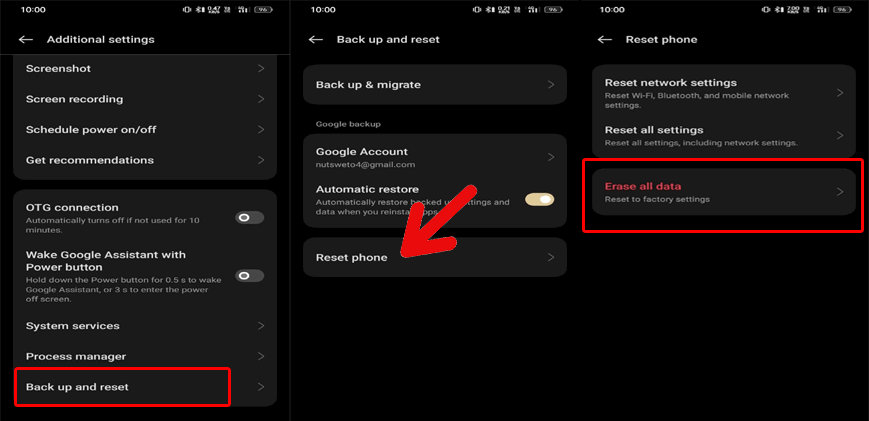
- Agora, forneça a senha da tela de bloqueio do telefone e confirme a redefinição.
Leia também: Recuperar dados do Android após redefinição de fábrica
Use a Android Reparar Ferramenta para corrigir o erro “A interface do sistema não está respondendo”
A maneira melhor e mais fácil de corrigir o erro “A IU do sistema não está respondendo” é usar a Android Reparar Ferramenta.
Este software pode não apenas corrigir esse erro, mas também vários outros problemas do Android, como problemas de atualização de firmware do Android, problemas de travamento de aplicativos, erro de tela preta da morte, problemas de bateria e muito mais.
Você pode conferir o guia do usuário para ver como essa ferramenta funciona e seguir todas as instruções fornecidas para usá-la. Então vá em frente e experimente!!!

Note: Recomenda-se baixar e usar o software apenas em seu desktop ou laptop. O software não funcionará em telefones celulares.
FAQs (Freqüentemente Perguntado Questões)
O que é a IU do sistema Android?
O SystemUI é um aplicativo de sistema em dispositivos Android que funciona como uma UI global que funciona durante o processo de inicialização do dispositivo. Portanto, quaisquer funções ou operações executadas em dispositivos Android são apenas por causa da IU do sistema. Em palavras simples, é o núcleo da interface de usuário do sistema operacional Android.
O que acontecerá se a UI do sistema estiver desativada?
Com a UI do sistema desativada, seu dispositivo não funcionará perfeitamente. Em vez disso, ele fica preso no processo de inicialização e nunca inicializa com êxito.
É seguro realizar uma redefinição de fábrica para corrigir a não resposta da IU do sistema?
A redefinição de fábrica deve ser sempre a última abordagem para resolver quaisquer problemas. Isso leva à exclusão de dados, por isso é importante fazer backup dos seus dados antes de continuar. Porém, se você não tiver certeza de realizar esta ação, é sempre melhor procurar ajuda profissional.
Embrulhar
Então, isso é tudo sobre o erro “A IU do sistema não está respondendo”. Espero que o guia tenha fornecido informações suficientes e agora você poderá corrigir facilmente o erro com soluções guiadas.
Se você tiver mais dúvidas, visite-nos no Twitter ou no Facebook.

James Leak is a technology expert and lives in New York. Previously, he was working on Symbian OS and was trying to solve many issues related to it. From childhood, he was very much interested in technology field and loves to write blogs related to Android and other OS. So he maintained that and currently, James is working for pt.androiddata-recovery.com where he contribute several articles about errors/issues or data loss situation related to Android. He keeps daily updates on news or rumors or what is happening in this new technology world. Apart from blogging, he loves to travel, play games and reading books.