Recentemente, ouvimos que vários usuários de smartphones estão encontrando o erro política de segurança impede o uso da câmera em seus dispositivos. Parece ocorrer com mais frequência para usuários de dispositivos Samsung.
Esse problema é realmente muito frustrante, por isso decidimos escrever um artigo sobre como corrigir a política de segurança que restringe o uso da câmera no telefone Samsung.
Esta postagem contém 10 correções de trabalho para resolver esse problema. Mas antes de nos aprofundarmos nas soluções para resolver os erros da política de segurança da câmera, vamos saber o que realmente causa esse problema.
Por que a política de segurança impede o uso da câmera?
Muito provavelmente, a política de segurança restringe o uso da mensagem de erro da câmera logo após a atualização da versão do sistema operacional do telefone. Além disso, existem alguns outros motivos que podem resultar em tais erros em seus telefones Samsung. Eles são os seguintes:
- Devido aos sensores do telefone ativados
- Cache ou dados corrompidos de um aplicativo de segurança ou câmera do dispositivo
- Interferência de qualquer aplicativo de terceiros
- Configuração inadequada das configurações do telefone ou do aplicativo da câmera.
Agora, você deve estar preocupado em saber como faço para corrigir a política de segurança impede o uso da câmera. Em caso afirmativo, basta rolar para baixo nesta página da Web e obter sua resposta.
Como corrigir a política de segurança impede o uso da câmera no telefone Samsung?
Confira os métodos DIY abaixo e aplique-os um por um até que sua política de segurança restrinja o uso da câmera no problema da Samsung seja resolvido.
Lista de soluções:
- Reinicie o dispositivo Samsung sem cartão SIM e SD
- Limpar Cache e Dados do Aplicativo da Câmera
- Use seu telefone Samsung no modo de segurança
- Verifique se um aplicativo de administrador de telefone está causando esse problema
- Atualizar o SO do dispositivo para a versão mais recente
- Desative o recurso “Sensores desligados”
- Desligue o aplicativo da câmera em um recurso Wi-Fi seguro
- Limpar dados e cache de segurança do dispositivo
- Redefinir as configurações do aplicativo da câmera para o padrão
- Execute a redefinição de fábrica no telephone
Solução 1: reinicie o dispositivo Samsung sem cartão SIM e SD
Como já dissemos em nossos artigos anteriores, antes de tentar qualquer método complicado, você deve aplicar alguns truques básicos primeiro para resolver a situação.
Portanto, aqui, gostaríamos de sugerir que você reinicie seu smartphone sem cartão SIM / SD e resolva o mau funcionamento temporário relacionado à câmera em um dispositivo.
Aqui está como você pode fazer isso.
- Desligue seu celular e remova o SIM e o cartão de memória dele.
- Agora, você precisa colocar seu celular no carregamento e deixá-lo carregar completamente.
- Uma vez carregado completamente, ligue seu dispositivo Samsung/Android (sem cartão SIM ou SD) e verifique se a câmera do seu telefone está funcionando sem nenhum erro.\
Solução 2: limpe o cache e os dados do aplicativo da câmera
Como a ‘política de segurança impede o uso da câmera Android/Samsung’ é um problema relacionado à câmera do telefone, então você deve tentar limpar o cache e os dados do aplicativo da câmera e tentar corrigi-lo.
Veja como você pode limpar o cache e os dados do seu aplicativo de câmera no celular:
- Vá para Configurações do telefone >> e depois “Aplicativos” ou “Gerenciador de aplicativos”.
- Selecione Câmera >> agora toque na opção Armazenamento.
- Clique na opção Limpar dados e confirme.
- Além disso, certifique-se de tocar na opção Limpar Cache e confirme.

- Depois de limpar o cache e os dados do aplicativo da câmera, verifique agora se o problema foi corrigido. Se não, tente as próximas soluções.
Solução 3: usar seu telefone Samsung no modo de segurança
Na maioria das vezes, acontece que um aplicativo malicioso instalado em seu celular costumava impedir que alguns aplicativos funcionassem perfeitamente.
Assim, é possível que, devido a qualquer aplicativo malicioso, sua câmera esteja exibindo uma política de segurança restringe o uso da câmera no seu Android.
Basta usar seu telefone no modo de segurança, pois ele desativará todos os aplicativos de terceiros no sistema operacional do seu dispositivo e o ajudará a solucionar esse problema.
Se você quiser usar seu telefone Samsung ou Android em modo de segurança, siga estas etapas:
- Pressione e segure o botão Liga/Desliga do seu dispositivo até que um menu de desligamento seja exibido na tela do telefone.
- Depois disso, toque no modo de segurança >> OK.
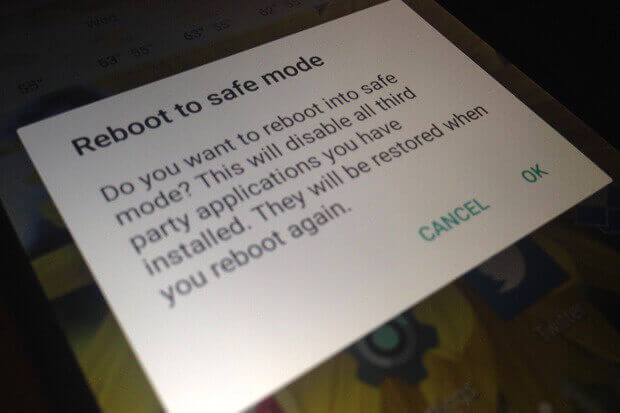
Isso ajudará você a reiniciar o telefone, desativar todos os aplicativos de terceiros e remover a política de segurança da câmera.
Solução 4: verifique se um aplicativo de administrador de telefone está causando esse problema
Foi visto que os aplicativos de administração do dispositivo às vezes podem levar a esses tipos de problemas e erros.
Para garantir se os aplicativos administrativos são o motivo real para esse problema ou não, basta procurar por “aplicativos administrativos do dispositivo”.
Siga as etapas abaixo e solucione o problema a política de segurança impede o uso da câmera Note 20 Ultra:
- No seu smartphone, você deve acessar as Configurações.
- Selecione Biometria e segurança >> toque na opção Outras configurações de segurança.
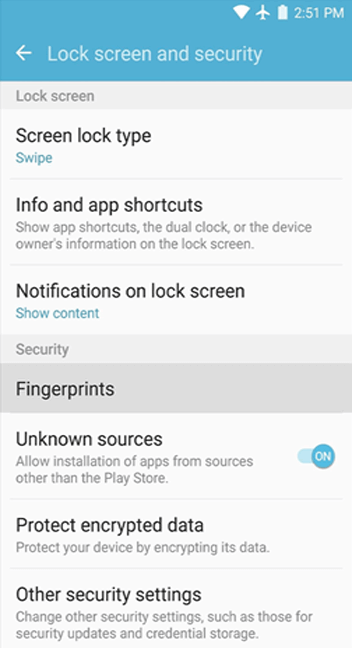
- Em seguida, selecione Aplicativos de administração do dispositivo >> verifique e encontre o aplicativo da câmera que está causando um problema >> agora Desative-o.
- Neste momento, escolha a opção Desativar.
Agora, verifique se a política de segurança da câmera impede que o problema seja removida.
Solução 5: atualize o sistema operacional do dispositivo para a versão mais recente
No entanto, a incompatibilidade entre o sistema operacional de um dispositivo desatualizado e outros módulos pode resultar em uma falha de segurança da câmera. Nessa situação, atualizar o sistema operacional do dispositivo pode ajudá-lo a se livrar dele.
- Abra Configurações do telefone>> abra Sistema.
- Em seguida, toque em Sobre o telefone>> selecione Atualização de software.
- Em seguida, toque em Verificar atualizações e se houver alguma versão mais recente do sistema operacional disponível, basta baixar e instalar.
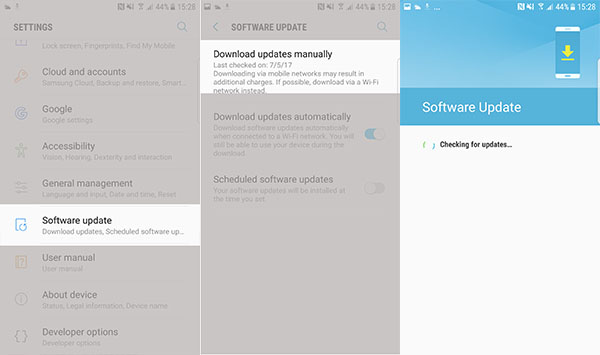
- Por fim, reinicie seu celular.
Solução 6: desative o recurso “Sensores desligados” para corrigir a política de segurança que impede o uso da câmera
Outro método eficaz que você pode tentar ‘resolver a política de segurança restringe o uso da câmera em telefones Samsung’ é desativar a opção Sensores desativados no seu telefone.
Aqui, mostramos duas maneiras de desativar esse recurso, você pode experimentá-las de acordo com sua situação.
#1- Através do Menu Rápido
- Na tela inicial, acesse um menu rápido.
- Procure a opção Sensores desligados.
- Agora, toque em uma barra de alternância ao lado da opção Sensores desligados. (Certifique-se de desativá-lo).
#2- Através das configurações do telefone
- Em primeiro lugar, vá para Configurações do telefone.
- Selecione Sobre o telefone ou Sobre o dispositivo.
- Em seguida, clique sete vezes no Número da compilação.
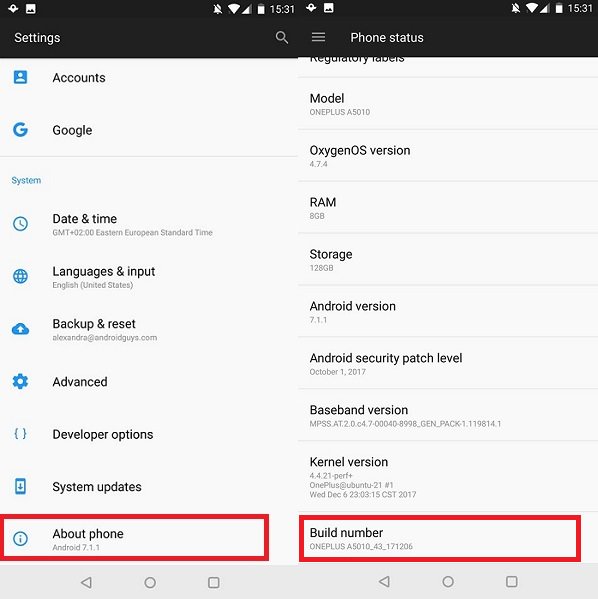
- Agora, insira seu PIN, padrão ou senha para ativar as Opções do desenvolvedor.
- Retorne a um menu Principal Contexto.
- Aqui, você precisa rolar para baixo e tocar em Opções do desenvolvedor.
- Aninhar, selecione Rápido definições desenvolvedor azulejos >> e desative a opção Sensores desativados.

Solução 7: desative o aplicativo da câmera em um recurso Wi-Fi seguro
Normalmente, o aplicativo Câmera é projetado especialmente para usar um aspecto Wi-Fi seguro, por isso às vezes não consegue iniciar através do pop-up da política de segurança.
Portanto, para resolver essa situação, você pode desativar esse recurso em seu telefone.
- Abra Configurações >> vá para Conexões.
- Escolha a conexão Wi-Fi >> toque em Avançado.
- Inicie Secure Wi-Fi >> selecione Apps.
- Agora, desmarque um aplicativo de câmera e, em seguida, reinicialize seu telefone.
Solução 8: limpe os dados e cache de segurança do dispositivo
Para limpar o cache de segurança e os dados do dispositivo, aplique as etapas abaixo:
- Primeiro, inicie Configurações>> clique em três elipses verticais que você encontrará no canto superior direito).
- Escolha Mostrar Sistema>> role para baixo e encontre Segurança do Dispositivo
- Inicie Segurança do dispositivo>> vá para o Armazenamento.
- Toque em uma opção Limpar esconderijo e também clique em Limpar dados.
- Por fim, confirme e verifique se a Política de segurança A11 impede o uso de câmera nos telefones Samsung foi resolvida
Solução 9: redefinir as configurações do aplicativo da câmera para o padrão
Às vezes, surgem problemas relacionados à câmera no telefone devido à configuração incorreta das configurações no aplicativo da câmera. Em tais circunstâncias, redefinir a configuração da câmera para os padrões de fábrica pode ajudá-lo a se livrar do problema.
- Abra o aplicativo Câmera >> vá para suas Configurações.
- Neste momento, role para baixo e toque em Redefinir configurações.
- Finalmente, confirme para redefinir as configurações da câmera.
- Depois disso, reinicie uma câmera e veja se um problema de política de segurança foi resolvido.
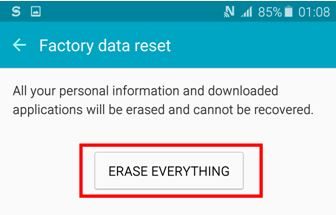
Solução 10: Execute a redefinição de fábrica no telefone
Mesmo depois de tentar as correções acima, se você ainda encontrar ‘a política de segurança impede o uso da câmera S20’, a última opção que resta é realizar uma redefinição de fábrica.
Nota: Antes de aplicar este método, não se esqueça de fazer um backup de suas fotos, vídeos, bate-papos e outros arquivos importantes salvos no telefone.
- Inicie as Configurações do telefone >> vá para Fazer backup e redefinir.
- Escolha Factory Data Reset >> toque em Reset Device.

- Por fim, toque na opção Apagar tudo e aguarde até que o processo de redefinição de fábrica seja concluído.
Recomendar maneira de corrigir erros e problemas relacionados ao Android
Se você está enfrentando algum erro ou problema irritante no seu dispositivo Android, é altamente recomendável usar a Android Reparar Ferramenta. É uma das melhores ferramentas que você pode executar sem ter nenhuma habilidade técnica.
Este utilitário de reparo é usado para lidar com erros e problemas relacionados ao Android, como O aplicativo continua travando, erro de rede não registrado, rede móvel não disponível e muito mais.
Basta baixá-lo e instalá-lo no seu PC e seguir o seu guia para saber como esta ferramenta funciona.

Note: Recomenda-se baixar e usar o software apenas em seu desktop ou laptop. O software não funcionará em telefones celulares.
Dúvidas Frequentes:
Como faço para corrigir restrições de política de segurança de interromper este aplicativo?
Você pode corrigir as restrições da política de segurança de interromper esse problema de aplicativo reiniciando seu telefone, limpando o cache desse aplicativo específico, atualizando a versão do sistema operacional e executando uma redefinição de fábrica em seu smartphone.
O que quer dizer quando diz que a política de segurança impede o uso de dados móveis?
Quando o seu dispositivo diz política de segurança impede o uso de dados móveis, significa que você não pode usar seus dados móveis para fazer pesquisas ou executar qualquer aplicativo online. Portanto, para resolver esse problema, você deve redefinir as configurações de rede. Basta seguir as instruções abaixo cuidadosamente para fazer isso:
- Vá para o aplicativo Configurações >> Gerenciamento geral >> Redefinir.
- Em seguida, você deve clicar na opção Redefinir configurações de rede.
- Agora, toque em Redefinir configurações >> Redefinir.
Como desativo a política de segurança de aplicativos na Samsung?
Se você precisar saber como desativar a política de segurança no dispositivo Samsung, tente as etapas fáceis abaixo. Mas lembre-se que as etapas podem variar de acordo com os diferentes modelos da Samsung.
- Vá para Configurações >> clique em Biometria e segurança.
- Em seguida, você deve tocar em Outras configurações de segurança.
- Toque em Aplicativos de administração do dispositivo >> encontre o aplicativo com defeito na lista de aplicativos.
- Neste momento, toque em Desativar >> escolha Desativar.
Hora de Concluir
Espero que você tenha lido completamente este guia de solução de problemas e tenha tentado todas as correções. Se nenhuma das técnicas mencionadas o ajudou e ainda está enfrentando a política de segurança restringe o uso da câmera no problema da Samsung, você deve entrar em contato imediatamente com a equipe de suporte da operadora para obter ajuda.
Por último, mas não menos importante, por favor, deixe-nos saber se você achou este post útil para você ou não. Para compartilhar seus comentários e dúvidas, visite nossa página no Facebook ou Twitter.

James Leak is a technology expert and lives in New York. Previously, he was working on Symbian OS and was trying to solve many issues related to it. From childhood, he was very much interested in technology field and loves to write blogs related to Android and other OS. So he maintained that and currently, James is working for pt.androiddata-recovery.com where he contribute several articles about errors/issues or data loss situation related to Android. He keeps daily updates on news or rumors or what is happening in this new technology world. Apart from blogging, he loves to travel, play games and reading books.