Neste mundo da tecnologia, como proteger telefones Android não é grande coisa, pois existem várias maneiras de proteger seu telefone. Bloqueio de padrão, impressão digital, proteção por senha e detecção de rosto, essas são algumas das melhores maneiras de bloquear dispositivos Android para fins de segurança próprios.
Mas neste mundo competitivo, ocorre outro nome que protege seu telefone contra invasões de hackers é o Smart Lock.
Isso é incrível para dispositivos Android, pois depois de instalá-lo, você não precisa inserir nenhum PIN, pois o telefone sabe que está na sua mão.
Mas não é que esse recurso do Smart Lock não possa causar problemas. Dispositivos confiáveis, correspondência de voz, rosto confiável e detecção corporal são alguns dos recursos deste aplicativo que nunca falham. Mesmo locais confiáveis sempre funcionam melhor para manter seu dispositivo seguro.
Mas muitos usuários relataram que o Smart Lock Locais Confiáveis Não está funcionando corretamente. Como consertá-lo é um grande problema em si?
Não se preocupe, todo problema tem uma solução e isso também. Aqui neste blog, darei a você algumas soluções eficazes para corrigir o problema “Smart Lock Locais Confiáveis Não está funcionando“.
Para corrigir Smart Lock Locais Confiáveis Não está funcionando em Android, recomendamos esta ferramenta:
Esta ferramenta eficaz pode corrigir problemas do Android, como loop de inicialização, tela preta, Android emparedado, etc. rapidamente. Basta seguir estes 3 passos simples:
- Baixe este Reparo do Sistema Android ferramenta (apenas para computador) classificado como Excelente no Trustpilot.
- Inicie o programa e selecione marca, nome, modelo, país/região e operadora e clique Next.
- Siga as instruções na tela e aguarde a conclusão do processo de reparo.
O que é o Smart Lock?
O Android Smart Lock é um tremendo aplicativo que mantém seu telefone seguro sem nenhum problema. Ele surgiu em 2014 quando o Android 5.0 foi lançado. O conceito por trás disso é manter seu celular seguro sem usar PIN, padrão ou código de acesso.
Geralmente, como usuário, usamos a função de bloqueio embutido para proteger nosso telefone de acesso por terceira pessoa. Mas o Smart Lock está à frente e fornece maneiras diferentes de impedir a vulnerabilidade do seu telefone. Seu recurso Locais Confiáveis é incrível, mas nesta nova era, você não fica muito seguro por muito tempo.
Algumas ou outras coisas ocorrem que podem interromper o funcionamento do recurso e, portanto, seu telefone corre risco.
Portanto, sem demora, vamos analisar as soluções que podem ajudá-lo a resolver os Smart Lock Locais Confiáveis Não está funcionando.
Cenário prático
Locais confiáveis do Smart Lock não funcionam desde a atualização recente
Desde a última atualização da Samsung, os locais confiáveis do meu telefone Galaxy s7 não estão funcionando para manter o telefone desbloqueado APÓS o tempo limite exceder o tempo de inatividade de 4 horas.
Funciona bem após uma reinicialização, mas se eu passar do ponto de inatividade de 4 horas e precisar digitar novamente meu PIN, ele solicitará meu PIN sempre que usar o telefone.
Em seguida, tenho que entrar nas configurações e configurar o bloqueio inteligente, os locais confiáveis e a reinicialização.
Informe-me se uma correção está chegando e, se sim, quando.
Como corrigir os Smart Lock Locais Confiáveis Não está funcionando?
Quando me deparei com a mesma situação uma vez no meu dispositivo Samsung Galaxy S8, fiquei chateado e comecei a procurar as soluções para ele. Enquanto passava por vários fóruns e discussões, descobri que não apenas eu, mas muitas pessoas estavam no mesmo barco e também procuravam soluções.
Após muitas pesquisas, encontrei as soluções mencionadas abaixo. Então, vamos analisar as correções do erro acima.
Solução 1: remova a instalação e configure novamente os Smart Lock Locais Confiáveis
Sempre que você encontrar esse erro, a primeira coisa que você deve fazer é remover a instalação e, novamente, mais tarde, fazer a mesma instalação. Essa é uma das maneiras fáceis de se livrar desse problema. Siga os passos:
- Vá para a tela de aplicativos na Página inicial e clique em Configurações
- Clique na tela de bloqueio e segurança
- Depois disso, clique em Smart Lock
- Em seguida, insira todos os detalhes de login
- Agora escolha Locais confiáveis e adicione um local como desejar
Se esse método não funcionar, vá para o próximo.
Solução 2: verifique se o local está atualizado corretamente
A obtenção de erros nos Locais Confiáveis do Smart Lock também pode ser devido ao local não atualizado. Você deve verificar se o local está correto, pois esse recurso precisa de um relatório de localização recente para desbloquear o telefone.
Portanto, basta acessar o Google Maps e clicar no ícone da bússola na esquina. Quando a tela aumenta o zoom em sua localização atual, seu telefone obviamente atualiza o relatório de localização.
Solução 3: atualize seu telefone para a versão mais recente do sistema operacional
Quando esse problema não foi resolvido, os engenheiros do Google lançaram uma atualização no telefone visando o erro a ser resolvido. Lembre-se de que, sempre que houver alguma atualização, além de vários recursos, ele também poderá corrigir erros e melhorar a experiência geral.
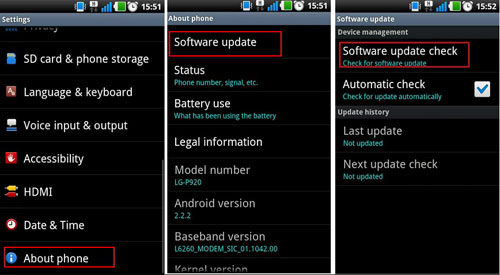
Portanto, você deve seguir as etapas abaixo para verificar se alguma atualização está disponível ou não.
- Primeiro, vá para Configurações e depois vá para Atualização de software
- Se você ativou o Download de atualizações automaticamente marcado, toque nele
- Em seguida, o dispositivo procurará automaticamente por atualizações e, se houver alguma, notificará você.
- Instale a atualização e depois verifique se o recurso Smart Lock está funcionando ou não
Solução 4: selecione quatro cantos
Isso significa que sempre que você soltar um alfinete no local, deverá soltá-lo em cada quatro cantos do local. Isso fornecerá cinco locais, incluindo o original do seu lugar.

Agora abra o mapa de Locais confiáveis novamente e faça o zoom o máximo possível. Aqui você deve soltar o pino cuidadosamente no extremo leste e repetir o mesmo processo para outros fins, como no sul, norte e oeste. Esta é uma etapa útil e trabalhou para vários usuários para resolver o problema.
Solução 5: verifique se o problema ocorre devido a aplicativos instalados recentes
Muitas vezes após o download de qualquer novo aplicativo no telefone, o recurso Smart Lock começa a agir inesperadamente. Portanto, isso pode ser devido ao novo aplicativo instalado e, para encontrar isso, você iniciou seu dispositivo no Modo de Segurança.
Você deve saber que, no modo de segurança, nenhum aplicativo de terceiros pode ser executado, pois todos estão desabilitados. Siga os passos abaixo:
- Primeiro, pressione e segure o botão Liga / Desliga, a menos que a opção Desligar seja exibida na tela
- Agora, segure e clique novamente no botão Desligar, a menos que ocorra o Modo de segurança
- Aqui para confirmar, clique em Modo de segurança. Aguarde algum tempo para concluir o processo
Se esse método não apresentar nenhum problema, verifique se o aplicativo instalado recentemente é o culpado. Portanto, desinstale o aplicativo e verifique se o problema foi resolvido ou não.
Solução 6: verifique se o Serviço Google Play definiu a permissão de local
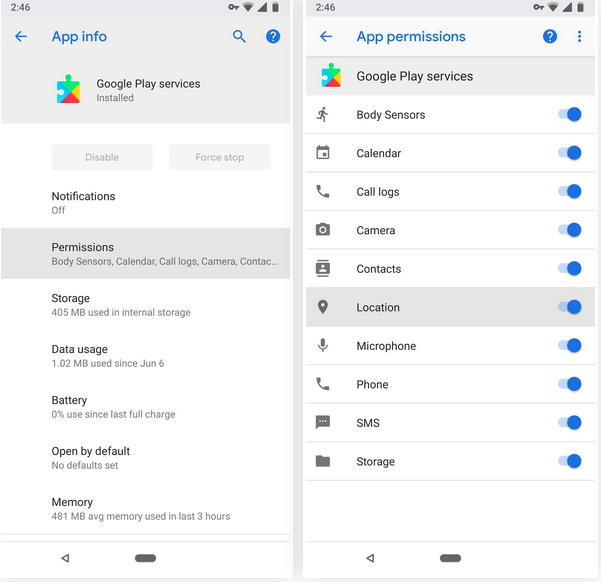
Todos os aplicativos funcionam corretamente devido a um aplicativo do sistema chamado Google Play Services. Este serviço deve ver sua localização para que os Locais confiáveis do Smart Lock funcionem corretamente.
Para saber se os serviços do Google Play podem usar as configurações do dispositivo, basta acessar Configurações> Aplicativos> Todos os aplicativos. Agora desça e selecione “Google Play Services“, clique em “Permissões” e verifique se “Local” está ativado.
Solução 7: O modo de precisão da localização deve ser alto
Várias vezes, devido à precisão do local não estar no modo alto, você pode encontrar o problema do Smart Lock Trusted Places não funcionando. Isso é definido como baixo porque o GPS consome mais bateria.
Siga as etapas para aumentar a precisão da localização:
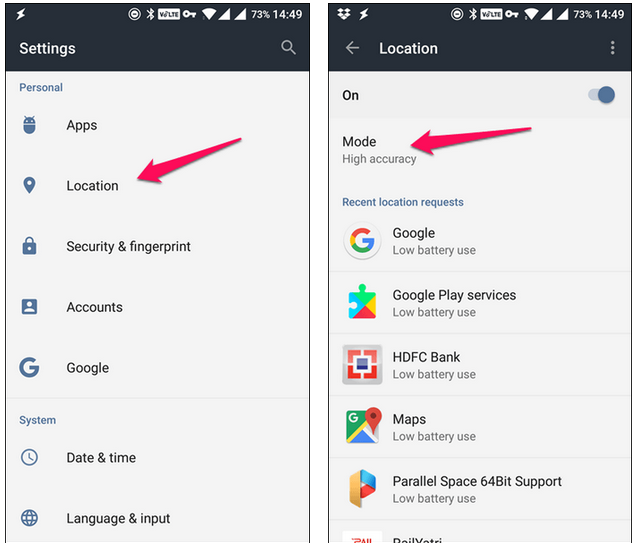
Etapa 1: Primeiro, vá para Configurações> toque em Localização> você obterá o Modo
Etapa 2: depois de definir o modo de localização como alto, seu dispositivo usará o Wi-Fi junto com redes móveis e Bluetooth para pesquisar sua localização exatamente
Solução 8: Calibração da bússola
Calibrar a bússola é outra maneira útil que pode ajudá-lo a corrigir erros no Smart Lock. Todos os telefones usam o utilitário da bússola para ajudá-lo a enfrentá-lo. Lembre-se de que quanto mais bússola for calibrada, a precisão será mais perfeita.
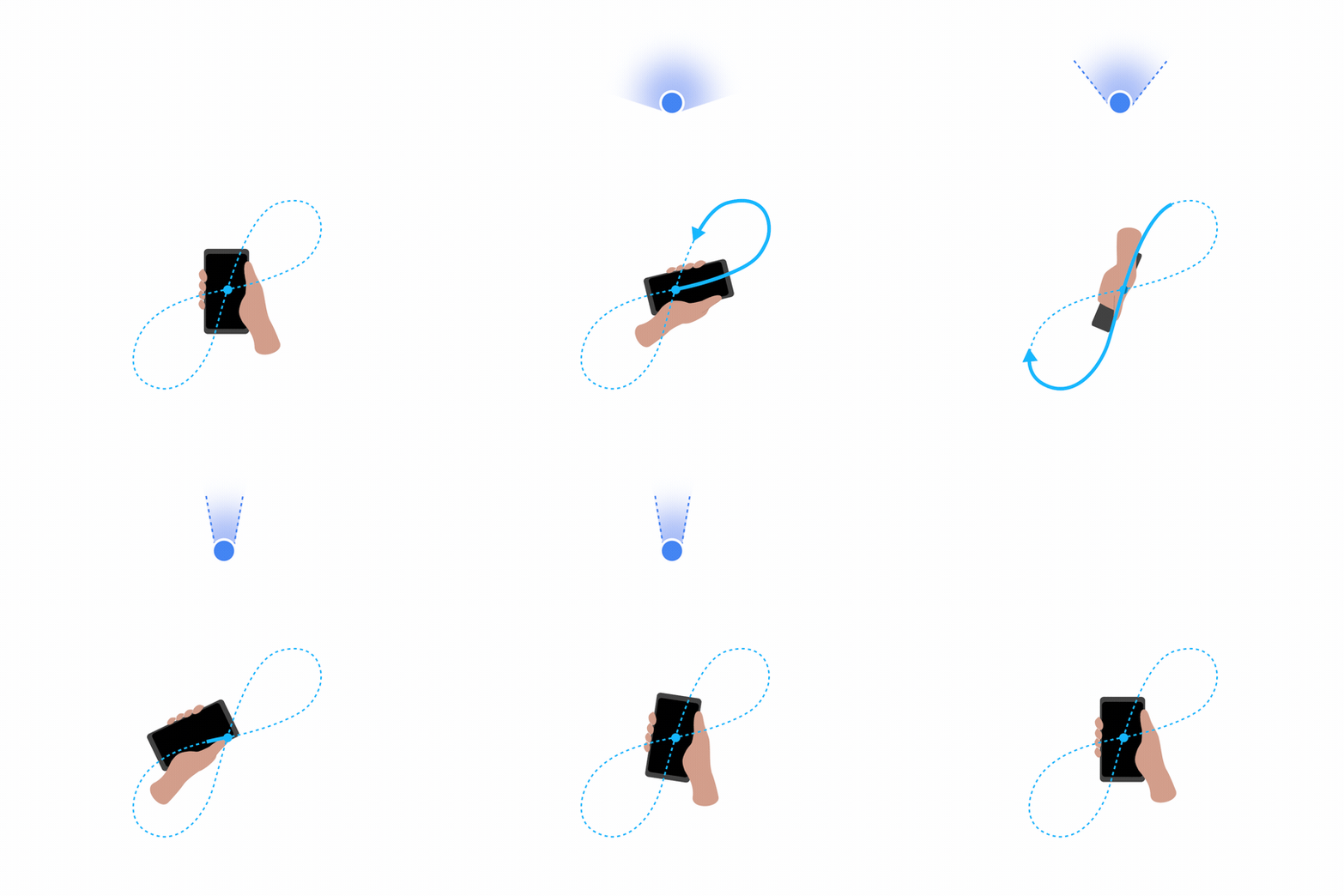
E quando o Maps atingir precisão, você não enfrentará nenhum tipo de problema no recurso Smart Lock. Como os dispositivos Android não têm a opção automática de calibrar, acesse manualmente o Google Maps no telefone e crie 8 rotações. Além disso, assegure-se de repetir esse processo várias vezes antes de usar o Smart Lock.
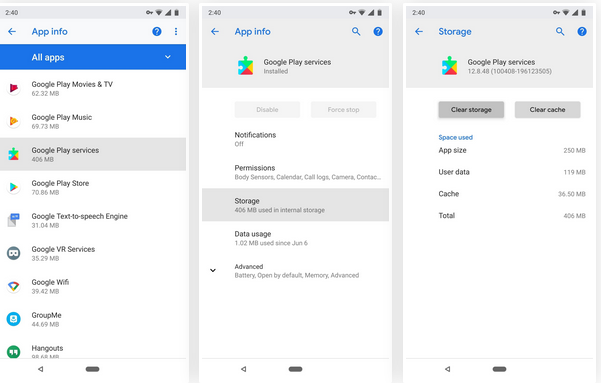
Solução 9: limpe os dados do Google Play Services
Depois de limpar os dados do serviço de reprodução, pois isso pode resolver o seu problema. É simples, vá para Configurações> Segurança> Smart Lock e, em seguida, desative todos os recursos do Smart Lock, especialmente verifique se Locais confiáveis estão desativados corretamente.
Em seguida, acesse Configurações> Aplicativos> Todos os aplicativos e vá para os serviços do Google Play. Clique nele e selecione a opção Armazenamento. Em seguida, clique em “Limpar armazenamento / dados” e confirme. Depois disso, reinicie o telefone e ative os recursos do Smart Lock. Felizmente, agora o aplicativo funcionará bem.
Solução 10: remover outra conta do Google do dispositivo
Outra coisa importante que pode causar problemas é vincular diferentes contas do Google no mesmo dispositivo. Quando mais de uma conta é conectada ao dispositivo, ele começa a extrair dados de uma conta diferente, portanto, o Smart Lock Trusted Places não funciona no Samsung S8 ou em outros dispositivos.
Geralmente, o aplicativo não permite selecionar o tipo de conta, mas quando conectado com várias contas, muitos dados são extraídos e isso impede o funcionamento dos recursos do Smart Lock.
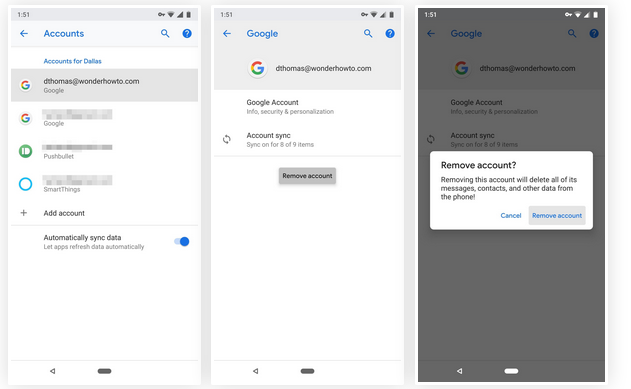
Portanto, a melhor maneira é remover várias contas do dispositivo, vá para Configurações> Contas e escolha qualquer conta não primária. Em seguida, clique em “Remover conta” e confirme sua seleção. Execute esse processo também para outras contas vinculadas e você poderá resolver o problema de Locais Confiáveis que não estão funcionando.
Método 11: maneira alternativa de desbloquear o telefone Android usando o software Android Desbloquear
Sempre que seu telefone Android for bloqueado e você não tiver como desbloqueá-lo, poderá usar um recurso alternativo chamado software Android Desbloquear. Este é um software profissional que ajuda o usuário do Android a ignorar o padrão de bloqueio de tela do Android. Independentemente do tipo de recurso de bloqueio usado, como Pin, Padrão, Senha ou impressão digital, este software funciona facilmente em todos os tipos.
O software é 100% seguro e pode ser usado para desbloquear qualquer telefone Android. Não há preocupação com a perda de dados, pois oferece interface amigável e suporta todas as marcas do Android e também o sistema operacional.
 btn_img
Nota: É recomendável que você baixe e use o software em seu Desktop ou Laptop . A recuperação dos dados do telefone no próprio telefone é arriscada, pois você pode acabar perdendo todas as suas informações preciosas devido a substituição de dados.
Siga as etapas para desbloquear o telefone Android usando o Android Desbloquear
Conclusão
Bem, o Smart Lock é uma maneira útil de bloquear seu telefone Android e o Locais Confiáveis é um dos melhores recursos. Mas, às vezes, ele não funciona devido a vários motivos e mostra uma mensagem de erro “Smart Lock Locais Confiáveis Não está funcionando“.
Mas não precisa se preocupar, como mencionei algumas das melhores maneiras de resolver o erro e a esperança, segui-las permitirá que você se livre dele imediatamente.

James Leak is a technology expert and lives in New York. Previously, he was working on Symbian OS and was trying to solve many issues related to it. From childhood, he was very much interested in technology field and loves to write blogs related to Android and other OS. So he maintained that and currently, James is working for pt.androiddata-recovery.com where he contribute several articles about errors/issues or data loss situation related to Android. He keeps daily updates on news or rumors or what is happening in this new technology world. Apart from blogging, he loves to travel, play games and reading books.