O Samsung Galaxy A12 é um dos telefones Android mais bem-sucedidos e apreciados. Mas isso não significa que você não enfrentará um problema de perda de dados com este telefone. Portanto, se você estiver em uma situação semelhante e procurando maneiras de recuperar dados excluídos do Samsung Galaxy A12, este artigo tem tudo o que você está procurando.
Ao contrário dos velhos tempos, graças aos recursos avançados, agora é muito mais fácil recuperar dados perdidos em telefones. E quando estamos falando sobre as faixas de telefones Samsung Galaxy, essa tarefa se torna ainda mais fácil.
Além das ferramentas de cópia de segurança padrão do Android, os telefones Samsung têm aplicativos adicionais de cópia de segurança na nuvem, o que significa que você tem mais opções para fazer cópia de segurança dos dados do telefone. Portanto, se você perdeu ou excluiu dados no telefone, pode simplesmente usar o cópia de segurança para recuperar os dados excluídos do telefone.
Mas e se você não tiver um cópia de segurança do seu telefone? Bem, eu tenho soluções para isso também. Neste guia, mostrarei os diferentes métodos para recuperar dados do Samsung Galaxy A12 “com e sem cópia de segurança”.
Então, você está pronto para se aprofundar neste guia e restaurar os dados ausentes no telefone Galaxy A12? Se sim, então vamos em frente.
Para Recuperar dados excluídos do Samsung Galaxy A12, nós recomendamos esta ferramenta:
Esta ferramenta eficaz recuperará dados perdidos, excluídos e inacessíveis de qualquer situação de perda de dados em nenhum momento. Agora recupere seus dados perdidos e excluídos em apenas 3 etapas fáceis:
- Baixar esta ferramenta de recuperação de dados avaliado Excelente em Pcmag.com.
- Selecione os tipos de arquivos que deseja recuperar e clique em Digitalizar.
- Visualize os arquivos antes da recuperação e escolha a opção Recuperar para restaurar os dados excluídos do Android.
- O que causa a perda de dados do Samsung Galaxy A12?
- Como recuperar dados do Samsung Galaxy A12 sem cópia de segurança?
- Como recuperar dados excluídos do Samsung Galaxy A12 [usando cópia de segurança]
- Recuperar fotos / vídeos excluídos no Samsung Galaxy A12
- Recupere contatos excluídos do Samsung A12 usando os contatos do Google
- Como recuperar mensagens/SMSs excluídas no Samsung A12?
- Restaurar dados excluídos do cartão SD Samsung Galaxy A12
- Como recuperar dados de tela quebrada / telefone Samsung Galaxy A12 morto?
- Dicas para evitar a perda de dados no telefone Samsung A12
- Freqüentemente Perguntas feitas
O que causa a perda de dados do Samsung Galaxy A12?
Existem vários motivos que podem levar você a perder dados no Samsung ou em qualquer outro telefone Android. Aqui estão todas as possíveis causas por trás da perda de dados no telefone:
- Dados Excluídos Acidentalmente: Na maioria das vezes, a situação de perda de dados chega quando o próprio usuário exclui os dados acidentalmente ou intencionalmente.
- Falha do sistema: Quando o sistema telefônico falha e você não pode mais acessar o dispositivo, você acabará perdendo todos os dados do telefone. Isso acontece quando o sistema trava ou apresenta alguma falha técnica no telefone e o impede de abrir ou acessar o dispositivo.
- Telefone danificado: Você também não poderá acessar os dados do telefone se o telefone estiver danificado ou a tela estiver quebrada/não funcionar.
- Bateria fraca: se você estiver tentando compartilhar dados com outro dispositivo enquanto a bateria do telefone estiver fraca, o desligamento repentino do dispositivo geralmente resulta na perda de dados.
- Modificando a extensão de dados: você não poderá acessar o arquivo se tiver alterado a extensão padrão do arquivo.
- Redefinição de fábrica: se você executou a redefinição de fábrica em seu telefone, todos os dados no dispositivo desaparecerão.
- Vírus ou Malware: Por qualquer motivo, se algum vírus ou malware for inserido no seu dispositivo, ele prejudicará todos os arquivos presentes no telefone. E, finalmente, você perderá os dados salvos em seu telefone. No entanto, um bom aplicativo antivírus para Android pode ajudá-lo a remover o vírus e você poderá acessar os dados novamente.
- Cartão SD corrompido ou danificado: Se você salvou os dados no cartão SD e está danificado ou quebrado, você perderá todos os dados salvos no cartão.
- Aplicativos defeituosos: às vezes, os aplicativos não são instalados corretamente no telefone e, como resultado, você acaba perdendo os dados.
Como recuperar dados do Samsung Galaxy A12 sem cópia de segurança?
Se você não tiver um cópia de segurança dos dados excluídos, não se preocupe porque, com a ajuda da Android Dados Recuperação Ferramenta, você pode recuperar facilmente os dados excluídos.
Usando esta ferramenta, você pode restaurar qualquer tipo de dados, como fotos, vídeos, documentos, áudio, arquivos PDF, contatos, mensagens, registros de chamadas, dados de aplicativos, etc.
Portanto, vale a pena usar esta ferramenta, pois é muito fácil de usar. Simplesmente, baixe este software no seu PC e conecte seu telefone para restaurar os dados excluídos no Samsung A12. Para o restante das instruções, você pode seguir o guia do usuário do Android Dados Recuperação.
 btn_img
Nota: É recomendável que você baixe e use o software em seu Desktop ou Laptop . A recuperação dos dados do telefone no próprio telefone é arriscada, pois você pode acabar perdendo todas as suas informações preciosas devido a substituição de dados.

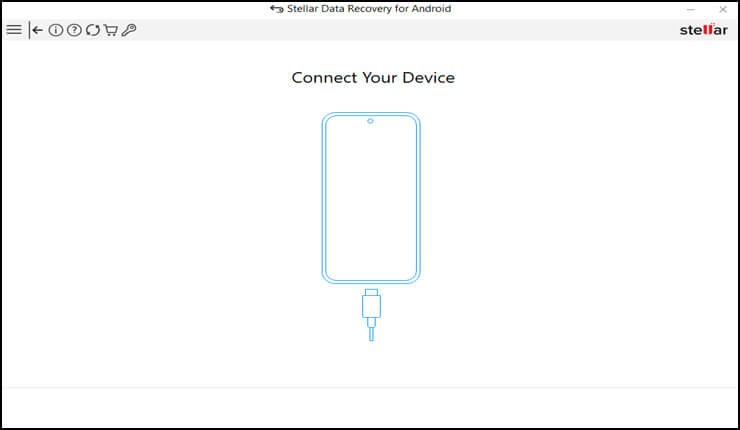
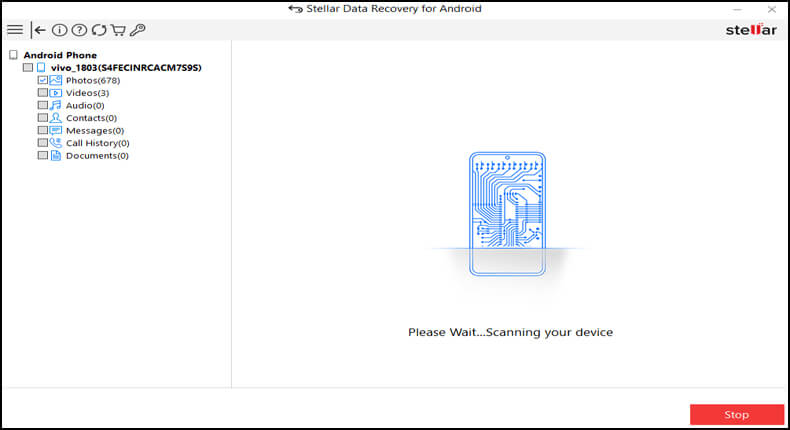
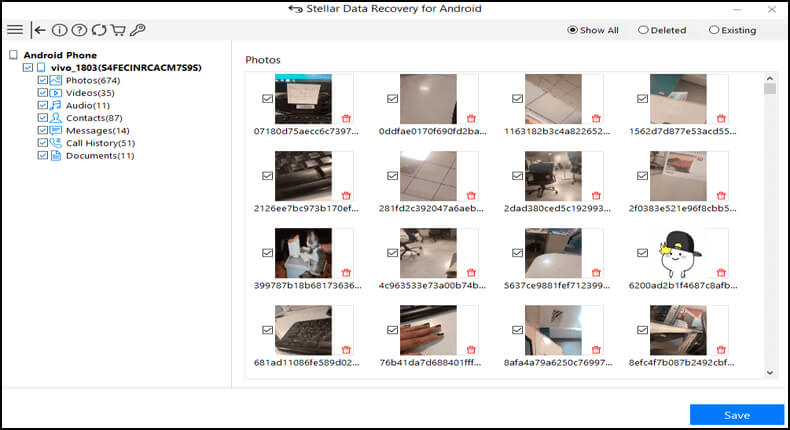
Como recuperar dados excluídos do Samsung Galaxy A12 [usando cópia de segurança]
1: Usar o Google Drive para recuperar dados excluídos do Samsung Galaxy A12
O Google Drive é a maior ferramenta de cópia de segurança em dispositivos Android. Quase todos os usuários do Android usam este aplicativo para fazer cópia de segurança dos dados do telefone. Se você também tiver o cópia de segurança dos dados do telefone Samsung A12 no Google Drive, poderá usá-lo para recuperar os arquivos excluídos.
Usando o cópia de segurança do Google Drive, você pode recuperar vários dados, como arquivos de mídia, documentos, arquivos PDF, dados de aplicativos, histórico de chamadas etc. e restaure-os do cópia de segurança do Google Drive.
Dica importante: o Google Drive só pode fazer cópia de segurança dos dados do telefone se a opção de sincronização estiver ativada no dispositivo. Se você não tiver a sincronização do Google Drive ativada em seu telefone, deverá habilitá-la para evitar situações de perda de dados no futuro.
- Abra o aplicativo Google Drive em seu telefone ou você também pode acessá-lo em seu navegador. Se você estiver usando no navegador, faça login com a mesma conta do Google que está usando no seu telefone Samsung A12.
- Agora, vá para a opção Arquivos fornecida na parte inferior da tela.
- Aqui, você pode ver todos os arquivos com cópia de segurança no aplicativo Google Drive.
- Em seguida, selecione todos os arquivos que deseja recuperar e toque nos três pontos verticais no canto superior direito.
- Selecione a opção Baixar na lista.
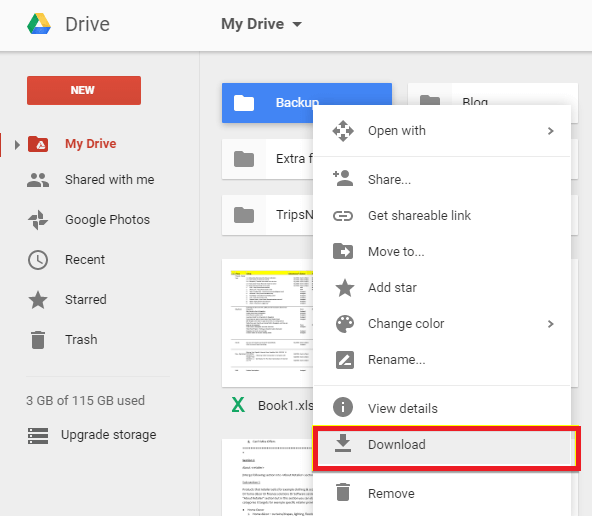
- Finalmente, os arquivos selecionados serão restaurados no seu telefone Samsung Galaxy A12.
2: Restaurar dados excluídos do Samsung Galaxy A12 usando o Samsung Cloud
Além do Google Drive, todos os telefones Samsung vêm com um serviço de cópia de segurança em nuvem padrão, que é o Samsung Cloud. Portanto, se você estiver usando o Samsung Cloud como o aplicativo de cópia de segurança em seu telefone e tiver o hábito de fazer cópia de segurança de seu telefone, poderá encontrar os arquivos excluídos aqui.
Aqui estão as etapas para recuperar dados excluídos do Samsung Galaxy A12 usando o cópia de segurança da Samsung Cloud:
- Vá para as configurações do seu telefone Samsung.
- Toque na Nuvem e Contas.
- Selecione a Nuvem Samsung.
- Vá para a opção Restaurar.
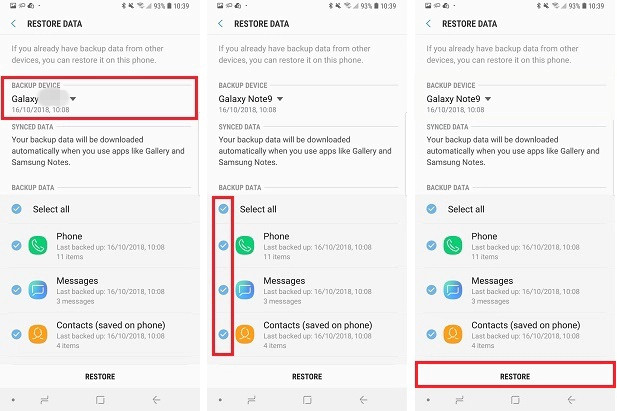
- Selecione todos os dados que deseja restaurar e toque no botão Restaurar agora.
3: Recupere arquivos excluídos no Samsung Galaxy A12 com o Samsung Kies
Muitos usuários da Samsung usam o Samsung Kies para fazer cópia de segurança dos dados do telefone. Se você também é um deles e possui um cópia de segurança dos dados do telefone nesta ferramenta, Usar o cópia de segurança para restaurar os arquivos do Samsung Galaxy A12.
Para recuperar dados excluídos do Samsung Galaxy A12 com a ajuda do Samsung Kies, siga estas etapas:
- Primeiro, abra o Samsung Kies no seu computador.
- Conecte seu Galaxy A12 ao computador.
- Selecione a opção cópia de segurança/Restaurar no Samsung Kies.
- Toque no botão Restaurar.
- Agora, selecione o arquivo de cópia de segurança.
- Clique no botão Avançar.
- Em seguida, selecione os arquivos que deseja restaurar e pressione o botão Avançar.
- Agora, o processo de recuperação será iniciado.
- Quando o processo estiver concluído, toque no botão Concluir.
Como recuperar fotos / vídeos excluídos no Samsung Galaxy A12?
1: Restaurar fotos excluídas do Galaxy A12 da Lixeira/Lixeira
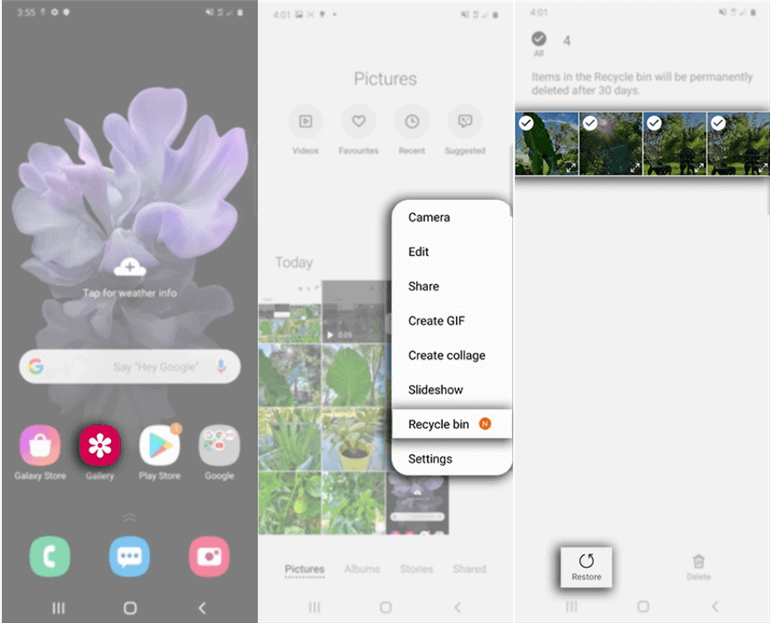
Os aplicativos da Galeria em telefones Android vêm com uma pasta Lixeira/Lixeira onde mantém os vídeos/fotos excluídos por 30 dias. Para que você possa recuperá-los se o arquivo for excluído por engano.
Se você não excluiu as fotos ou vídeos permanentemente da Galeria, não se esqueça de verificar a pasta Lixeira. Aqui está como você pode fazer isso:
- Abra o aplicativo Galeria no seu telefone Samsung.
- Toque no ícone do hambúrguer.
- Selecione a opção Lixeira.
- Agora, selecione todas as fotos/vídeos que deseja restaurar e toque no botão Restaurar.
2: Usar o Google Fotos para recuperar fotos perdidas do Samsung A12
Assim como o Google Drive, o Google Fotos também é um aplicativo de cópia de segurança na nuvem, mas só faz cópia de segurança de fotos e vídeos. Portanto, se você perdeu fotos / vídeos em seu telefone, verifique o Google Potos, pois ele pode ter um cópia de segurança de seus arquivos excluídos.
Mas o Google Fotos só pode fazer cópia de segurança dos arquivos se você tiver ativado a opção de sincronização automática ou tiver carregado manualmente as fotos/vídeos nele.
Agora, se você tiver um cópia de segurança no Google Fotos, siga estas etapas para recuperar fotos ou vídeos excluídos no Samsung Galaxy A12:
- Abra o Google Fotos em seu telefone ou navegador. Se você estiver abrindo no navegador, faça login usando a conta do Google usando o telefone.
- Agora, procure os arquivos que deseja restaurar.
- Toque na foto/vídeo e clique nos três pontos verticais.
- Clique no botão Baixar.
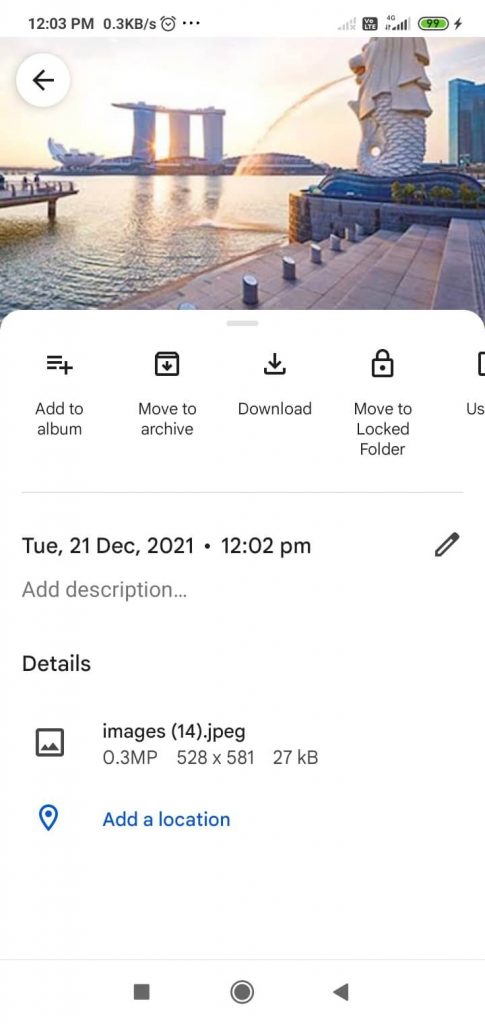
- Agora, a foto será restaurada no seu dispositivo.
Se você excluiu os arquivos do Googe Photos, verifique a pasta Bin. O Google Fotos mantém os arquivos excluídos na pasta Bin pelos próximos 60 dias. Portanto, certifique-se de verificar lá para restaurar as fotos/vídeos excluídos permanentemente do Google Fotos.
Recupere contatos excluídos do Samsung A12 usando os contatos do Google
Em caso de contatos ausentes, você pode verificar os Contatos do Google para recuperar os contatos perdidos no Samsung Galaxy A12. Se você ativou a sincronização automática dos Contatos do Google antes de perder os contatos, você pode usar este aplicativo para restaurar contatos excluídos em seus telefones.
- Abra os Contatos do Google no navegador.
- Faça login usando a conta do Gmail que você está usando no telefone.
- Clique na opção Mais fornecida no lado esquerdo da tela.
- Toque em Desfazer alterações.
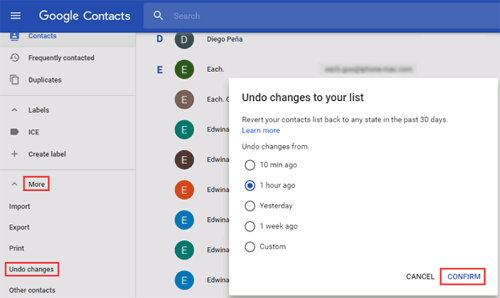
- Na tela pop-up, toque no botão Confirmar.
- Vá para Conta > Google.
- Clique no botão Restaurar contatos.
- Agora, os contatos excluídos serão restaurados no telefone Samsung Galaxy A12.
Como recuperar mensagens/SMSs excluídas no Samsung A12?
Se você está procurando maneiras de recuperar o SMS perdido no Samsung Galaxy A12, como outros dados, ele também pode ser restaurado. Primeiro, verifique o cópia de segurança do Google Drive, pois ele também faz cópia de segurança das mensagens.
Se você não conseguiu encontrar seu SMS ausente, verifique outras ferramentas de cópia de segurança em seu telefone, como Samsung Cloud e Samsung Kies.
Não consegue encontrar suas mensagens perdidas em nenhum lugar? Siga nosso guia descritivo sobre Como recuperar SMSs excluídos em telefones Android.
Aqui, você encontrará várias maneiras de recuperar mensagens excluídas.
Restaurar dados excluídos do cartão SD Samsung Galaxy A12?
O Samsung A12 vem com espaço de armazenamento expansível, o que significa que você pode usar o cartão SD do seu telefone para salvar dados nele.
Mas se você também perdeu a exclusão no cartão SD, deve estar se perguntando se é possível recuperar dados do cartão SD ou não. Portanto, a resposta à sua pergunta é sim, é possível recuperar dados no cartão SD externo.
Para isso, verifique o cópia de segurança local ou qualquer outro cópia de segurança externo onde você armazenou os dados do telefone. Se você não conseguir recuperar dados, sugiro que você consulte o guia de recuperação de dados do cartão SD do Android.
Aqui, você encontrará várias maneiras de recuperar os dados excluídos do cartão SD Samsung A12.
Como recuperar dados de tela quebrada / telefone Samsung Galaxy A12 morto?
Todos os métodos fornecidos acima podem ser seguidos se você estiver procurando restaurar dados em um telefone em funcionamento. Mas e se o telefone estiver morto ou tiver uma tela quebrada? Nesses casos, você não pode acessar seu telefone e seus dados.
Mas aqui está uma boa notícia para você!!! Você ainda tem uma boa chance de recuperar seus arquivos do telefone Samsung Galaxy A12 com tela inoperante ou quebrada.
Para isso, você precisaria consultar estes guias:
- Restaurar dados do telefone Android morto
- Melhores maneiras de recuperar dados do telefone Android com tela quebrada
Dicas para evitar a perda de dados no telefone Samsung A12
Às vezes, a perda de dados no telefone não está sob nosso controle, especialmente quando ocorre devido a danos ao telefone ou a um ataque de vírus no dispositivo. No entanto, com precauções, você pode evitar a perda de dados em seu telefone.
Então, abaixo estão algumas dicas para evitar a perda de dados no seu Samsung ou em qualquer outro telefone:
- Faça cópia de segurança do seu telefone: Manter um cópia de segurança dos dados do telefone diariamente é uma ótima prática. Dessa forma, mesmo que você perca dados no telefone, o cópia de segurança ajudará você a recuperá-los.
- Usar aplicativos antivírus: há muitos casos em que os usuários perdem seus dados devido a um vírus no dispositivo. Quando você conecta seu telefone à rede infectada por vírus ou baixa conteúdo malicioso em seu dispositivo, isso geralmente leva você a essa situação. É por isso que é altamente recomendável usar sempre um aplicativo antivírus em telefones Android.
- Mantenha seu telefone carregado: ao transferir dados para outro dispositivo com um telefone com pouca carga, você pode acabar perdendo dados. Portanto, certifique-se de manter seu telefone sempre carregado, especialmente quando estiver compartilhando arquivos do telefone.
- Tome muito cuidado com o cartão SD: Quando o cartão SD for danificado, você não poderá mais acessar os dados no cartão. Portanto, sempre tenha cuidado extra ao remover ou inertar o cartão SD no telefone.
- Usar o cartão SD com recurso de proteção contra gravação: Sempre Usar o cartão de memória com o recurso de proteção contra gravação. Existem muitos aplicativos disponíveis na Internet que oferecem o recurso de proteção contra gravação no cartão de memória.
- Evite conectar-se em uma rede desprotegida: ao usar o WiFi, muitas vezes ignoramos as preocupações de segurança. A maioria dos WiFi sem senha vem com um vírus oculto. Portanto, evite usar essas redes, pois o vírus pode danificar seu telefone junto com os dados salvos.
Recuperação de dados do Samsung Galaxy A12: perguntas frequentes
1: É possível recuperar dados apagados do Samsung A12?
Sim, é possível recuperar arquivos excluídos em um telefone Samsung Galaxy A12, independentemente de você ter um backup ou não. Mas aqui estão algumas coisas que você precisa ter em mente antes de recuperar os dados perdidos. Você não deve usar seu telefone antes de recuperar os arquivos ou melhor colocar seu telefone no modo Avião. É porque quando você excluiu os dados, eles não são totalmente apagados do telefone, mas permanecem ocultos, a menos que você baixe qualquer outro arquivo no telefone e substitua os dados antigos. É por isso que, a menos que você recupere seus arquivos ausentes; tente não usar o telefone.
2: Como fazer backup de dados no telefone Samsung Galaxy A12?
Existem várias maneiras de fazer backup dos dados do telefone. Você encontrará diferentes aplicativos de backup em nuvem em telefones Samsung A12, como Google Drive, Google Fotos, Samsung Cloud, One Drive, etc. No entanto, você também pode usar a ferramenta de terceira parte, a ferramenta Android Cópia de segurança e restauração. Usando este software, você pode facilmente fazer backup dos dados do telefone e restaurá-los a qualquer momento.
3: Como faço para recuperar o correio de voz excluído no Samsung Galaxy A12?
Se você perdeu os correios de voz em seu telefone Samsung A12, siga estas maneiras de recuperá-los:
- Usando o aplicativo de correio de voz (se aplicável): Abra o aplicativo de correio de voz > toque em Menu > escolha a opção Correios de voz excluídos > agora, você verá a lista de correios de voz excluídos. Em seguida, adicione marcas de seleção aos correios de voz que deseja restaurar e toque no botão Loja.
- Usar a ferramenta de recuperação de dados do Android: se você não estiver usando nenhum aplicativo de correio de voz, não terá a opção acima. Nesse caso, o melhor a fazer é usar a Ferramenta de Recuperação de Dados do Android. Ele certamente recuperará os correios de voz excluídos no seu telefone Samsung A12.
4: Como recuperar mensagens excluídas do WhatsApp no Samsung Galaxy A12?
Existem duas maneiras de recuperar conversas excluídas do WhatsApp no Galaxy A12. A primeira e certamente a maneira perfeita de fazer isso é usar a ferramenta Android Dados Recuperação. É capaz de restaurar as mensagens perdidas do WhatsApp em qualquer telefone Android. Além disso, outro método de fazer isso é reinstalar o WhatsApp no seu telefone. Para fazer isso, você deve seguir o seguinte procedimento:
o WhatsApp e reinstale-o com o mesmo número.
Conclusão
Portanto, essas são todas as maneiras possíveis de recuperar dados excluídos do telefone Samsung Galaxy A12. Aqui, forneci as duas maneiras de restaurar os dados do Samsung A12 com ou sem cópia de segurança.
Espero que este guia o tenha ajudado completamente e que você tenha conseguido recuperar os arquivos perdidos no seu telefone. Se você tiver mais dúvidas, sinta-se à vontade para nos perguntar no Facebook ou Twitter.

James Leak is a technology expert and lives in New York. Previously, he was working on Symbian OS and was trying to solve many issues related to it. From childhood, he was very much interested in technology field and loves to write blogs related to Android and other OS. So he maintained that and currently, James is working for pt.androiddata-recovery.com where he contribute several articles about errors/issues or data loss situation related to Android. He keeps daily updates on news or rumors or what is happening in this new technology world. Apart from blogging, he loves to travel, play games and reading books.