Neste guia de solução de problemas, discutirei a falhando do Pixel após a conexão com o problema do Bluetooth, que é um dos tópicos mais interessantes atualmente.
Desde o lançamento da atualização do Android 12, os usuários do Pixel estão enfrentando vários problemas indesejados. E, desta vez, está relacionado ao problema de travamento do sistema.
De acordo com os usuários, sempre que eles tentam conectar o telefone Pixel com Bluetooth, ele começa a travar. Se o mesmo estiver acontecendo com o seu dispositivo, listei aqui algumas soluções que ajudarão você a resolver esse problema. Então, siga estas soluções uma a uma.
Como consertar Pixel travando após conectar ao Bluetooth no Android 12?
Solução 1: use o Android Reparar Ferramenta para corrigir falhas de pixel quando o Bluetooth conecta o problema
Existem várias soluções manuais para lidar com a falha da série Pixel quando o Bluetooth se conecta após o problema de atualização do Android 12, mas nenhuma delas garante corrigi-lo permanentemente. Portanto, se você deseja corrigir esse problema para sempre, tente o Android Reparar Ferramenta.
Essa ferramenta ajudou vários usuários a corrigir erros e problemas do Android, incluindo o problema de travamento do telefone. Você pode usar esta ferramenta para corrigir o telefone preso no loop de inicialização, o aplicativo continua travando, o telefone ficou lento, tela preta de erro de morte, problemas de bateria e muito mais.
Este software funciona com quase todos os modelos de telefone Android mais recentes. Portanto, você pode usar esta ferramenta com seu telefone Pixel para corrigir o problema de falha. Simplesmente, baixe esta ferramenta, siga as instruções fornecidas no guia manual e deixe este software fazer o resto do trabalho.

Note: Recomenda-se baixar e usar o software apenas em seu desktop ou laptop. O software não funcionará em telefones celulares.
Solução 2: reinicie o telefone
Se o seu telefone estiver travando após se conectar ao dispositivo Bluetooth, isso pode estar acontecendo devido a uma falha no seu telefone Android.
Na maioria das vezes, o dispositivo para de responder e começa a travar sem nenhum motivo. Nessa situação, você deve tentar resolvê-lo com uma solução básica, que é reiniciar o telefone.
Pressione e segure o botão poder > selecione a opção Reiniciar. Deixe o telefone reiniciar completamente. Agora, tente conectar seu telefone Pixel ao dispositivo Bluetooth e verifique se o problema foi removido ou não. Se o problema persistir, você deve tentar a outra solução.
Solução 3: reinicie o telefone no modo de segurança
Embora o problema do Pixel travando após a conexão ao Bluetooth tenha começado após a atualização do telefone para o Android 12, você não pode culpar apenas essa atualização por esse problema.
Depois de passar por vários fóruns e discussões, encontrei alguns usuários dizendo que alguns aplicativos de terceiros em seus telefones estavam causando esse problema.Portanto, você também pode enfrentar esse problema pelo mesmo motivo. Se você não tiver certeza se algum aplicativo de terceiros está causando a falha do Pixel após a conexão ao Bluetooth, reinicie o telefone no modo de segurança.
O modo de segurança é a melhor opção para diagnosticar os problemas em qualquer telefone Android, pois dá um novo começo ao dispositivo, bloqueando temporariamente os aplicativos de terceiros. Portanto, se isso mostrar alguma melhoria significativa no seu telefone Pixel, o aplicativo de terceiros provavelmente será o culpado.
Para iniciar seu smartphone Pixel no modo de segurança, você precisa fazer o seguinte:
- Pressione e segure o botão poder até ver as opções de energia na tela.
- Pressione e segure o botão Desligar na tela.
- Agora, o prompt Reinicie no modo de segurança aparecerá na tela. Aqui, toque no botão OK.
- Por fim, seu telefone será reiniciado e você deverá ver o prompt do modo de segurança na parte inferior da tela.
Agora, conecte seu telefone a qualquer dispositivo Bluetooth e verifique se ele ainda está travando. Se você pode usar o telefone com um dispositivo Bluetooth sem nenhum problema, um dos aplicativos de terceiros foi o culpado. Descubra o aplicativo problemático e remova-o.
Solução 4: atualize o Google App e outros aplicativos relacionados
O maior culpado por trás do problema “O Pixel trava após tentar se conectar a qualquer dispositivo Bluetooth” é o aplicativo do Google. Sim, você ouviu direito. Eu sei que é totalmente inesperado descobrir que o próprio Google é o culpado desse problema.
A atualização do Google app corrigiu esse problema para muitos usuários. Portanto, você precisa atualizá-lo e também atualizar os outros aplicativos relacionados ao Google no seu telefone. Por esta:
- Abra o aplicativo Google Play Store em seu smartphone Pixel.
- Pesquise no Google na barra de pesquisa.
- Toque no aplicativo do Google.
- Em seguida, toque no botão Atualizar para atualizá-lo.
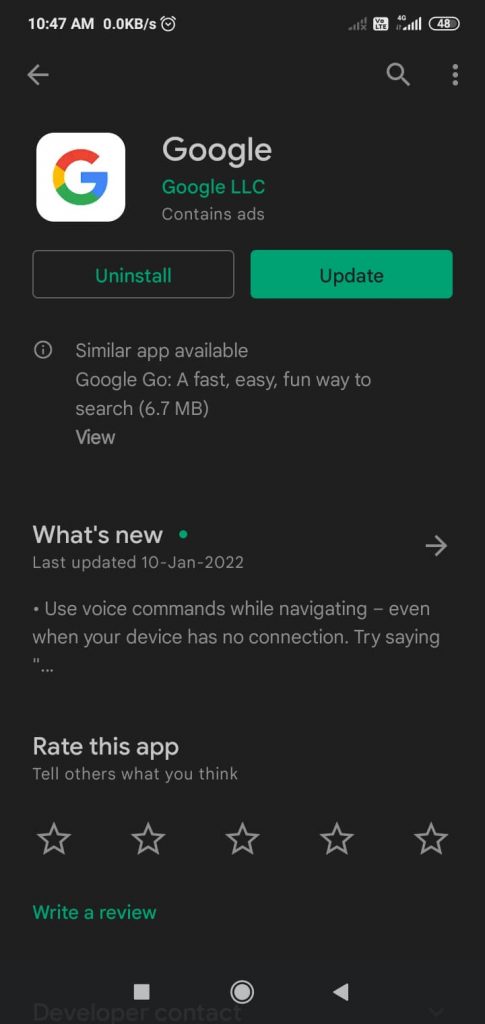
- Da mesma forma, atualize todos os outros aplicativos relacionados ao Google.
Agora, o problema deve ser resolvido no seu telefone Android.
Solução 5: atualize todos os aplicativos no telefone
Além do aplicativo do Google, é recomendável atualizar todos os outros aplicativos instalados em seu telefone, pois isso ajudou alguns a corrigir o problema. Você pode fazer isso seguindo estas etapas:
- Abra a Google Play Store em seu telefone.
- Toque no ícone do perfil.
- Vá para a opção Gerenciar aplicativos e dispositivos.
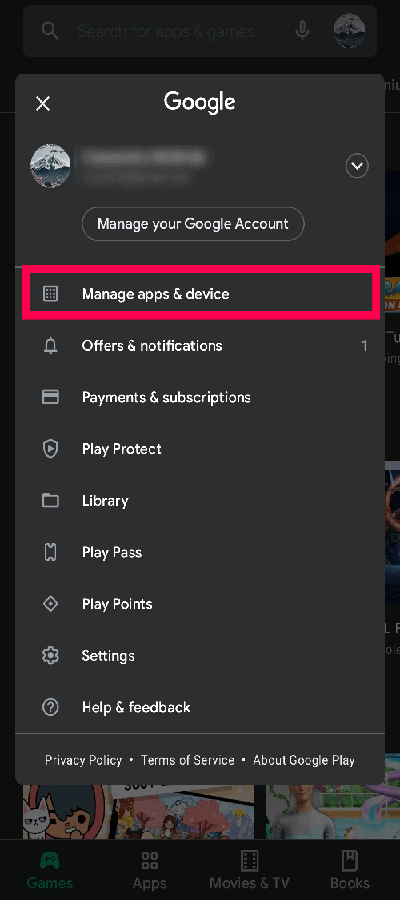
- Em seguida, vá para a opção Atualizações Disponíveis.
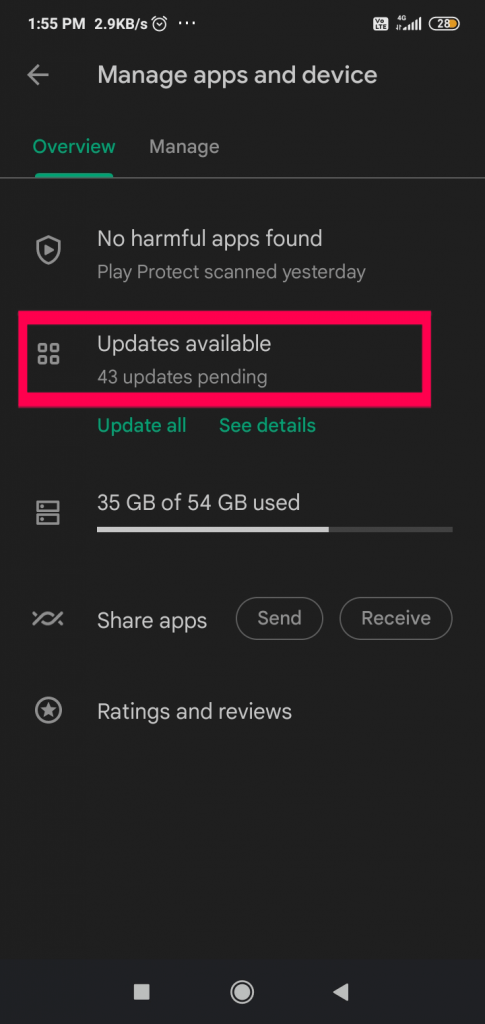
- Toque no botão Atualizar tudo.
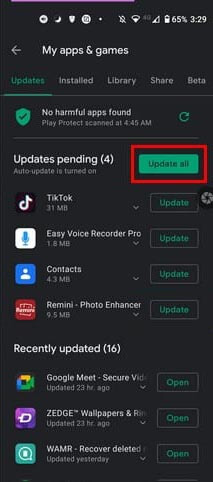
- Agora, todos os aplicativos serão atualizados.
Solução 6: envie comentários ao desenvolvedor
Se você ainda está recebendo o problema e nada resolveu seu problema, você tem a última esperança do desenvolvedor. Entre em contato com o desenvolvedor do telefone e informe-o sobre esse problema. Eles definitivamente irão ajudá-lo a resolver este problema. Você pode fazer isso seguindo este procedimento:
- Abra as configurações do telefone.
- Vá para Sobre o telefone.
- Toque em Enviar retorno sobre este dispositivo.
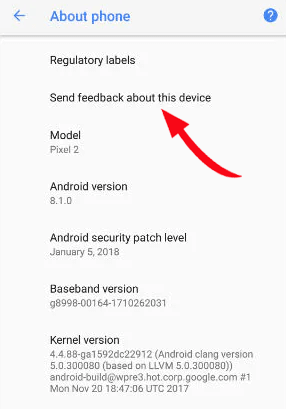
- Agora, mencione seu problema e envie o feedback.
- Aguarde a resposta e siga a solução sugerida.
Conclusão
Com isso, encerro este guia sobre como corrigir a falhando do Pixel após conectar-se ao problema de Bluetooth após a atualização do Android 12. Espero que as soluções fornecidas ajudem você a se livrar desse problema.
Se você ainda tiver alguma dúvida, sinta-se à vontade para nos perguntar no Facebook ou Twitter.

James Leak is a technology expert and lives in New York. Previously, he was working on Symbian OS and was trying to solve many issues related to it. From childhood, he was very much interested in technology field and loves to write blogs related to Android and other OS. So he maintained that and currently, James is working for pt.androiddata-recovery.com where he contribute several articles about errors/issues or data loss situation related to Android. He keeps daily updates on news or rumors or what is happening in this new technology world. Apart from blogging, he loves to travel, play games and reading books.