Hoje em dia, os dispositivos inteligentes desempenham um papel fundamental em nossas vidas diárias. Com eles, conquistamos a maneira mais conveniente e prática de controlar nossa casa inteligente. No entanto, às vezes, até a tecnologia mais avançada pode apresentar problemas, e um deles é o erro “could not communicate with your Google Home Mini”.

Nesta publicação, falaremos sobre os problemas comuns que os usuários enfrentam ao conectar-se ao Google Home Mini e forneceremos soluções passo a passo para a solução de problemas.
Para conserte um telefone Android congelado, recomendamos esta ferramenta:
Esta ferramenta eficaz pode corrigir problemas do Android, como loop de inicialização, tela preta, Android emparedado, etc. rapidamente. Basta seguir estes 3 passos simples:
- Baixe este Reparo do Sistema Android ferramenta (apenas para computador) classificado como Excelente no Trustpilot.
- Inicie o programa e selecione marca, nome, modelo, país/região e operadora e clique Next.
- Siga as instruções na tela e aguarde a conclusão do processo de reparo.
Razões comuns pelas quais o Google Home Mini não está se comunicando
Aqui estão alguns problemas comuns que os usuários geralmente encontram ao conectar-se ao Google Home Mini:
- Problema de conexão Wi-Fi
- Problema no reconhecimento de comandos de voz
- Microfone silenciado
- Aplicativo Google Home desatualizado
- Interferência de objetos
Como solucionar o problema “Não foi possível comunicar com o seu Google Home Mini”?
Solução 1: Realize verificações básicas
Se você estiver com problemas para se conectar ao seu Google Home Mini, comece a solução de problemas com verificações básicas. Veja o que fazer:
- Verifique a compatibilidade do dispositivo – Certifique-se de que seu dispositivo seja compatível com o Google Home Mini. É necessária a versão Android 6.0 ou superior, enquanto para iPhones e iPads é necessária a versão iOS 12.0 ou posterior.
- Verifique a conectividade Wi-Fi – Certifique-se de que seu Google Home Mini esteja conectado a uma rede Wi-Fi funcionando. Se estiver enfrentando um problema com a conexão Wi-Fi, desconecte-o e reconecte-o para solucionar o problema de conexão.
- Verifique se há obstáculos – Objetos eletrônicos próximos, como fornos de micro-ondas ou telefones sem fio, podem interferir nos sinais Wi-Fi. Tente manter esses objetos longe do seu dispositivo inteligente Google.
- Teste os comandos de voz – Tente falar com clareza e alto o suficiente para ser reconhecido corretamente. Evite ruído de fundo ao emitir comandos de voz.
Solução 2: Reinicie o roteador e o Google Home Mini
Às vezes, uma simples reinicialização do roteador e do Google Home Mini pode ajudar a resolver os problemas de conectividade.
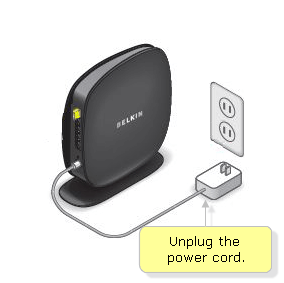
Para reiniciar o roteador, desconecte-o da tomada, aguarde pelo menos 30 segundos e conecte-o novamente. Isso geralmente pode melhorar a conexão.
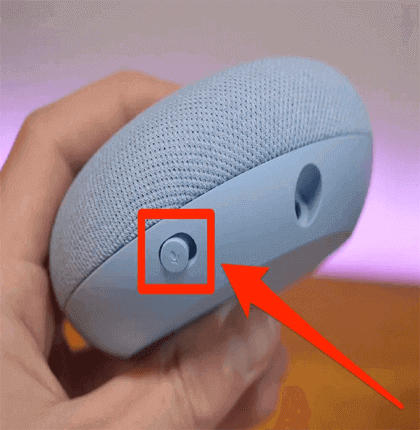
Desligue o seu Google Home Mini pressionando o botão Liga/Desliga, aguarde alguns segundos e pressione o botão Liga/Desliga novamente por 10 segundos para ligá-lo.
Solução 3: Verifique as configurações de privacidade do microfone
Certifique-se de que a permissão de microfone esteja ativada para o aplicativo Google Home para corrigir o erro de comunicação do Google Home Mini. Veja como verificar:
- Abra o aplicativo Google Home no seu dispositivo.
- Clique no ícone do dispositivo que representa o Google Home Mini.
- Em seguida, toque no ícone de Configurações.
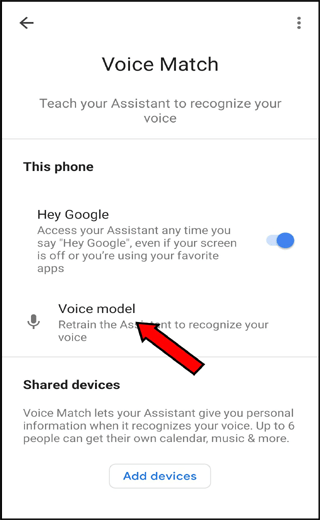
- Verifique as configurações de Voice Match para garantir que o Google Home Mini reconheça sua voz.

Solução 4: Treine o modelo de voz novamente
Tente treinar o modelo de voz novamente para resolver problemas de comunicação com o Google Home Mini. Siga os passos abaixo:
- No seu dispositivo, abra o Google Home.
- Em seguida, toque no ícone do dispositivo que representa o Google Home Mini.
- Agora, clique no ícone de Configurações.
- Nas configurações de Voice Match, toque em Modelo de Voz e treine-o novamente.
Solução 5: Desinstale aplicativos de terceiros
Às vezes, aplicativos de terceiros instalados no seu dispositivo podem interferir no funcionamento do Google Home Mini. Desinstale ou desative esses aplicativos para resolver o problema de comunicação.
Siga os passos abaixo:
- Pressione e segure o botão Liga/Desliga do seu dispositivo.
- Em seguida, pressione e segure a opção Desligar até que a mensagem “Reiniciar no Modo de Segurança” apareça.
- Agora, confirme tocando em OK.

- No modo de segurança, tente se comunicar com o Google Home Mini. Se a comunicação funcionar corretamente, isso indica um problema com um aplicativo de terceiros.
- Encontre e desinstale o aplicativo problemático.
Solução 6: Use o aplicativo Google Home atualizado
Uma versão com bugs ou desatualizada do aplicativo Google Home pode, às vezes, causar esse erro. Portanto, atualize o aplicativo se não conseguir se conectar ao Google Home Mini.
Veja os passos a seguir:
- Abra o aplicativo Play Store no seu dispositivo.
- Toque no ícone de perfil e selecione Gerenciar apps e dispositivos.
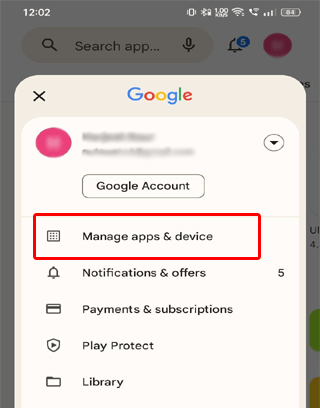
- Vá para Atualizações disponíveis e procure a atualização do Google Home Mini na lista.
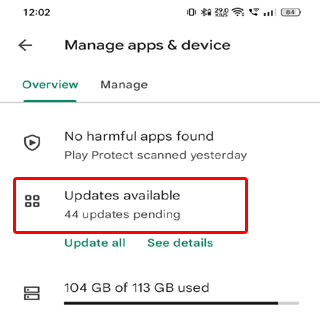
- Se houver alguma disponível, toque no botão Atualizar.
Solução 7: Instale o software mais recente do dispositivo
Use o software atualizado no seu dispositivo para corrigir problemas de compatibilidade que possam estar impedindo a comunicação com o Google Home Mini.
Aqui estão as instruções para atualizar seu dispositivo Android:
- No aplicativo Configurações, role para baixo até a categoria Atualização de software.
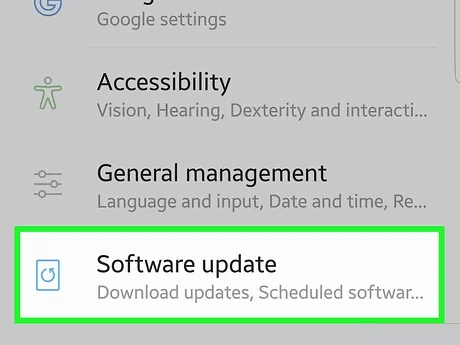
- Verifique as atualizações disponíveis.
- Toque no botão Baixar para instalar o software mais recente.
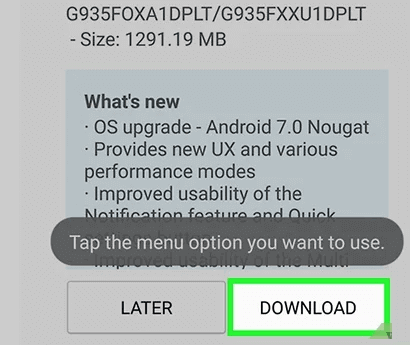
- Isso pode levar algum tempo. Aguarde até que o processo seja concluído.
Alternativas ao Google Home Mini
Aqui estão alguns alto-falantes inteligentes populares como alternativas ao Google Home Mini:
Amazon Echo Dot (4th geração)
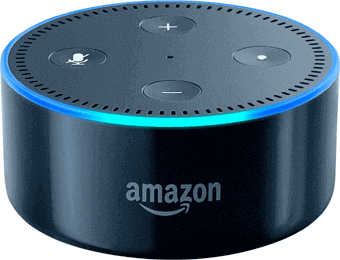
O Amazon Echo Dot é a melhor alternativa ao Google Home Mini. Ele funciona com o assistente de voz Alexa para realizar várias tarefas, responder a perguntas e controlar dispositivos de casa inteligente.
Apple HomePod Mini
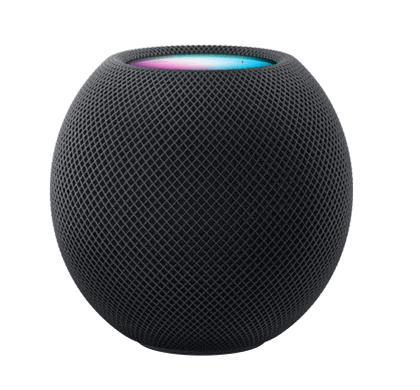
O Apple HomePod Mini é outro dispositivo inteligente do ecossistema Apple. É a melhor escolha quando se trata de considerar uma alternativa ao Google Home Mini. Ele tem excelente qualidade de som e funciona perfeitamente com dispositivos Apple.
Sonos One
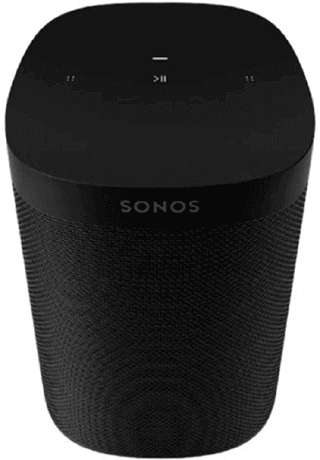
Se você está procurando um alto-falante inteligente para controlar e gerenciar seus dispositivos de casa inteligente, o Sonos One é a melhor escolha. Ele suporta o Google Assistente e a Amazon Alexa. É mais conhecido por seus recursos de áudio multiambiente e alta qualidade de som.
Perguntas frequentes
Se o Google Home Mini não responder à sua voz, verifique se o microfone está silenciado ou verifique as permissões no aplicativo Google Home. Além disso, sugerimos que você treine novamente o modelo de voz.
Sim, o Google Home Mini tem garantia. Consulte os Termos e Condições para obter detalhes sobre a cobertura. O que fazer quando o Google Home Mini não responde à minha voz?
O Google Home Mini tem garantia?
Conclusão
Em resumo, as soluções mencionadas acima ajudarão você a resolver o erro “não foi possível se comunicar com o seu Google Home Mini”. Mas, caso ainda não consiga corrigir o erro mesmo depois de tentar essas soluções, entre em contato com o suporte do Google para obter assistência adicional.


James Leak is a technology expert and lives in New York. Previously, he was working on Symbian OS and was trying to solve many issues related to it. From childhood, he was very much interested in technology field and loves to write blogs related to Android and other OS. So he maintained that and currently, James is working for pt.androiddata-recovery.com where he contribute several articles about errors/issues or data loss situation related to Android. He keeps daily updates on news or rumors or what is happening in this new technology world. Apart from blogging, he loves to travel, play games and reading books.