A mensagem de erro Instagram “Tente novamente mais tarde” geralmente indica um problema temporário com a plataforma ou sua conta. No entanto, se você também encontrar o mesmo erro, tente a solução de problemas neste artigo para corrigir o erro.
Bem, esse erro pode ocorrer por vários motivos. Então, vamos ler mais para saber por que o Instagram diz “tente novamente mais tarde” e como corrigi-lo.
Para corrigir vários erros e problemas do Android, recomendamos esta ferramenta:
Esta ferramenta eficaz pode corrigir problemas do Android, como loop de inicialização, tela preta, Android emparedado, etc. rapidamente. Basta seguir estes 3 passos simples:
- Baixe este Reparo do Sistema Android ferramenta (apenas para computador) classificado como Excelente no Trustpilot.
- Inicie o programa e selecione marca, nome, modelo, país/região e operadora e clique Next.
- Siga as instruções na tela e aguarde a conclusão do processo de reparo.
Razões pelas quais o Instagram diz “Tente novamente mais tarde”?
Problemas de servidor: os servidores do Instagram podem estar com alto tráfego ou em manutenção, levando a interrupções temporárias do serviço.
Problemas de conectividade de rede: instabilidade ou conexão ruim com a internet em seu dispositivo podem causar dificuldades na conexão com os servidores do Instagram.
Problemas relacionados à conta: certos fatores específicos da conta podem acionar a mensagem “Tente novamente mais tarde”, como a conta sendo sinalizada por violar as diretrizes do Instagram ou contas temporariamente restritas.
App Bug: Em alguns casos, o próprio aplicativo do Instagram pode ter bugs ou falhas técnicas que resultam nesse erro. Versões desatualizadas do aplicativo ou dados corrompidos também podem contribuir para esses problemas.
Como corrigir o erro do Instagram Tente novamente mais tarde?
Nesta seção, abordamos algumas soluções alternativas que ajudarão você a resolver esse erro no Instagram e acessá-lo sem mais problemas.
Solução 1: verifique a Internet e o servidor do Instagram
Certifique-se de ter uma conexão de internet estável em seu dispositivo. Além disso, ao mesmo tempo, verifique se o servidor do Instagram não está enfrentando problemas.
Verifique a velocidade da internet através do SpeedTest. Se estiver instável, tente mudar para WiFi ou vice-versa. Além disso, para verificar problemas com o servidor, visite a página oficial do Instagram no Twitter.
Solução 2: faça login novamente no aplicativo Instagram
Às vezes, sua conta também pode causar problemas específicos. Portanto, aqui sugerimos que você saia uma vez e faça login novamente para corrigir o problema de erro.
Aqui estão os passos necessários a seguir:
- Abra o aplicativo Instagram em seu telefone.
- Em seguida, clique no ícone Perfil no canto inferior direito.

- Em seguida, clique no Menu (ícone Hambúrguer) e escolha a opção Configurações.
- Por fim, clique na opção Sair na parte inferior.
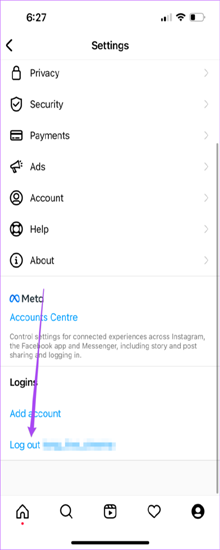
- Quando estiver desconectado, aguarde 2 a 3 minutos e faça o login novamente para ver se o erro desapareceu.
Solução 3: limpar cache e dados
Você também pode tentar limpar o cache e os dados do aplicativo Instagram para evitar o erro.
- Vá para as configurações do seu dispositivo.
- Clique na seção Apps ou Aplicativos.
- Aqui, escolha Instagram>opção de uso de armazenamento.
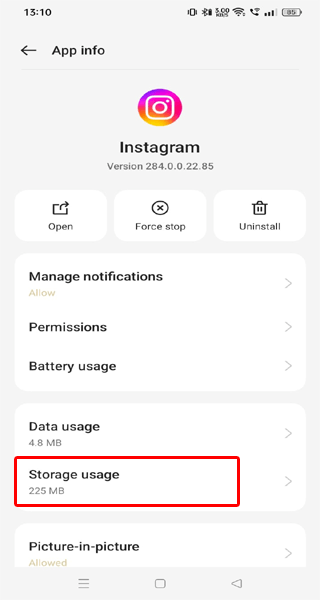
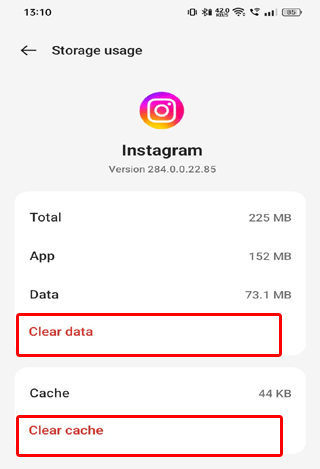
- Agora, toque nas opções Limpar dados e Limpar cache.
Solução 4: vincule a conta do Instagram ao Facebook
Às vezes, devido à alta atividade em sua conta, o Instagram considera você um bot e considera isso uma violação de diretriz. Portanto, vincular sua conta do Instagram ao seu Facebook pode provar que você é um usuário autêntico.
Aqui estão os passos que você pode seguir:
- Abra o aplicativo Instagram em seu dispositivo móvel.
- Toque no ícone Perfil localizado no canto inferior direito.
- Toque nas três linhas horizontais no canto superior direito.
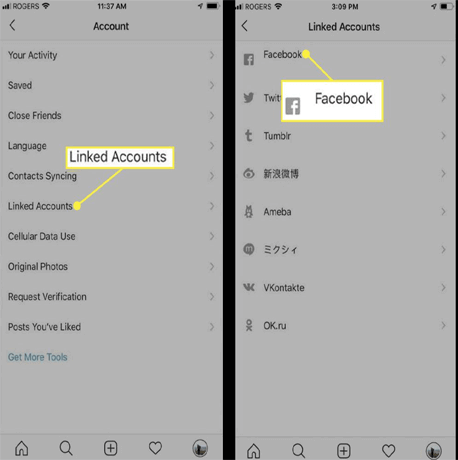
- Escolha Configurações e vá para a seção Conta.
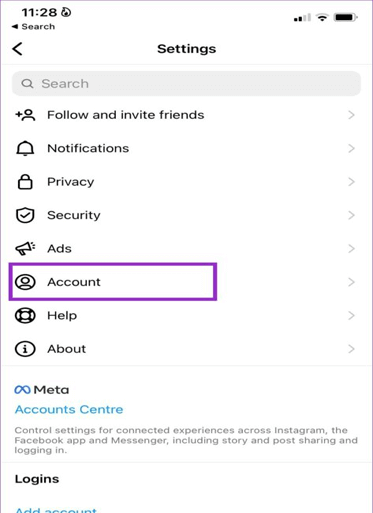
- Nas configurações da conta, selecione Contas vinculadas.
- Você verá uma lista de plataformas de mídia social. Toque no Facebook.
- Se você não estiver conectado ao Facebook em seu dispositivo, você será solicitado a fazer login.
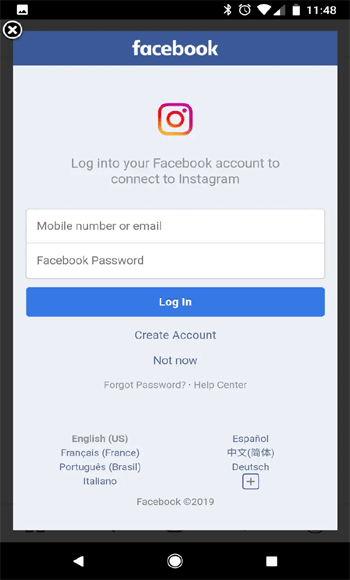
- Uma vez logado, autorize o Instagram a acessar sua conta do Facebook.
- Toque em Continuar ou OK para conceder as permissões necessárias.
- O Instagram agora estará vinculado à sua conta do Facebook.
Solução 5: tente acessar o Instagram de outro dispositivo
Se o problema persistir no seu dispositivo atual, tente acessar o Instagram de outro dispositivo, como um smartphone, tablet ou computador. Isso ajudará a determinar se o problema é específico do seu dispositivo ou conta.
Solução 6: atualize o aplicativo do Instagram
Certifique-se de ter a versão mais recente do aplicativo Instagram instalada em seu dispositivo. Versões desatualizadas podem ter problemas de compatibilidade e causar erros.
Para isso, siga os passos abaixo:
- Visite a Play Store em seu telefone.
- Em seguida, toque no ícone Perfil e escolha Gerenciar aplicativos e dispositivos.

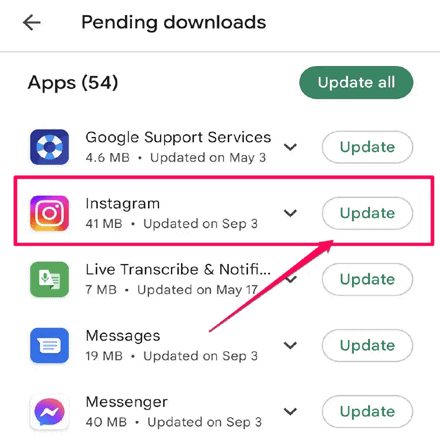
- Vá para a seção Atualizações disponíveis e procure por atualização do Instagram.
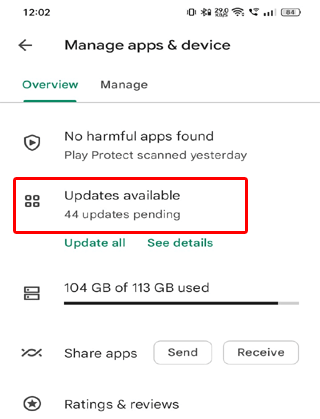
- Se a versão mais recente estiver disponível, toque no botão Atualizar para instalá-la.
Solução 7: entre em contato com o suporte do Instagram
Lembre-se que o Instagram ocasionalmente apresenta dificuldades técnicas, então é possível que o erro esteja do lado deles. Portanto, se nenhuma das soluções acima corrigir o erro, entre em contato com a equipe de suporte do Instagram para obter mais assistência.
Ou você pode visitar a Central de Ajuda do Instagram para relatar o problema e buscar orientação. Aqui estão os passos para isso:
- No aplicativo Instagram, clique no ícone Perfil.
- Em seguida, toque no ícone Hambúrguer e escolha Configurações.
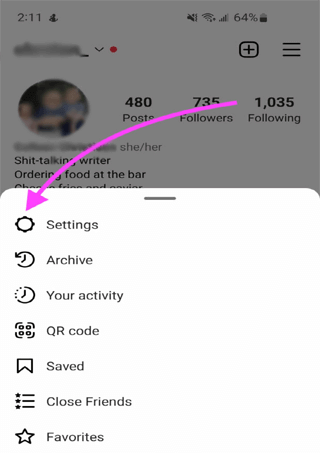
- No menu Configurações, clique em Ajuda e suporte.
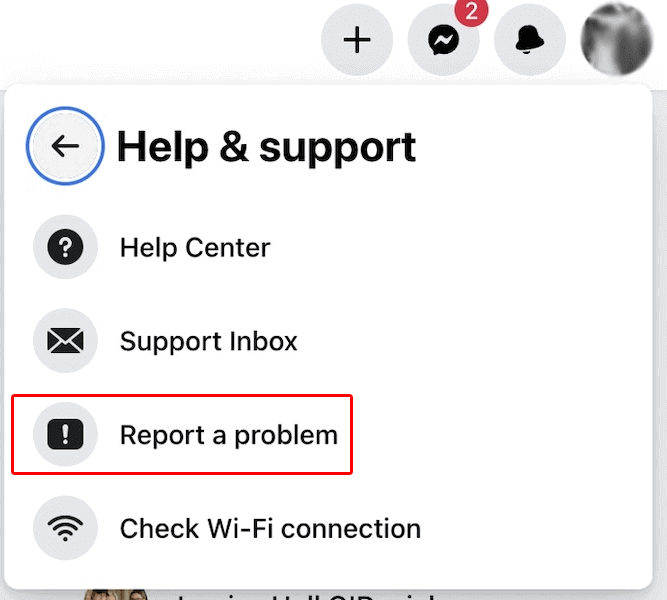
- Em seguida, toque em Relatar um problema.
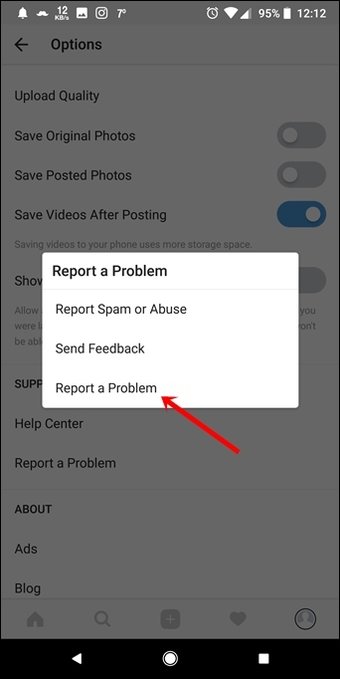
- Mencione seu problema em detalhes e envie.
Recomendado: Use a Android Reparar Ferramenta para corrigir problemas do Android
Se você estiver enfrentando algum tipo de problema em seu dispositivo Android, recomendamos que você use a Android Reparar Ferramenta para se livrar dele.
Este software é capaz de corrigir vários problemas, como o aplicativo continua travando, falha na atualização, erros de root, tela azul/preta da morte e muito mais.
Esta ferramenta avançada suporta muitos telefones Android, incluindo Huawei, Samsung, Motorola, Sony, Xiaomi e vários outros.
Além disso, sua interface amigável o torna adequado para usuários não técnicos. Além disso, é seguro e confiável.
Baixe-o em seu PC e use-o seguindo as instruções em seu guia do usuário.

Note: Recomenda-se baixar e usar o software apenas em seu desktop ou laptop. O software não funcionará em telefones celulares.
FAQs (Freqüentemente Perguntado Questões)
A mensagem Tente novamente mais tarde no Instagram geralmente aparece quando há um problema temporário com a plataforma ou um recurso específico. A duração desse erro pode variar de alguns minutos a algumas horas, dependendo da rapidez com que o Instagram é capaz de resolvê-lo.
O Instagram pode exibir a mensagem Tente novamente mais tarde, limitamos a frequência com que você pode fazer certas coisas quando excede certos limites de uso ou se envolve em ações que vão contra as políticas ou diretrizes do Instagram. Esta mensagem destina-se a prevenir abuso, spam ou atividade excessiva na plataforma.
O aviso de limite do Instagram refere-se a uma notificação de lembrete ou mensagem de advertência para informar você sobre os limites específicos definidos pelo Instagram para evitar abuso, spam ou atividade excessiva. O objetivo desses limites é manter a integridade da plataforma e garantir uma experiência de usuário positiva para todos os usuários. Quanto tempo dura o “tente novamente mais tarde” do Instagram?
Por que o Instagram está dizendo tente novamente mais tarde, limitamos a frequência com que você pode fazer certas coisas?
O que é o aviso de limite do Instagram?
Conclusão
Espero que as soluções mencionadas acima tenham ajudado você a escapar do erro do Instagram tente novamente mais tarde.
No entanto, lembre-se de seguir as diretrizes do Instagram, respeitar os limites de uso e se envolver em interações apropriadas e genuínas na plataforma para garantir uma experiência positiva.
Além disso, siga-nos no Twitter para mais artigos relacionados ou as atualizações mais recentes.
Blogs relacionados no Instagram Erros e problemas

James Leak is a technology expert and lives in New York. Previously, he was working on Symbian OS and was trying to solve many issues related to it. From childhood, he was very much interested in technology field and loves to write blogs related to Android and other OS. So he maintained that and currently, James is working for pt.androiddata-recovery.com where he contribute several articles about errors/issues or data loss situation related to Android. He keeps daily updates on news or rumors or what is happening in this new technology world. Apart from blogging, he loves to travel, play games and reading books.