O erro 20 é um problema comum encontrado pelos usuários do Android ao usar a Google Play Store. Geralmente ocorre ao tentar baixar ou atualizar um aplicativo. Portanto, se você também encontrar esse erro na Play Store, siga as correções nesta postagem para se livrar do erro 20 da Google Play Store.
A mensagem de erro completa aparece como “O aplicativo não pode ser baixado. Tente novamente e, se o problema persistir, obtenha ajuda para solucionar o problema. (Código de erro: -20)”.
No entanto, o erro pode ser irritante, pois você não pode baixar ou atualizar o aplicativo até que seja corrigido. Portanto, este último post ajudará você com as correções específicas para escapar do erro.
Para corrigir o erro 20 da Google Play Store, recomendamos esta ferramenta:
Esta ferramenta eficaz pode corrigir problemas do Android, como loop de inicialização, tela preta, Android emparedado, etc. rapidamente. Basta seguir estes 3 passos simples:
- Baixe este Reparo do Sistema Android ferramenta (apenas para computador) classificado como Excelente no Trustpilot.
- Inicie o programa e selecione marca, nome, modelo, país/região e operadora e clique Next.
- Siga as instruções na tela e aguarde a conclusão do processo de reparo.
Por que ocorre o erro 20 da Google Play Store?
As causas incluem:
- Problemas de conectividade: às vezes, uma conexão de internet fraca ou instável pode resultar em erros durante o uso da Google Play Store.
- Problemas de cache e dados: Cache corrompido ou arquivos de dados no aplicativo Google Play Store podem levar a vários erros.
- Google Play Store desatualizado: a execução de uma versão desatualizada do aplicativo Google Play Store pode causar problemas de compatibilidade e erros.
- Problemas relacionados à conta: problemas com sua conta do Google, como erros de sincronização ou problemas de autenticação, podem afetar o funcionamento da Google Play Store.
- Conflitos de software: às vezes, conflitos com outros aplicativos ou configurações do sistema podem interferir na funcionalidade da Google Play Store.
Como corrigir o erro 20 da Google Play Store?
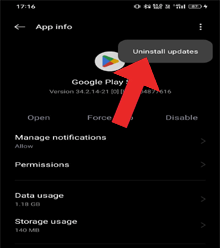
É sempre melhor começar com a solução de problemas básica, pois na maioria das vezes ela corrige o problema. Portanto, sugerimos que você reinicie o telefone primeiro. Você só precisa desligar o telefone, aguardar 10 a 15 segundos e reiniciá-lo. Isso dará ao seu dispositivo um novo começo e resolverá os problemas temporários que estão prevalecendo e causando esse erro. Se a conexão com a Internet do seu dispositivo não for forte o suficiente para suportar uma atualização de aplicativo ou seu download, você poderá encontrar o código de erro 20 na Google Play Store. Portanto, verifique sua conexão com a Internet e certifique-se de ter uma conexão estável. Você pode verificar a velocidade da internet através do SpeedTest. Se estiver lento ou interrompido, mude para uma conexão Wi-Fi. A falta de armazenamento do dispositivo é um dos principais motivos pelos quais você encontra o erro 20 na Play Store. Portanto, certifique-se de ter espaço livre suficiente em seu telefone para baixar ou atualizar um aplicativo. Tente remover arquivos, aplicativos e documentos não utilizados. Além disso, limpe o cache e os dados do dispositivo para evitar interrupções durante o download ou atualização de um aplicativo. Leia também: Erro de download pendente da Google Play Store O cache e os dados do aplicativo com o tempo são corrompidos e geralmente causam esse erro. Portanto, é necessário limpar o cache oportunamente para evitar esses problemas no aplicativo. Aqui estão as instruções a seguir: Observação: siga as mesmas etapas para limpar o cache do Google Services Framework e do Google Play Services. Às vezes, sua conta do Google adicionada também pode causar esse erro. Portanto, tente remover a conta vinculada e adicione-a novamente para ver se o erro desaparece. Siga os passos abaixo: Versões mais antigas do aplicativo Play Store podem falhar ao baixar ou atualizar o aplicativo. Portanto, certifique-se de usar a versão mais recente da Play Store para evitar esses erros no futuro. Abaixo estão os passos a seguir: Na maioria dos casos, os aplicativos atualizados também podem entrar em conflito com a Play Store e causar o código de erro 20. Portanto, quando tal caso for detectado, desinstale as atualizações da Play Store para corrigir o código de erro 20 da Google Play Store. Siga as instruções abaixo para fazê-lo: Se você está procurando a maneira mais fácil e descomplicada de corrigir o código de erro 20 na Google Play Store, a Android Reparar ferramentaé tudo o que você precisa. Isso pode corrigir facilmente esse erro e permitir que você baixe ou atualize o aplicativo na Play Store sem mais problemas. Além disso, o software é capaz de corrigir vários outros problemas no Android, como Play Store não funcionando, verificação de erros para atualizações, travamento no bootloop, erros de root e muitos outros. Esta ferramenta é compatível com muitos telefones Android, incluindo Samsung, Sony, Huawei, Motorola, Oppo, Xiaomi e muitos mais. Baixe-o em seu sistema e use as instruções guiadas em seu guia do usuário. Note: Recomenda-se baixar e usar o software apenas em seu desktop ou laptop. O software não funcionará em telefones celulares. Se nenhuma das correções acima funcionar, talvez seja necessário considerar opções de solução de problemas mais avançadas, como realizar uma redefinição de fábrica (como último recurso) ou buscar assistência nos canais de suporte oficiais do seu dispositivo ou na Google Play Store. Certifique-se de fazer backup de dados importantes do Android antes da redefinição de fábrica. Mas recomendamos que você use a Android Reparar ferramenta aantes de ir para o último recurso, pois isso definitivamente o livrará do problema de erro. Além disso, para obter mais assistência ou as atualizações mais recentes dos artigos, siga-nos em nossa página do Twitter ou Facebook. James Leak is a technology expert and lives in New York. Previously, he was working on Symbian OS and was trying to solve many issues related to it. From childhood, he was very much interested in technology field and loves to write blogs related to Android and other OS. So he maintained that and currently, James is working for pt.androiddata-recovery.com where he contribute several articles about errors/issues or data loss situation related to Android. He keeps daily updates on news or rumors or what is happening in this new technology world. Apart from blogging, he loves to travel, play games and reading books.
Solução 1: reinicie seu telefone Android
Solução 2: verifique sua conexão com a Internet
Solução 3: libere o armazenamento do seu dispositivo
Solução 4: limpe o cache e os dados da Play Store
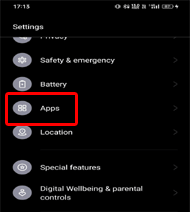


Solução 5: adicione novamente sua conta do Google
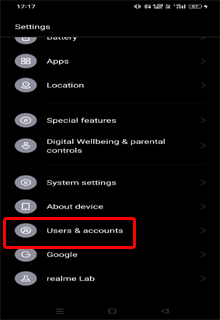
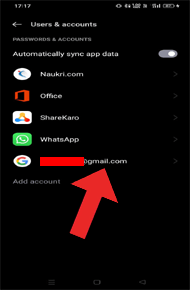
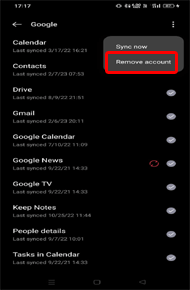
Solução 6: atualize o aplicativo da Play Store


Solução 7: desinstale as atualizações da Play Store

Recomendado: solução com um clique para corrigir o erro 20 da Google Play Store

Conclusão
