Você está recebendo uma notificação ou erro “Google Play Services conta ação requerido” no seu Android? Se sim, então não se preocupe e continue lendo este post.
Pode haver vários fatores que podem resultar em um Android Google Play Services conta ação requerido problema. Felizmente, temos algumas soluções rápidas para isso.
Neste artigo específico, abordaremos as possíveis soluções para resolver problemas com sucesso.
Você pode corrigir o Google Play Services diz que a conta ação requerido erro, reiniciando o Android, atualizando a senha da conta do Google, limpando o cache e os dados da Google Play Store ou do Google Play Services, desinstalando as atualizações da Play Store, etc.
Então, sem demora, vamos começar…
Por que o Google Play Services mostra a notificação de conta ação requerido?
Como já especificamos, a “conta ação requerido” pode ocorrer devido a várias causas. Mas abaixo listamos as causas mais comuns por trás disso:
- Uma conta do Gmail vinculada ao seu dispositivo não está sincronizando.
- A conta do Google que você usou para configurar seu telefone não está funcionando.
- Você ou alguém pode ter alterado a senha ou removido a conta do Google que está vinculada ao seu telefone.
- Cache e dados da Google Play Store ou Google Play Services.
Portanto, essas são as causas mais comuns que podem levar a essa notificação.
Agora, vamos saber como resolver o problema de conta ação requerido no Android.
Como corrigir a notificação de Google Play Services conta ação requerido no Android?
Basta seguir os métodos passo a passo e se livrar dele.
- Terminar Sessão & Entrar Para a Conta do Google
- Atualize a senha da conta do Google
- Desativar e ativar as notificações do Google Play Services
- Reinicie seu telefone Android
- Limpe o cache dos Google Play Services
- Limpe o cache da Google Play Store
- Desinstale as atualizações do Google Play
- Remover e adicionar novamente a Conta do Google
- Execute a redefinição de fábrica no Android
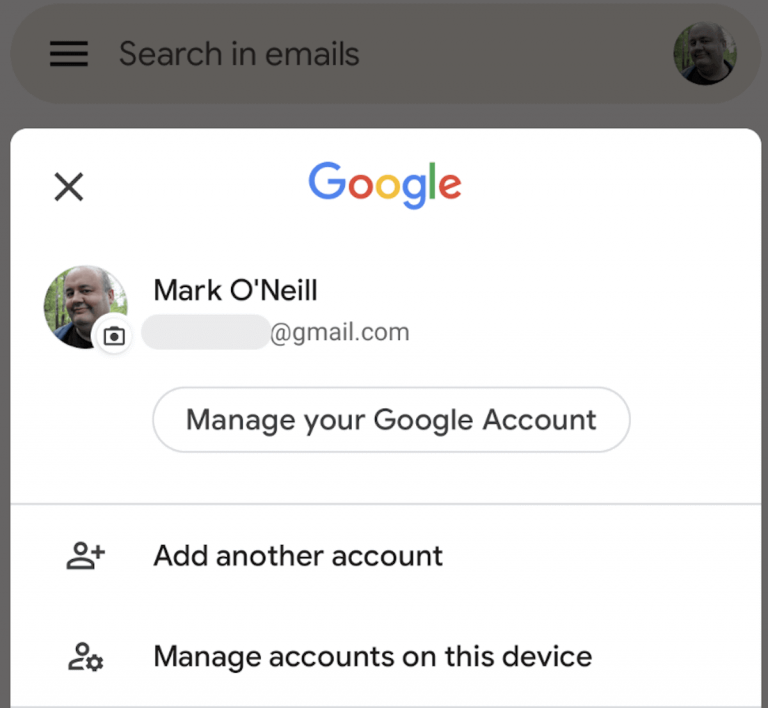
Correção 1: Terminar Sessão & Entrar Para a Conta do Google
O primeiro método que você deve tentar corrigir esse problema é sair e entrar novamente em sua conta do Google.
Pode ser que alguém tenha invadido sua conta do Google e é por isso que o Google Play Services precisou verificar sua conta do Google e mostrar esta mensagem de erro.
Para se livrar desse problema, você deve primeiro verificar a si mesmo seguindo as instruções na tela do seu telefone enquanto faz login na sua conta do Google.
Correção 2: atualize a senha da conta do Google
Outra solução que vem depois de sair e entrar é verificar se você alterou a senha da sua conta.
Suponha que você alterou sua senha do Google em seu PC, mas não atualizou em seu dispositivo; nesse caso, você pode receber esse erro.
Nesse momento, tudo o que você precisa fazer é atualizar sua nova senha em seu dispositivo Android e lidar com a conta ação requerido o erro do Google Play Services.
Correção 3: Desativar e ativar as notificações do Google Play Services
Desativar e ativar as notificações do Google Play Services pode ajudá-lo a solucionar esse problema.
Para fazer isso, siga os passos abaixo:
- Abra Configurações >> clique em “Aplicativos e Notificações”.
- Toque em Todos os aplicativos >> procure os Google Play Services.
- Em seguida, clique em Notificações.
- Aqui, você deve clicar em um botão de alternância do Google Play Services para desativar a notificação.
- Depois de algum tempo, habilite-o novamente clicando no mesmo botão de alternância do Google Play Services.
Correção 4: reinicie seu telefone Android
Em nossos guias de solução de problemas anteriores, já dissemos que reiniciar o telefone é o truque básico para se livrar de qualquer problema.
Muitos usuários de smartphones acharam esse método útil em seus casos. Portanto, uma vez que você deve reiniciar o telefone para corrigir a Google Play Services conta ação requerido no Android.
Para reiniciar o smartphone, você deve pressionar e segurar o botão Poder do telefone. Em seguida, escolha a opção Reiniciar.
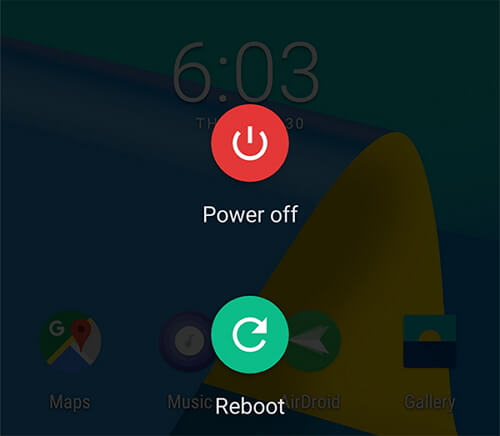
Depois que seu dispositivo for reiniciado com sucesso, verifique se o erro foi resolvido ou não. Caso contrário, tente as soluções abaixo.
Correção 5: Limpe o cache do Google Play Services
Na maioria das vezes, limpar o cache pode ajudar a resolver os principais problemas e falhas no telefone.
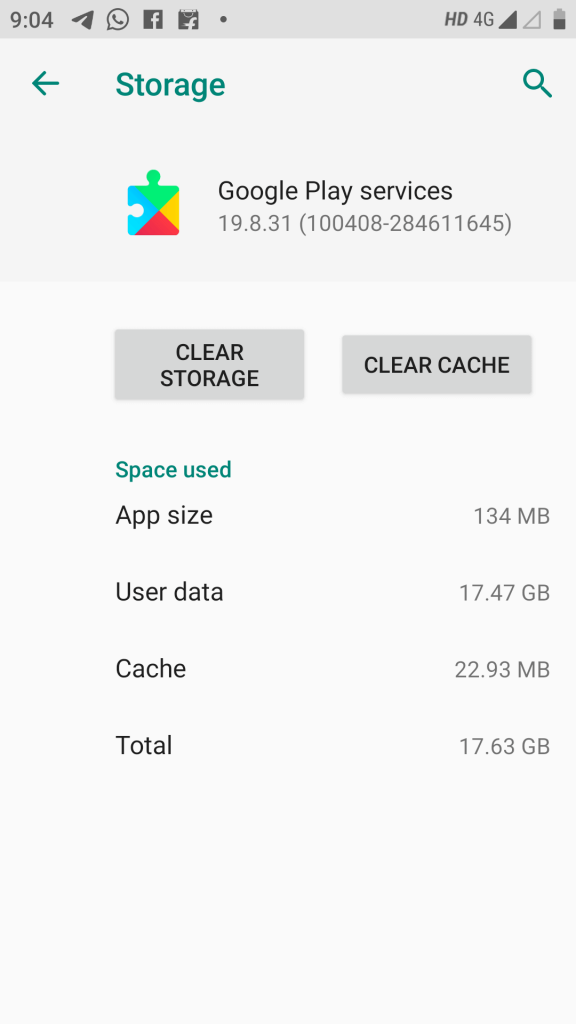
Portanto, aqui você também pode tentar limpar o cache do aplicativo Google Play Services seguindo as etapas abaixo:
- Vá para o aplicativo Configurações >> toque na opção “Aplicativos”.
- Aqui você verá todos os aplicativos, procure por Google Play Services e clique nele.
- Escolha a opção de armazenamento.
- Por fim, clique nas opções “Limpar cache” e “Limpar dados” para eliminar os arquivos temporários do Google Play Services.
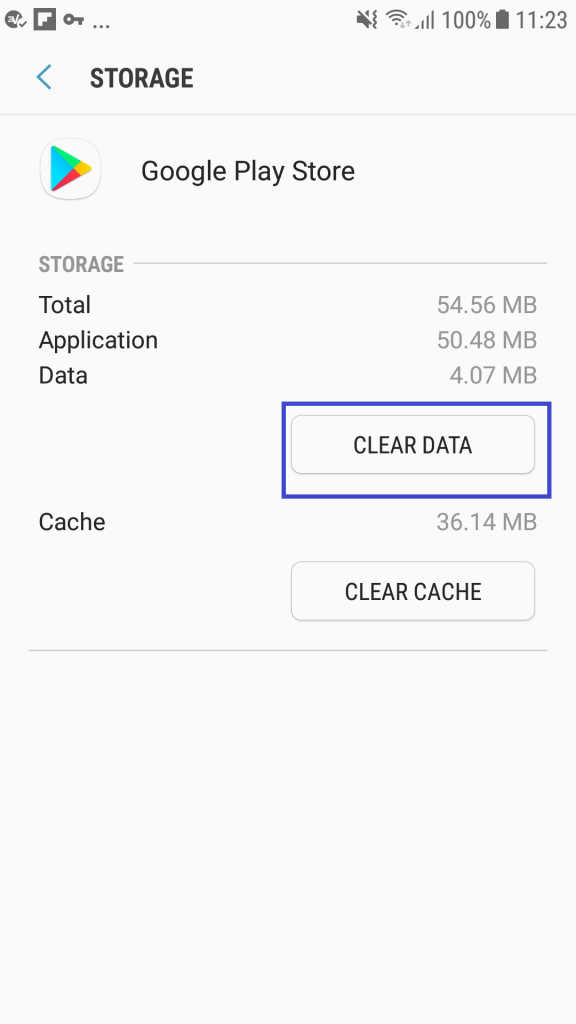
Correção 6: Limpe o cache da Google Play Store
Mesmo depois de limpar o cache do aplicativo Google Play Services, Google Play Services conta ação requerido erro ainda é exibida, então você também deve limpar o cache do aplicativo Play Store.
Veja como você pode limpar o cache do aplicativo Play Store:
- Navegue até o aplicativo Configurações >> opção Aplicativos.
- Aqui você verá todos os aplicativos, procure por Google Play Store.
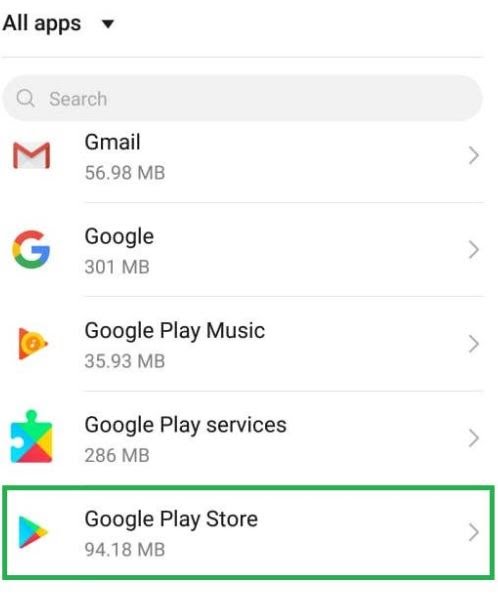
- Em seguida, clique nele >> selecione a opção Armazenamento.
- Por fim, clique em ambas as opções “Limpar cache” e “Limpar dados” para apagar o cache.
Correção 7: desinstale as atualizações do Google Play
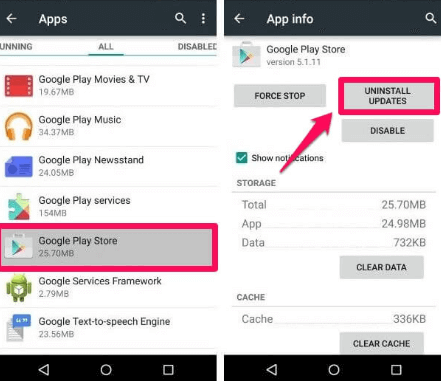
Você pode até desinstalar as atualizações do Google Play para resolver o “conta ação requerido erro”.
Para isso, você deve tentar as etapas abaixo:
- Abra Configurações >> Aplicativos ou Gerenciador de aplicativos.
- Agora, você obterá a lista de todos os aplicativos pré-instalados ou instalados em seu dispositivo.
- Role para baixo e encontre uma Google Play Store.
- Clique nos três pontos que você pode ver no canto superior direito.
- Escolha Desinstalar atualizações.
Correção 8: remover e adicionar novamente a conta do Google para corrigir a Google Play Services conta ação requerido
Para corrigir a notificação de Google Play Services conta ação requerido no telefone, remover e adicionar novamente a conta do Gmail também pode ajudá-lo.
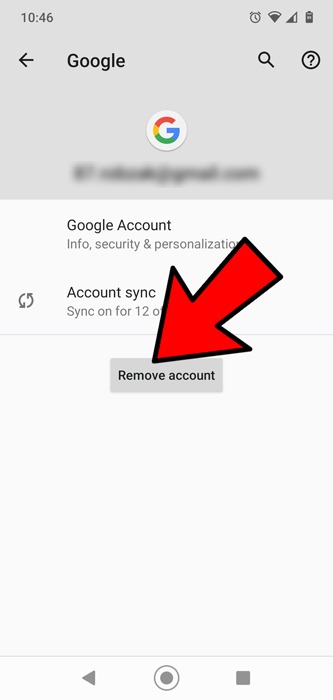
Se você deseja remover sua conta do Google do seu telefone Android, siga estas etapas fáceis:
- Primeiro, vá para “Configurações” e depois “Contas” em seu telefone.
- Toque na conta do Gmail que você precisa remover e clique na opção “Sincronização de conta”.
- No canto superior direito de uma página, toque no menu de três pontos.
- Escolha a opção “Remover conta” para finalizar o processo.
Depois que sua conta for removida com sucesso, você poderá adicionar uma nova conta do Google ao seu Android. No entanto, aconselhamos que você desligue e ligue uma vez.
Correção 9: execute a redefinição de fábrica no Android
Se nada funcionar, a última opção que resta para você é executar uma redefinição de fábrica e corrigir o Google Play Services conta ação requerido notificação não vai vá embora problema.
Para isso, siga os passos abaixo:
- Vá para Configurações >> toque em Sobre o telefone
- Em seguida, toque em uma opção Cópia de segurança & Redefinir.
- Clique na opção “Apagar todos os dados (redefinição de fábrica)”.
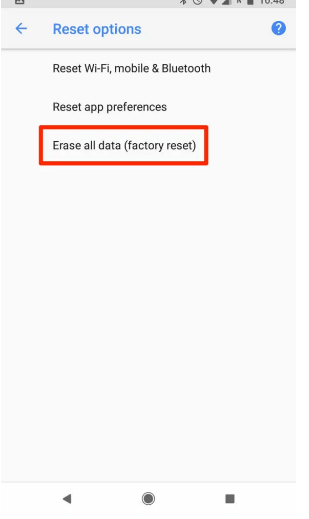
- Finalmente, clique em Excluir todos os dados.
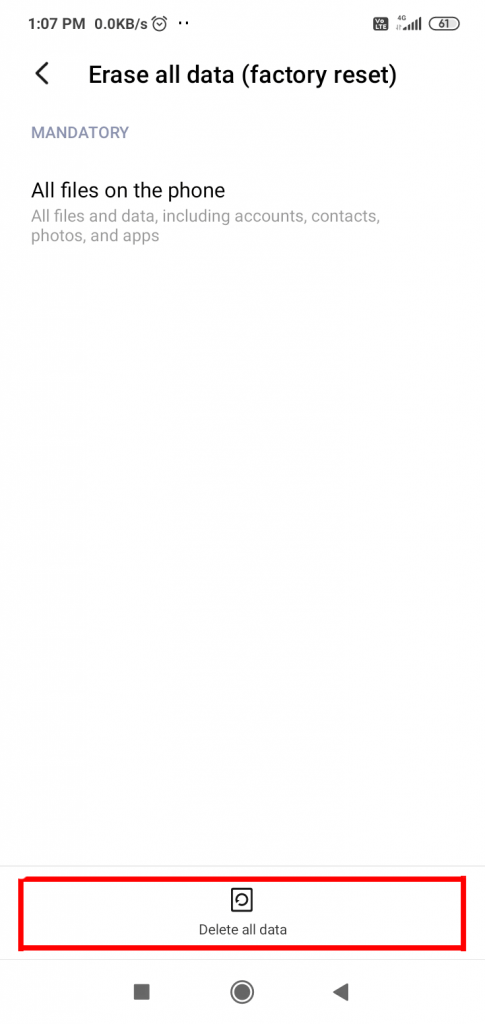
Observação: antes de tentar este método, não se esqueça de manter um Cópia de segurança de seus arquivos de mídia importantes armazenados em seu telefone Android.
Como remover conta ação requerido Google Play Services por desbloqueando a senha da conta do Google?
Se você não se lembra da senha da sua conta do Google, pode tentar um dos melhores métodos, que é a Android desbloquear Ferramenta.. Este software é especialmente projetado para desbloquear todos os tipos de PINs de bloqueio, senhas, padrões, etc.
Não importa a senha que você escolher, este utilitário irá ajudá-lo a desbloqueá-la.
Além disso, é uma ferramenta 100% safe e segura e é altamente recomendável usar em seu dispositivo para desbloquear o PIN e a senha em seu Android.
Basta baixar e instalar esta ferramenta em seu PC e saber como este programa funciona, consulte o guia do usuário.
 btn_img
Note: Recomenda-se baixar e usar o software apenas em seu desktop ou laptop. O software não funcionará em telefones celulares.
Freqüentemente Perguntou Questões:
Como corrigir infelizmente o Google Play Services parou de erro no Android?
Para corrigir, infelizmente, o Google Play Services parou de erro, você deve aplicar os truques abaixo:
- Verifique a conexão com a internet
- Reinicie seu dispositivo Android
- Limpe o cache e os dados do aplicativo Google Play Services
- Verifique a data e hora no telefone
- Limpe o cache e os dados do aplicativo Google Play Store
- Atualize o aplicativo Google Play Services
- Desinstalar a versão mais recente Google Play Store & Services
- Atualizar o sistema operacional do seu dispositivo
- Ative o gerenciador de downloads
- Redefinir as preferências do aplicativo
- Remova e adicione novamente a Conta do Google
- Faça reset de fábrica em seu celular.
Por que meu Google Play Services não atualiza e como faço para corrigir isso?
Seu Google Play Services não será atualizado quando você estiver usando qualquer ROM personalizada em seu smartphone, devido a espaço de armazenamento insuficiente, componentes corrompidos do Google Play ou cache e dados do aplicativo Google Play Services. Você pode corrigir esse problema tentando as formas abaixo:
- Reinicie seu smartphone
- Verifique o armazenamento do dispositivo
- Limpe o cache e os dados do Google Play Services
- Defina a data e hora corretas
- Ativar e desativar o Play Services
- Desinstale as atualizações do Play Services
- Atualize os serviços do Google Play
- Redefina as preferências do aplicativo
O que devo fazer para corrigir o erro Google Play Services não suportado pelo seu dispositivo?
Provavelmente, o erro do Google Play Services não suportado pelo meu dispositivo ocorre devido à versão desatualizada do Play Services, incompatibilidade entre o dispositivo e o aplicativo, problemas de hardware, etc. Embora você precise corrigir esse problema, tente os truques abaixo:
- Reinicie seu smartphone
- Limpe o cache e os dados do Google Play Services
- Defina a data e hora corretas
- Atualize o Android para a versão mais recente.
Tempo para Pacote cima
Agora é hora de end up…
Portanto, trata-se de como resolver o Google Play Services conta ação requerido problema no Android.
As correções mencionadas acima neste post são muito eficazes e podem ser aplicadas sem nenhuma habilidade técnica. Tudo o que você precisa fazer é experimentá-los e corrigir a Google Play Services conta ação requerido Samsung.
Se você achar este artigo útil para você, não se esqueça de compartilhar suas experiências conosco em nossas páginas do Facebook e Twitter.

James Leak is a technology expert and lives in New York. Previously, he was working on Symbian OS and was trying to solve many issues related to it. From childhood, he was very much interested in technology field and loves to write blogs related to Android and other OS. So he maintained that and currently, James is working for pt.androiddata-recovery.com where he contribute several articles about errors/issues or data loss situation related to Android. He keeps daily updates on news or rumors or what is happening in this new technology world. Apart from blogging, he loves to travel, play games and reading books.