O recurso de chamada por Wi-Fi de um dispositivo Android permite que os usuários façam chamadas por meio de Wi-Fi. Esse recurso é mais benéfico quando os usuários estão tendo um sinal Wi-Fi forte com uma rede de celular baixa.
Mas, recentemente, a maioria dos usuários relataram que eles estão enfrentando Wi-Fi chamando não trabalhando em Android questão. Você também está enfrentando o mesmo problema em seu dispositivo Android e agora está procurando uma solução para corrigir esse problema?
Se sim, então você deve primeiro verificar se o seu dispositivo Android é compatível com o recurso de chamada Wi-Fi ou não. Se este recurso for compatível com o seu telefone, mas ainda estiver enfrentando um problema de Wi-Fi, continue lendo este artigo.
Aqui você encontrará 18 maneiras diferentes de resolver WiFi chamando parou de funcionar no Android problema. Além disso, você vai ficar a conhecer sobre o que é chamada Wi-Fi, como funciona e quais são as razões por trás Wi-Fi chamada não trabalhar em questões Android.
Bem, você pode facilmente corrigir esse problema de chamada por Wi-Fi reiniciando seu telefone, redefinindo as configurações de rede, desabilitando a configuração de QoS do roteador, atualizando o sistema e muito mais.
Então, vamos começar sem perder mais tempo.
O que é chamada por Wi-Fi?
A chamada por Wi-Fi permite que você usar redes sem fio em vez de redes móveis para fazer chamadas. Mesmo se você estiver em uma área sem rede celular, você pode enviar mensagens de texto ou ligar via conexão wi-fi.
A melhor coisa sobre o recurso de chamada por Wi-Fi é que ele não requer grande largura de banda para fazer chamadas. Ele usa aproximadamente 1 MB por minuto para uma chamada de voz e entre 6 a 8 MB por minuto para uma chamada de vídeo.
Como funciona a chamada por Wi-Fi em telefones Android?
A chamada por Wi-Fi funciona da mesma forma que as chamadas de rede móvel. A diferença é apenas que as chamadas Wi-Fi são feitas no protocolo VoIP (Voice Over Internet), enquanto as chamadas da rede celular são feitas através da rede VoLTE (Voice Over LTE) que pode não estar disponível em algumas áreas remotas.
Na verdade, as redes sociais como Facebook, Skype ou WhatsApp também usam redes VoIP para fazer chamadas via conexão wi-fi.
Quais são as causas para chamadas Wi-Fi não funciona no Android?
Bem, pode haver vários motivos que podem causar problemas de chamadas Wi-Fi em seu telefone Android. Vamos dar uma olhada em algumas das causas listadas abaixo:
- Você pode não ter uma conexão Wi-Fi
- Chamadas por Wi-Fi podem não ser suportadas em seu dispositivo
- Sua opção de chamada por Wi-Fi pode ser desativada nas configurações do telefone
- Configurações de rede corrompidas ou desatualizadas
- Não atualizou a versão mais recente do sistema operacional que está disponível em seu dispositivo Android
Então, estes são as razões por trás Wi-Fi chamando não funciona no Android problema. Agora é hora de descobrir algumas soluções para resolver o problema de chamadas por Wi-Fi.
Solução recomendada: Corrigir problema de chamada de Wi-Fi Android que não funciona usando software
Se você deseja corrigir esse problema de Wi-Fi sem usar nenhuma correção complicada, vá para a de Android Reparo Ferramenta. Usando esta ferramenta, você pode facilmente remover esse problema com apenas um clique.
Esta ferramenta pode corrigir qualquer tipo de problema e erro do Android, como travamento de aplicativo, loop de inicialização travado, morte de tela preta e muitos outros problemas. Portanto, sinta-se à vontade para usar essa ferramenta para reparar facilmente quaisquer erros do Android.

18 maneiras de corrigir chamadas Wi-Fi não funciona no Android
- verificar se a chamada por Wi-Fi está ativada nas configurações de rede
- Reinicie o seu telefone
- reinicializar e reinserir o cartão SIM
- limpar dados e cache do Google Fi
- remover todas as conexões Wi-Fi salvas
- desative o roaming de dados
- Atualizar o aplicativo Carrier Service
- Usar o Google Hangouts
- Desligue os serviços de celular
- redefinir as configurações de rede
- habilitar rede Wi-Fi nas configurações de chamada de Wi-Fi
- Desative o recurso Randomizado do Mac
- atualização do sistema
- usar uma rede Wi-Fi diferente
- Desativar a configuração de QoS
- mudar para a banda de 2.4 GHz
- Usar o código para habilitar chamadas por Wi-Fi
- verificar o suporte de rede
Método 1: verificar se a chamada por Wi-Fi está ativada nas configurações de rede
O primeiro método é verificar se a chamada por Wi-Fi está habilitada ou não em seu dispositivo Android. Você pode ter desativado este recurso por engano ou ainda não ativou esta opção.
Aqui estão as etapas abaixo para ativar o recurso de chamada por Wi-Fi:
- Primeiro, abra as configurações em seu telefone Android
- Em seguida, toque na seção Rede e Internet e clique na opção Rede móvel
- Em seguida toque no interruptor chamando Wi-Fi para ativar esse recurso
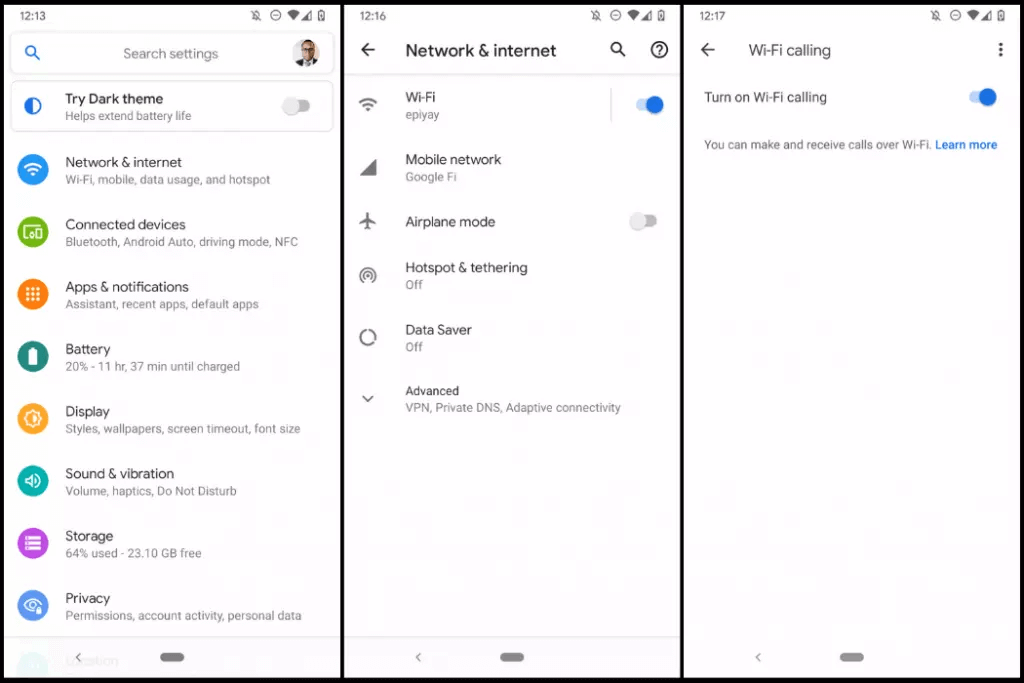
Se a chamada por Wi-Fi já estiver habilitada em seu telefone, mas ainda não estiver funcionando, vá para o próximo método.
Método 2: Reinicie o seu telefone
Outro melhor método é reiniciar um smartphone que pode corrigir a maioria dos bugs e erros que ocorrem em um dispositivo Android.
Portanto, tente reiniciar o telefone simplesmente pressionando e segurando o botão Liga / Desliga até que a opção de desligar apareça na tela. Em seguida, clique no botão Restart.
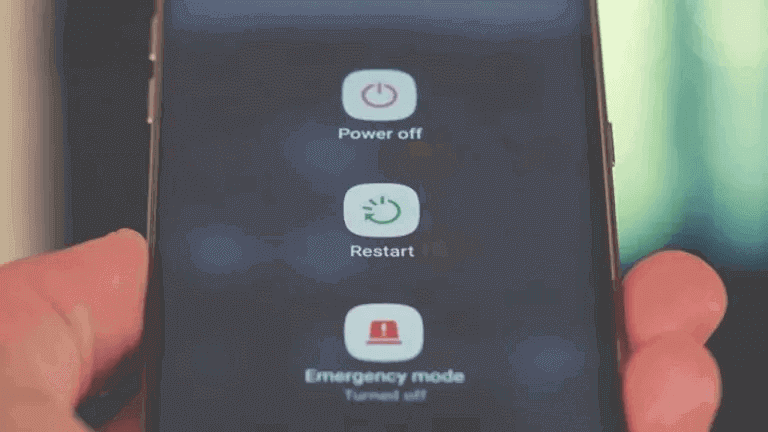
Após reiniciar, verifique se o problema de chamadas Wi-Fi que não funcionam no Android foi resolvido ou não.
Se este método não funcionar para você, vá para a próxima solução.
Método 3: reinicializar e reinserir o cartão SIM
Chamadas WiFi pararam de funcionar no Android problema também pode acontecer devido a qualquer falha temporária de software. Para resolver esse problema, desative a opção de chamada por Wi-Fi e reinicie seu dispositivo Android.
Aqui estão as etapas abaixo para desativar e reativar o recurso de chamada por Wi-Fi:
- Primeiro, abra o menu de configurações rápidas deslizando para baixo ou para cima em seu telefone Android e pressione longa sobre o ícone Wi-Fi.

- Em seguida, clique em Preferências de Wi-Fi e toque na opção Avançado
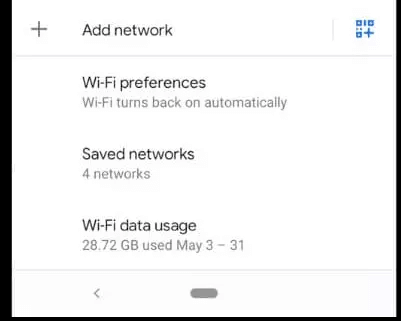

- Agora desligue a opção de chamadas Wi-Fi e ejete o cartão SIM do seu telefone Android.
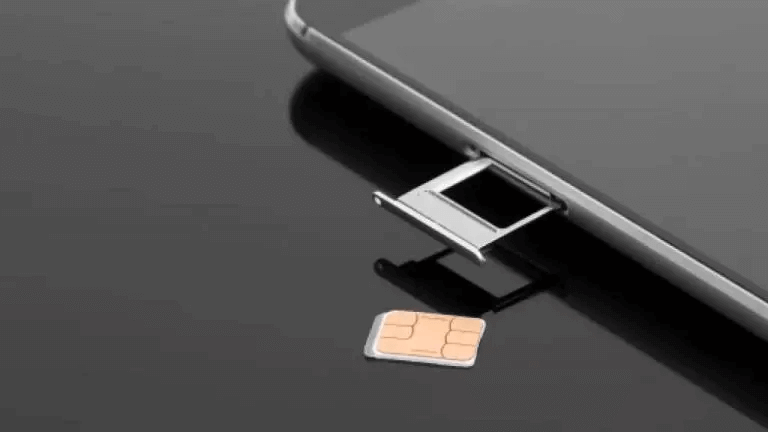
- Após esse imprensa Volume e potência botões juntos e manter em segure até que Manutenção Bota Modo tela aparece
- Em seguida, escolha a opção Reinicialização ou Bota normal
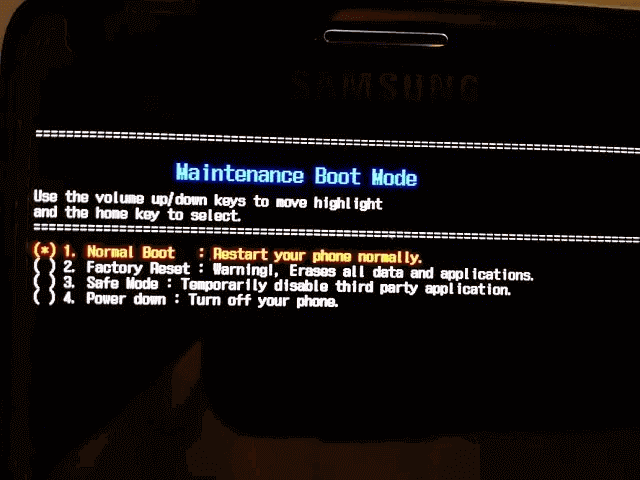
- Em seguida, insira o SIM no seu telefone e ative a opção Chamada por Wi-Fi em Preferências de Wi-Fi
Agora faça uma chamada por Wi-Fi e verifique se o problema da chamada por Wi-Fi foi corrigido ou não.
Método 4: limpar dados e cache do Google Fi
O aplicativo Google Fi melhora o desempenho do dispositivo e armazena dados ou cache que podem ser corrompidos devido à interrupção da atualização.
Portanto, se você instalou este aplicativo em seu telefone Android, tente limpar os dados e o cache do Google Fi.
Siga as etapas abaixo:
- Vá para Configurações em seu dispositivo Android e abra o Gerenciador de Aplicativos ou Aplicativos

- Em seguida, procure o aplicativo Google Fi e toque nele
- Agora clique em Armazenamento e clique na opção Limpar Cache e Limpar Dados.


Método 5: remover todas as conexões Wi-Fi salvas
As conexões Wi-Fi podem apresentar alguns problemas que impossibilitam o acesso à chamada por Wi-Fi. Este método o ajudará a remover qualquer conexão de rede não autorizada.
Siga as etapas abaixo para excluir todas as conexões Wi-Fi:
- Vá para Configurações e abra a seção Conexões
- Em seguida, habilite a opção Wi-Fi. Depois disso, você verá uma lista de todas as redes salvas.

- Agora pressione e segure em cada uma das redes salvas e toque na opção Esquecer para remover a conexão de rede wi-fi.
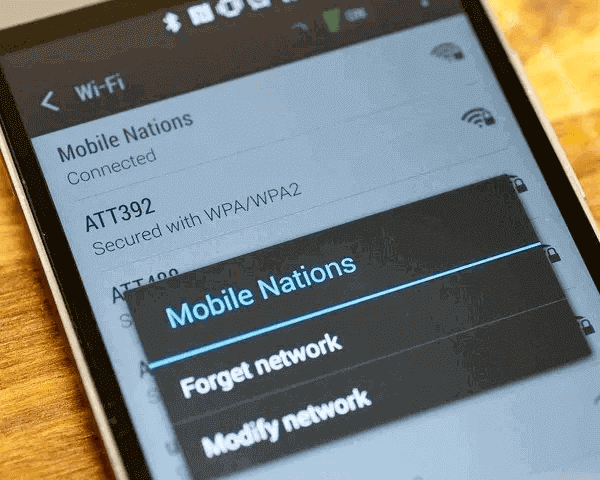
Depois de remover todas as conexões Wi-Fi salvas, adicione apenas a rede confiável e segura para fazer a conexão.
Método 6: desative o roaming de dados
O roaming de dados melhora a força do sinal nas áreas com sinais fracos, mas o fato é que ele pode interromper o funcionamento das chamadas por Wi-Fi.
Nesta situação desactivar a funcionalidade de roaming de dados que podem ajudá-lo a resolver o Wi-Fi chamando não trabalhando em Android questão.
Portanto, desative o roaming de dados seguindo as etapas abaixo:
- Vá para Configurações e toque na seção Sem fio e rede.
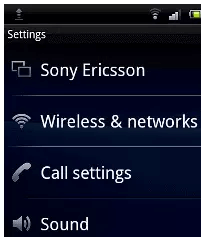
- Em seguida, clique em Rede móvel e desative a opção Roaming de dados clicando em seu botão. Posteriormente, você pode habilitar esta opção.

Método 7: Atualizar o aplicativo Carrier Service
O aplicativo Carrier Service ajuda as portador de celular que naquela suporte a recursos avançados, como chamadas por Wi-Fi, a usar os serviços de rede mais recentes.
Se você estiver executando o carrier service desatualizado, isso pode impedir o funcionamento de chamadas por Wi-Fi.
Siga as etapas abaixo para atualizar o aplicativo de carrier service:
- Abra o aplicativo Google Play Store em seu telefone e clique no ícone do cardápio

- Clique no cardápio Meus aplicativos e jogos e toque na guia Instalado
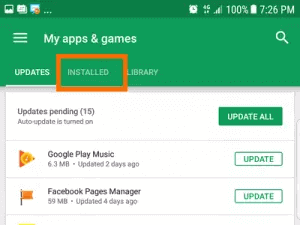
- Procure o aplicativo Carrier Service e toque nele.
- Em seguida, clique no botão Atualizar e, após uma instalação de atualização, reinicie seu dispositivo Android.
Método 8: Usar o Google Hangouts
Você pode tentar corrigir Wi-Fi chamando não funciona no Android problema usando o Google Hangouts para fazer chamadas de Wi-Fi. No entanto, não é obrigatório o uso do aplicativo do Hangouts para chamadas Wi-Fi, mas ainda tentar este método ele pode ajudar a resolver este problema.
No caso, se você já tem o aplicativo Hangouts em seu telefone Android, em seguida, primeiro desinstale e reinstale-o para um novo começo. Depois disso, siga as etapas abaixo para definir as configurações de Hangout para chamadas por Wi-Fi:
- Primeiro, baixe e instale o Google Fi e o aplicativo Google Hangouts na Google Play Store
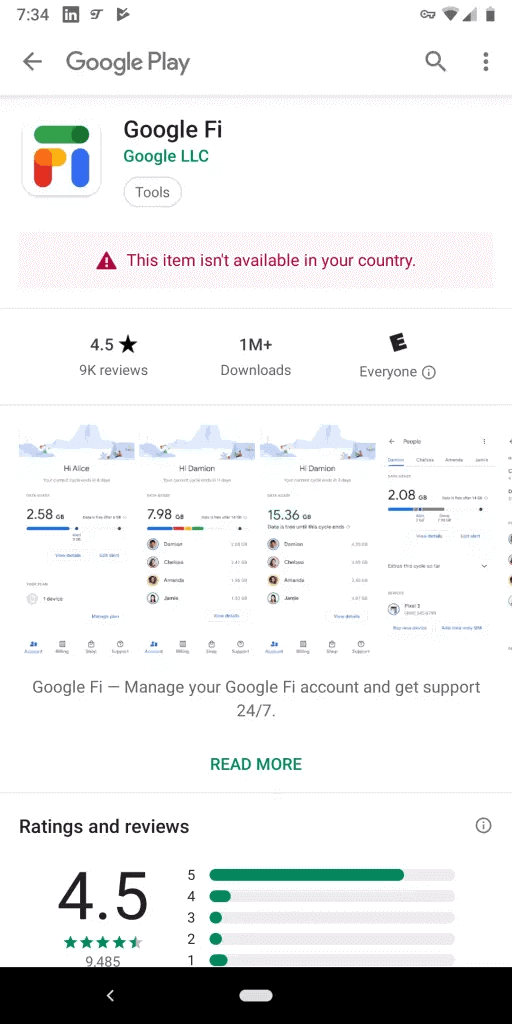
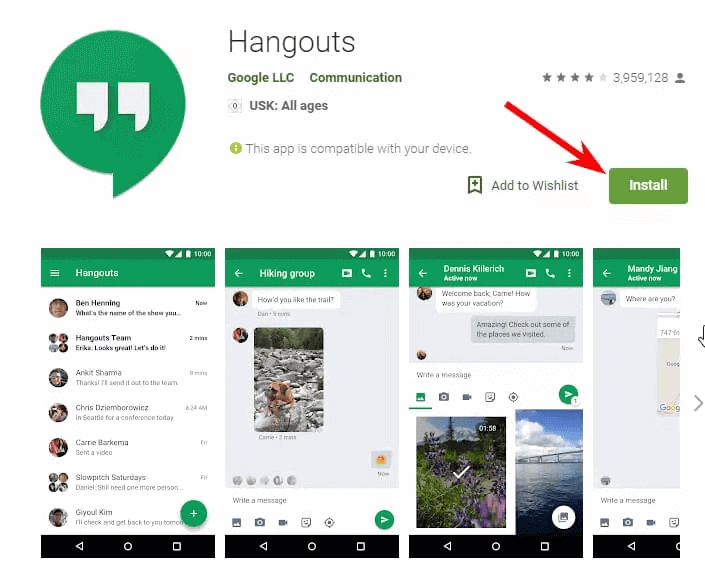
- Em seguida, abra o aplicativo e permita que todas as permissões exigidas por um aplicativo sejam executadas em um telefone Android. Depois de configurar o aplicativo, crie uma conta Google Fi e usar a mesma conta no aplicativo Hangouts.
- Em seguida, acesse as configurações do Hangouts e ative a opção de chamadas e mensagens recebidas em chamadas e SMS do Google Fi
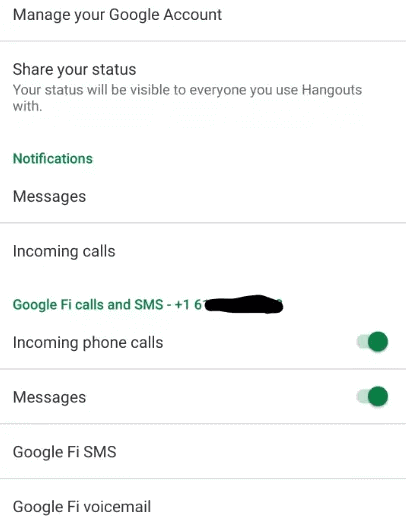
Se ainda assim, você não conseguir fazer chamadas por Wi-Fi, saia da sua Conta do Google e reinicie o telefone. Depois de reiniciar o telefone, faça login novamente em sua Conta do Google.
Método 9: Desligue os serviços de celular
Chamadas por Wi-Fi precisam de um sinal forte para funcionar em um telefone Android. Se a intensidade do sinal do seu telefone estiver baixa, você não poderá fazer chamadas Wi-Fi.
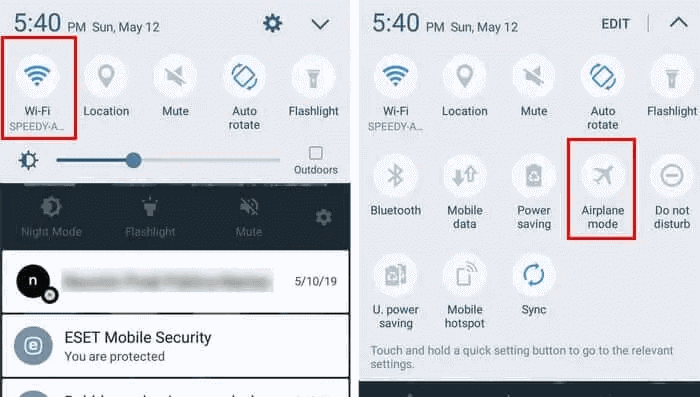
Portanto, desative os serviços de celular mudando para o modo avião e ative o Wi-Fi, o que pode corrigir chamadas por Wi-Fi não liga o problema do Android.
Aqui estão as etapas abaixo para desativar o modo avião:
- Abra o cardápio Configurações rápidas deslizando para cima ou para baixo na tela do telefone
- Clique no ícone do modo Avião para desconectar todos os serviços de celular
- Em seguida, toque no ícone de Wi-Fi para ativá-lo e conectar-se à rede Wi-Fi
Se ainda assim não funcionar, tente examinar o próximo método.
Método 10: redefinir as configurações de rede
Seu dispositivo Android pode ter corrompido as configurações de rede instaladas, fazendo com que a chamada por Wi-Fi esteja ativada, mas não funcione no problema do Android. Para resolver este problema, redefina as configurações de rede seguindo as etapas abaixo:
Aqui estão as etapas abaixo para redefinir as configurações de rede para o padrão:
- Primeiro, vá para Configurações e abra a seção Rede e Internet.
- Clique no cardápio de três pontos localizado no canto superior direito
- Em seguida, selecione a opção Rede configurações Redefinir

Nota: as configurações de rede podem variar em diferentes dispositivos Android.
Método 11: habilitar rede Wi-Fi nas configurações de chamada de Wi-Fi
Às vezes, as redes Wi-Fi são desabilitadas por padrão nas configurações de chamada Wi-Fi. Portanto, é melhor verificar se a rede Wi-Fi está habilitada ou não. Se estiver desligada, siga as etapas abaixo para ligar esta rede.
- Primeiro, abra as Configurações no seu telefone e toque na seção Calling PLUS
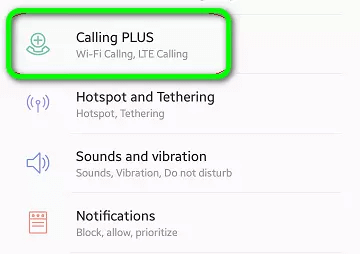
- Em seguida, toque em Wi-Fi Chamando e ligue a rede Wi-Fi que está na seção Redes de Chamando Wi-Fi
Método 12: Desative o recurso Randomizado do Mac
O recurso Randomizado do Mac ajuda a manter os telefones Android seguros durante a conexão com uma nova rede Wi-Fi, mas, em alguns casos, ativar esse recurso pode fazer com que A chamada por Wi-Fi não funciona no Android problema.
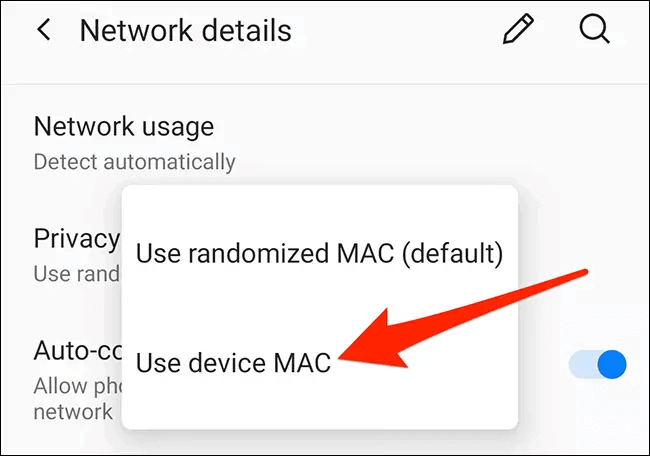
Portanto, desative o recurso Randomized Mac seguindo as etapas abaixo:
- Abra Configurações e vá para a seção Rede e Internet
- Em seguida, toque longamente no ícone de Wi-Fi. Depois disso, clique no ícone Configurações.
- Em seguida, vá para Avançado> Privacidade e escolha a opção Usar dispositivo MAC
Método 13: atualização do sistema
Se você não estiver usando o sistema operacional mais recente em seu telefone, isso pode impedi-lo de acessar qualquer recurso avançado. Atualizar seu telefone Android para a versão mais recente pode resolver esse problema de chamada por Wi-Fi.
Siga as etapas abaixo:
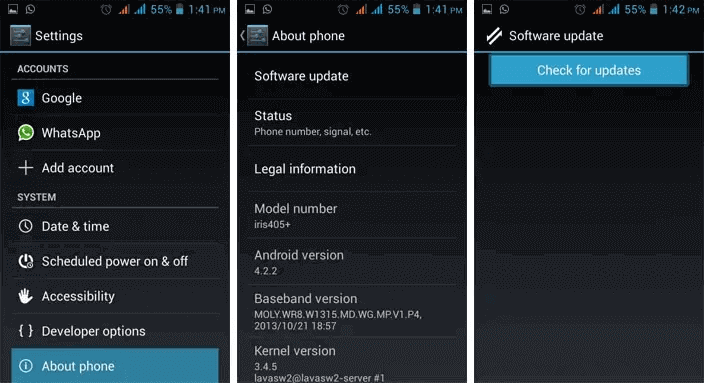
- Conectar seu telefone Android ao Wi-Fi e vá para Configurações
- Toque na Sobre telefone seção e clique em Atualização do sistema
- Depois disso, toque em Verificar atualizações. Em seguida, será exibida a opção Baixar se houver alguma atualização disponível.
Método 14: usar uma rede Wi-Fi diferente
Pode haver algum problema com seu roteador Wi-Fi ou com o provedor de serviço Wi-Fi. Tente verificar esse problema conectando-se a uma rede Wi-Fi diferente e verifique se o recurso de chamada por Wi-Fi funciona ou não.
Se funcionar devidamente, o problema pode estar no roteador. Você pode verificar a opção de chamada por Wi-Fi e definir as configurações do roteador ou entrar em contato com o provedor de serviços.
Método 15: Desativar a configuração de QoS
Qualidade de serviço prioriza dados específicos sobre a rede para reduzir a perda de pacotes ou latência tráfego de dados de gestão. A interferência de QoS na operação de chamada por Wi-Fi pode fazer com que as chamadas por Wi-Fi parem de funcionar em Android problemas.
Portanto, tente corrigir esse problema desabilitando o QoS nas configurações do seu roteador.
Aqui estão as etapas abaixo para desativar o QoS:
- Primeiro, visite este site net e faça login com seu nome de usuário e senha.
- Em seguida, toque na guia Avançado na barra lateral esquerda da tela e escolha a QoS Conjuntopracima

- Depois disso, clique na caixa de seleção Ativar QoS de acesso à Internet
- Por último, toque no botão Aplicar localizado no canto superior direito da tela.
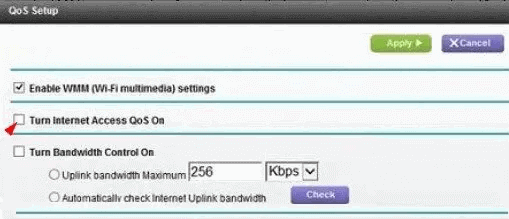
Agora verifique se a chamada por Wi-Fi está funcionando ou não no seu telefone Android.
Método 16: mudar para a banda de 2.4 GHz
O roteador usa principalmente duas bandas para transmitir dados que são 5 GHz e 2.4 GHz. Na maioria dos casos, ocorre um problema de chamada Wi-Fi quando o roteador usa uma banda de 5 GHz. Portanto, tente mudar para 2.4 GHz e verifique se o recurso de chamada por Wi-Fi está funcionando ou não.
- Abra net site no seu navegador. Em seguida, faça login no roteador com nome de usuário e senha.
- Depois disso, inicie as configurações e toque na opção Sem fio
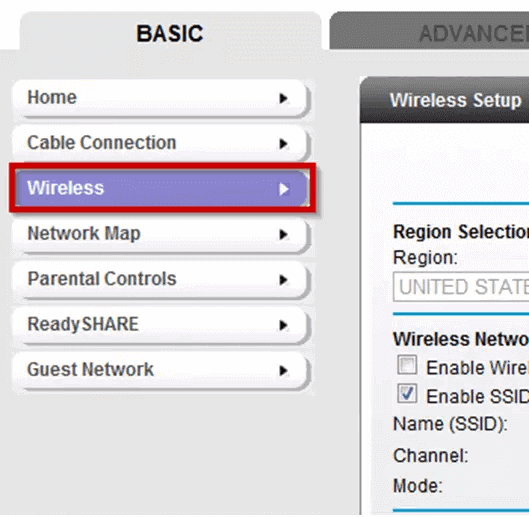
- Em seguida, desmarque a caixa de seleção Habilitar WiFi de 5 GHz e clique em Habilitar WiFi de 2.4 GHz
- Por último, toque no botão Aplicar e verifique se o problema do Wi-Fi foi resolvido ou não.
Método 17: Usar o código para habilitar chamadas por Wi-Fi
Se você não conseguir fazer chamadas Wi-Fi em seu dispositivo Android, em seguida, habilite a chamada por Wi-Fi e VOLTE provisionamento opção discando um código secreto.
Siga as etapas abaixo para acessar o cardápio de um código de chamada Wi-Fi:
- Primeiro, abra o discador do telefone em seu telefone e disque o código fornecido: * # * # 4636 # * # *

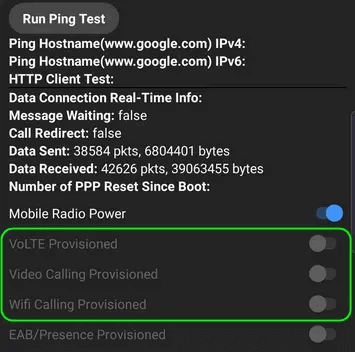
- Em seguida, clique no cardápio Informações do telefone e ative a opção Provisionamento de chamadas WIFI
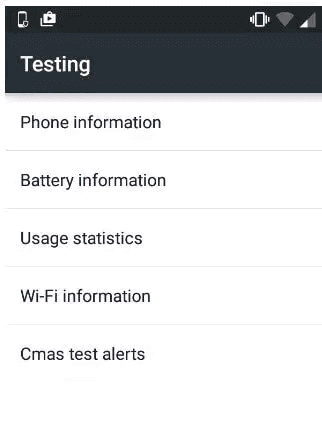
- Em seguida, habilite a opção Provisionado VoLTE e faça chamadas Wi-Fi para verificar se a chamada Wi-Fi está funcionando ou não.
Método 18: verificar o suporte de rede
Verifique se o provedor de celular oferece suporte ou não ao seu telefone, pois o recurso de chamada por Wi-Fi não funciona se o provedor de rede não oferecer esse recurso.
Freqüentemente Perguntado Questões:
1.Como posso saber se a chamada por Wi-Fi está funcionando no Android?
Se o recurso de chamada por Wi-Fi for compatível com o seu dispositivo Android, você encontrará esta opção nas configurações. tão vá para Configurações do telefone e toque na opção Conexão. Aqui você verá a opção de chamada por Wi-Fi, basta clicar no botão e fazer uma chamada por Wi-Fi.
2.Por que não consigo habilitar chamadas via Wi-Fi no meu Android?
Pode haver vários motivos pelos quais você não pode habilitar chamadas via Wi-Fi em seu telefone Android. Algumas causas podem ser a falta de conexão com a rede Wi-Fi ou, por engano, você desativou o recurso de chamada por Wi-Fi. Quaisquer que sejam as razões que você deve corrigir esse Wi-Fi chamada não trabalhando em questão Android, seguindo diferentes soluções listadas neste artigo.
3. Como faço para corrigir o problema de chamadas WiFi?
Você pode facilmente corrigir esse problema de chamada por Wi-Fi redefinindo as configurações de rede, atualizando o sistema, mudando para a banda de 2.4 GHz, desabilitando o recurso Randomized Mac, removendo conexões Wi-Fi salvas e muito mais. Leia este artigo atentamente para achar fora as correções passo a passo.
Conclusão
Então, essas são 18 maneiras que podem ajudá-lo a corrigir Wi-Fi chamando não trabalhando em Android questão.
Espero que você tenha identificado o verdadeiro motivo do seu problema de chamada por Wi-Fi e obtido a solução exata para aplicar o procedimento passo a passo.
Obrigado por ler!

James Leak is a technology expert and lives in New York. Previously, he was working on Symbian OS and was trying to solve many issues related to it. From childhood, he was very much interested in technology field and loves to write blogs related to Android and other OS. So he maintained that and currently, James is working for pt.androiddata-recovery.com where he contribute several articles about errors/issues or data loss situation related to Android. He keeps daily updates on news or rumors or what is happening in this new technology world. Apart from blogging, he loves to travel, play games and reading books.