O hotspot é um dos melhores recursos que todo usuário Android tem em seu dispositivo. Ele permite o compartilhamento de conexão com a Internet via Wi-Fi com outras pessoas. Mas e se o hotspot Android não funcionar?
Sem dúvida, é muito útil, mas às vezes coloca você em apuros quando para de funcionar. Esse problema existe há muito tempo. Os usuários continuam relatando que encontraram um ponto de acesso móvel que não funciona no Android ao tentar se conectar a ele em outros dispositivos.
Os usuários só querem saber por que meu hotspot não está funcionando em outros dispositivos. Bem, se você também é um desses usuários e está na mesma situação, deve estar procurando soluções.
Então, aqui está a boa notícia para você. Depois de passar por vários fóruns e analisar os relatórios dos usuários, criei este guia. Aqui, reuni todas as soluções testadas, testadas e funcionais que ajudaram os usuários a corrigir o ponto de acesso parando de funcionar no problema do Android.
Então, vamos ler este artigo e descobrir por que isso está acontecendo no seu dispositivo, juntamente com as soluções para corrigir esse problema.
Existem várias maneiras de corrigir o problema do ponto de acesso do Android que não está funcionando. Algumas das melhores e básicas correções para esse problema são reiniciar o telefone, usar o Android Reparar Ferramenta, atualizar o telefone, redefinir as configurações de rede, redefinir o telefone de fábrica, etc. Para encontrar a lista completa de soluções, leia este guia até o final.
Por que meu ponto de acesso não está funcionando no Android?
O hotspot móvel geralmente funciona sem problemas em dispositivos sem nenhum problema. Mas isso não significa que está completamente livre de problemas. Às vezes, os hotspots também apresentam problemas e param de responder aos dispositivos.
Se o seu hotspot móvel também não estiver funcionando no telefone, você deve estar se perguntando por que isso está acontecendo no seu telefone. Então, aqui estão os motivos que podem causar o problema do Hotspot não funcionar no seu dispositivo Android:
- Se sua operadora de telefonia estiver enfrentando algum problema técnico no final, isso poderá afetar o funcionamento do seu Hotspot.
- Se a sua operadora de telefonia não suportar o recurso Hotspot.
- A força do sinal ruim também pode ser responsabilizada pelo problema de o hotspot não estar funcionando.
- Se você atingiu o limite diário de dados móveis.
- Você também pode enfrentar esse problema de ponto de acesso em seu dispositivo Android se tiver configurado o modo Economia de energia ou Economia de dados no telefone.
- Se houver um problema com o telefone receptor, ele pode não receber o hotspot.
- Quando você digita a senha ou o nome errado do WiFi
- Se as configurações de rede estiverem confusas
- Ou, se houver um problema com seu serviço VPN
Quais são as correções para o Hotspot não funcionar no Android?
Agora é hora de seguir as soluções abaixo para resolver o ponto de acesso não está funcionando no problema do Android.
- Usar a ferramenta de reparo do Android
- Forçar a reinicialização do seu telefone Android
- Certifique-se de que o ponto de acesso está ativado
- Desligue e ligue o Wi-Fi móvel
- Verifique se os dados móveis estão ativados
- Conecte seu dispositivo com Wi-Fi e senha corretos
- Atualize seu telefone Android para a versão mais recente
- Desative o modo de economia de bateria
- Certifique-se de que você não excedeu o limite diário de dados
- Desligar a comutação automática do hotspot
- Desligue o interruptor de rede inteligente
- Recriar um novo ponto de acesso
- Verifique a largura de banda
- Verifique o dispositivo receptor
- Redefinir configurações de celular, Bluetooth e Wi-Fi
- Editar ponto de acesso da rede móvel
- Desativar VPN
- Reinicie o telefone no modo de segurança
- Fazer Redefinição de Fábrica
- Leve seu dispositivo ao centro de service
Solução 1: Usar a ferramenta de reparo do Android para corrigir o Android Hotspot que não está funcionando
Quando você ainda enfrenta o mesmo problema e não tem certeza se esses métodos o resolverão ou não, sugiro que você vá para o Android Reparar Ferramenta. Esta é uma maneira fácil e eficaz de resolver o erro de ponto de acesso móvel que não funciona no Android.
Várias coisas podem impedir que seu dispositivo se conecte ou detecte pontos de acesso. Mas com o uso desta ferramenta poderosa, o erro será resolvido facilmente se estiver ocorrendo devido ao travamento do sistema ou se esse recurso específico estiver travado no telefone.
Ele não apenas resolve esse problema de hotspot no Android, mas também repara outros problemas no telefone Android. Usando esta ferramenta de reparo avançada, você corrigirá facilmente problemas ou erros relacionados a telefones Android. Portanto, você só precisa baixar e instalar o Android Reparar Ferramenta para corrigir esse problema.
Confira o guia do usuário para descobrir como essa ferramenta funciona e siga as instruções passo a passo.

Note: Recomenda-se baixar e usar o software apenas em seu desktop ou laptop. O software não funcionará em telefones celulares.
Solução 2: forçar a reinicialização do seu telefone Android
Reiniciar seu telefone Android enquanto passa por qualquer tipo de erro no dispositivo pode resolvê-lo. Muitos pequenos bugs podem impedir que seu telefone funcione sem problemas, mas assim que o telefone for reiniciado, tudo estará resolvido.
Felizmente, o problema do ponto de acesso pelo qual você está passando também pode ser resolvido reiniciando o telefone.
Então é só seguir os passos abaixo:
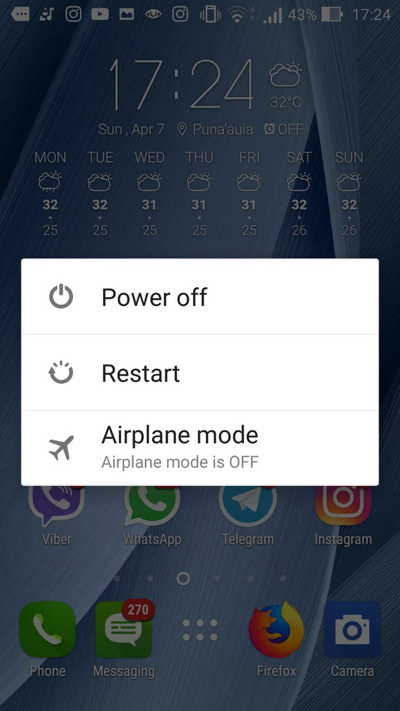
- Primeiro, pressione e segure o botão Liga/Desliga por alguns segundos, a menos que você veja o menu “Opções”
- Agora escolha “Reiniciar” ou “desligar” e seu telefone reinicia
- Depois disso, verifique se o ponto de acesso do seu telefone está funcionando ou não
Solução 3: Certifique-se de que o Hotspot está ativado
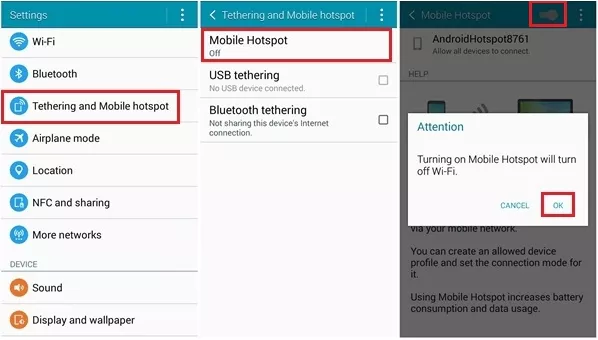
Outra coisa importante que você deve verificar antes de procurar soluções é se um hotspot móvel está ativado ou não. Isso é muito importante e por isso você deve seguir os passos abaixo:
Primeiro, vá para Configurações> Tethering e hotspot móvel> Hotspot móvel. Depois disso, clique no botão cinza ON/OFF e configure-o para ativar o hotspot móvel,> finalmente clique em OK.
Solução 4: desligue e ligue o Wi-Fi móvel
Até a rede Wi-Fi pode ser outro problema para um erro tão inesperado. Existe a possibilidade de você esquecer de ligar o Wi-Fi ou algo está impedindo a conexão do telefone.
Portanto, se você ativar apenas o Wi-Fi, o problema poderá ser corrigido por conta própria. Siga os passos abaixo:
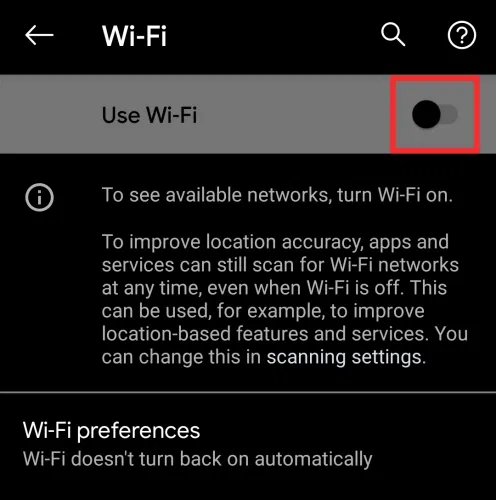
- Primeiro, vá para Configurações> clique em Rede e Internet
- Depois disso, clique em “Wi-Fi” e ative-o se estiver desativado
Solução 5: verifique se os dados móveis estão ativados
Quando sua mente ainda não estiver funcionando, verifique se os dados móveis estão ativados ou não. É fácil de seguir:
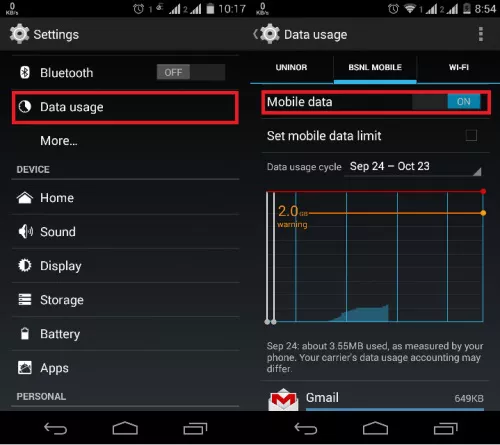
- Primeiro, vá para Configurações no telefone
- Em seguida, clique em Wireless and Networks ou Connection
- Agora clique em Dados móveis ou Dados celulares. Em alguns telefones, você deve selecionar “Uso de dados”
- E aqui, você pode ativar os dados móveis. Se já estiver ligado então desligue, espere alguns segundos e ligue novamente
Solução 6: Conecte seu dispositivo com Wi-Fi e senha corretos
Há uma chance de que, ao se conectar ao Hotspot, você não tenha selecionado a senha correta ou digitado a senha errada. O nome da rede é semelhante sempre que um dispositivo fornece um hotspot.
Portanto, sempre que você encontrar um erro de senha ao conectar o hotspot pessoal, siga as etapas abaixo para verificar a senha do Wi-Fi.
- Primeiro, vá para Configurações no telefone que fornece o ponto de acesso
- Em seguida, clique em Personal Hotspot e veja a senha
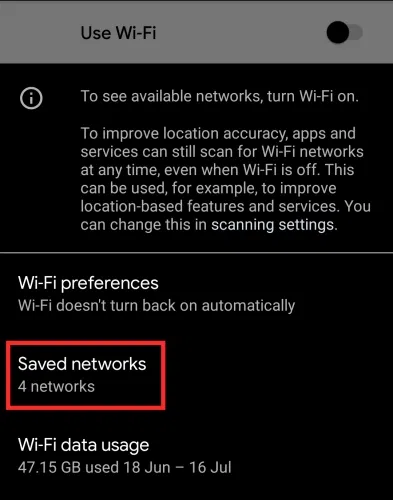
Solução 7: atualize seu telefone Android para a versão mais recente
Se o seu telefone Android ainda estiver sendo executado em um sistema operacional mais antigo, também há uma chance de encontrar essas mensagens de erro. O recurso de ponto de acesso não funcionará se você não tiver atualizado seu telefone para a versão mais recente.
Portanto, você deve atualizar seu dispositivo seguindo as etapas abaixo:
- Primeiro, vá para Configurações> toque em Sobre o telefone
- Agora clique em Atualizações do sistema e veja se alguma atualização está disponível. Se houver alguma atualização, clique nela e atualize seu dispositivo.

Solução 8: desative o modo de economia de bateria
Geralmente, muitos usuários ativam o modo de economia de bateria para que o uso de recursos seja minimizado e economize a bateria do seu telefone. Esta opção quando habilitada interfere com o recurso de hotspot. Portanto, se você encontrar um problema de ponto de acesso que não está funcionando no Android, desativá-lo pode ajudá-lo a corrigir o problema.
Aqui estão os passos a seguir:
- Primeiro, abra Configurações no dispositivo e vá para a opção Economia de bateria
- Em seguida, clique na opção Economia de bateria e toque no botão Desligar agora
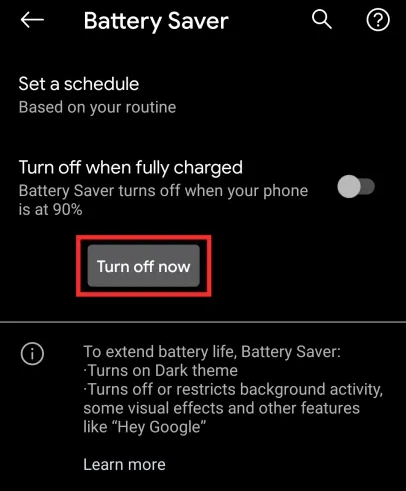
Fazer isso desativará a opção no telefone e depois disso, verifique se o recurso de ponto de acesso está funcionando ou não.
Solução 9: verifique se você não excedeu o limite diário de dados
Além de desabilitar o modo de economia de dados, se você configurou o limite diário ou mensal de dados, depois de ultrapassar o limite diário de consumo de dados, seu hotspot deixará de funcionar.
Portanto, verifique se você atingiu o limite de dados diário ou mensal em seu telefone. Se for assim, compartilhar o ponto de acesso com outras pessoas não permitirá que você acesse a Internet.
Você pode verificar o limite de dados abrindo as Configurações> toque em Rede e Internet> depois, vá para Rede móvel> toque em dados Aviso e limite > desative a opção Definir limite de dados.

Solução 10: desative a comutação automática do ponto de acesso
Muitos telefones Android têm a função de desligar a conexão do hotspot automaticamente quando não há dispositivo conectado por alguns minutos. Significa simplesmente que seu telefone deixará de acessar pontos de acesso quando entrar no modo de suspensão.
Mas esse recurso pode ser desativado acessando Rede e Internet > Ponto de acesso e tethering > Ponto de acesso Wi-Fi > clique em “desligar ponto de acesso automaticamente” para Desligado. Esta opção habilitará pontos de acesso sempre que o telefone estiver ocioso.
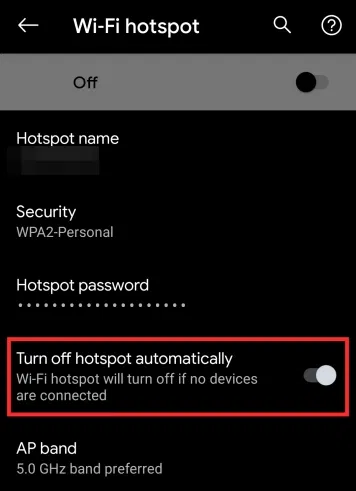
Solução 11: desligue o Smart Network Switch
Se você não conhece o Smart Network Switch, ele é executado em segundo plano para verificar se o seu dispositivo está obtendo uma conexão adequada com a Internet. Mas muitas vezes, o problema de conectividade ocorre por causa disso.
Siga os passos são guiados:
- Primeiro, vá para Menu> clique em Configurações> Wi-Fi
- Agora clique na opção Mais no canto superior esquerdo
- Por fim, clique em “Smart Network Switch” para desligar
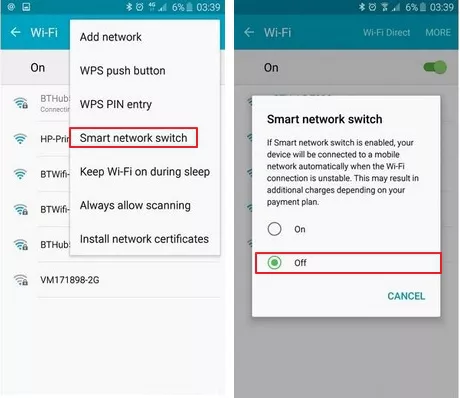
Após essas alterações, o Smart Network Switch é desativado com sucesso e os hotspots serão conectados facilmente.
Solução 12: recrie um novo ponto de acesso
O hotspot Android vem com proteção por senha para que nenhum usuário aleatório possa invadir a rede sem fio. No entanto, às vezes, o receptor não consegue conectar a rede criptografada mesmo com a senha correta.
Portanto, se o seu telefone Android também não conseguir se conectar ao ponto de acesso, remova a senha da sua conexão de ponto de acesso ou substitua a senha antiga por uma nova. Ao fazer isso, ele criará um novo ponto de acesso no seu telefone Android.
Para fazer isso, você precisa seguir os passos indicados:
- Abra o painel de notificação.
- Vá para o ícone Hotspot e pressione e segure sobre ele.
- Na tela Ponto de acesso portátil, vá para a opção Configurar um hotspot portátil.
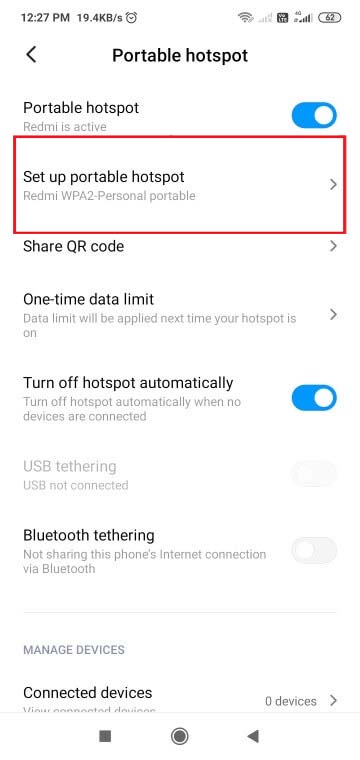
- Vá para Segurança e selecione a opção Nenhum se quiser remover a senha da sua conexão Hotspot.
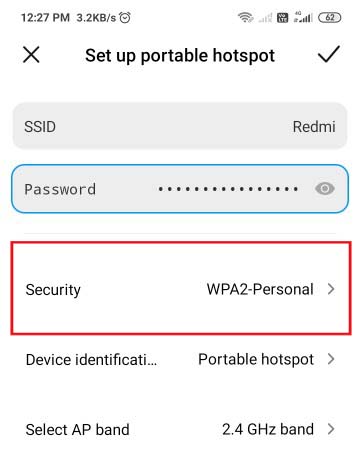
- Ou, se desejar alterar a senha existente, vá para o campo Senha e digite a nova senha. Em seguida, toque no ícone Salvar ou marque no canto superior direito da tela.
Agora, tente se conectar ao WiFi em outro dispositivo e verifique se o problema foi resolvido ou não.
Solução 13: verifique a largura de banda
Os telefones Android mais recentes vêm com uma frequência de 5 GHz. Ele permite que você crie e se conecte a um ponto de acesso com largura de banda de frequência de 5 GHz para que você possa transmitir dados mais rapidamente na rede WiFi.
No entanto, nem todos os telefones Android suportam essa largura de banda de alta frequência. Embora, se você criou um no seu dispositivo, ainda enfrentará problemas ao se conectar ao ponto de acesso com frequência de 5 GHz.
Portanto, se o seu telefone não suportar a frequência de 5 GHz, mude para a largura de banda de 2,4 GHz. Você pode fazer isso seguindo estas etapas:
- Abra as Configurações.
- Vá para o hotspot portátil.
- Toque em Configurar hotspot portátil.
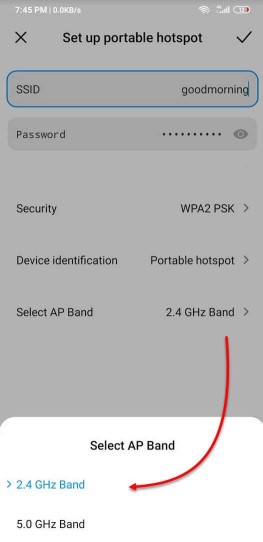
- Vá para a opção Selecionar banda AP.
- Aqui, selecione a banda de 2,4 GHz.
Solução 14: verifique o dispositivo receptor
Pode ser possível que o hotspot esteja funcionando perfeitamente bem do seu lado e o dispositivo receptor tenha o problema. Neste caso, você deve verificar se há alguma falha de hardware ou software no dispositivo do receptor.
Para verificar isso, você precisa conectar seu ponto de acesso a outro dispositivo. se esse dispositivo conseguir se conectar ao hotspot, significa que o dispositivo receptor tem algum problema que está restringindo a conexão.
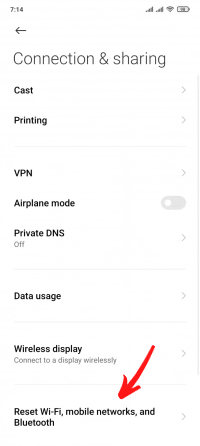
Solução 15: redefinir as configurações de celular, Bluetooth e Wi-Fi
Esse problema também pode surgir devido a configurações de rede incorretas em seu telefone. Você pode resolver as configurações incorretas redefinindo as configurações de celular, Bluetooth e WiFi.
- Abra o aplicativo Configurações.
- Vá para Conexão e compartilhamento.
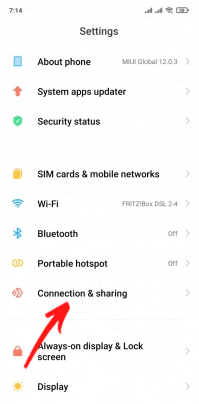
- Toque na opção Redefinir Wi-Fi, redes móveis e Bluetooth.
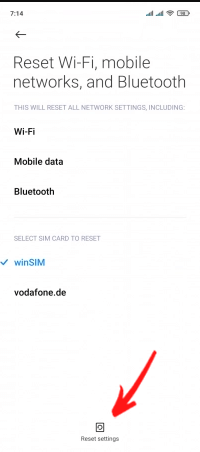
- Em seguida, toque no botão Redefinir configurações.
Solução 16: Editar Ponto de acesso da rede móvel
Em alguns dos fóruns, vários usuários corrigiram o problema do hotspot não funcionar editando o ponto de acesso da rede móvel. Muitos outros usuários seguiram essa sugestão e também conseguiram corrigir esse erro.
Neste truque, você basicamente modificará o APN. Agora, para editar o ponto de acesso, siga estas etapas:
- Abra a página Configurações.
- Vá para os cartões SIM e redes móveis.
- Toque em sua rede móvel.
- Em seguida, vá para a opção Nomes de pontos de acesso.
- Toque no botão Novo APN.
- Vá para a opção APN tipo e digite o DUN na caixa.
- Toque no botão Mais e selecione a opção Salvar.
Agora, verifique se isso resolveu o problema do hotspot no Android ou não. Se não, então vá para a próxima solução.
Solução 17: Desative a VPN
Usar o serviço VPN em seu telefone também pode atrapalhar a conectividade móvel. Aqui é sugerido desabilitar a VPN no seu telefone antes de usar ou habilitar o hotspot.
- Vá para o aplicativo Configurações.
- Toque em Conexão e compartilhamento.
- Em seguida, clique na VPN.
- Desligue o serviço VPN.
- Agora, habilite o hotspot e verifique se está funcionando ou não.
Solução 18: reinicie o telefone no modo de segurança
Se você ainda não conseguir corrigir o problema do ponto de acesso parou de funcionar no Android, isso pode estar acontecendo devido ao aplicativo de terceiros. Existem tantos aplicativos de terceiros que são conhecidos por interromper as outras funções do dispositivo.
Se este for o mesmo caso no seu telefone, reiniciar o dispositivo no modo de segurança pode ajudá-lo. A reinicialização do telefone no modo de segurança desativa todos os aplicativos de terceiros e não inicia, a menos que você os abra sozinho. Dessa forma, você pode descobrir se esse é o motivo pelo qual o hotspot do seu telefone Android não está funcionando.
Para fazer isso, pressione e segure o botão poder > solte-o quando vir o menu Potência na tela. Agora, toque e segure o botão Desligar> então você será solicitado a Reiniciar no Modo de Segurança> toque no botão OK. Seu telefone agora inicializará no modo de segurança.
Depois de entrar no modo de segurança, ative o hotspot e verifique se está funcionando ou não. Se estiver funcionando, descubra o aplicativo problemático e desinstale-o.
Solução 19: faça a redefinição de fábrica
Você também pode redefinir seu dispositivo para a configuração de fábrica para que seu dispositivo se torne um novo. Todas as configurações anteriores serão excluídas e esperamos que o problema do ponto de acesso do Android seja resolvido.
Mas também não se esqueça de fazer backup de todos os seus dados importantes antes de fazer uma redefinição de fábrica. Agora siga as etapas abaixo para redefinir o telefone Android de fábrica:
- Primeiro, abra Configurações no seu telefone Android
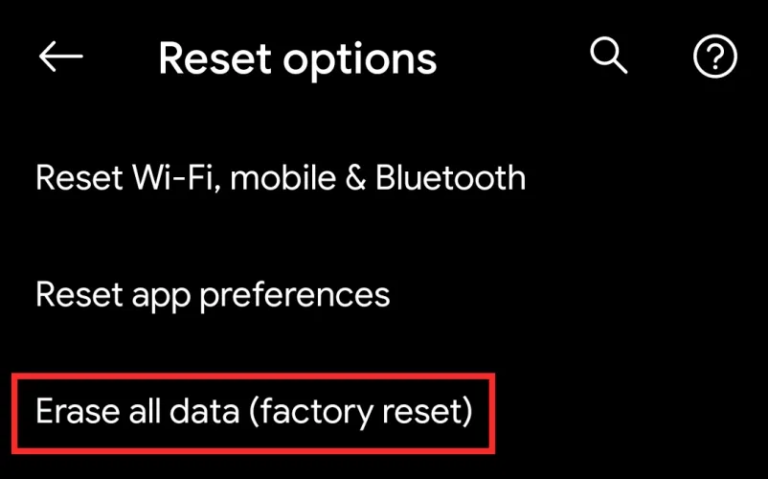
- Em seguida, clique em Sistema> Avançado> Opções de redefinição> escolha “Apagar todos os dados (redefinição de fábrica)”
É isso. Agora seu dispositivo é quase novo e o erro deve ser corrigido.
Solução 20: leve seu dispositivo ao centro de serviços
Se você ainda enfrentar a mesma situação, a última opção é levar seu telefone ao centro de serviços. Lá, seu telefone será verificado corretamente se o problema é de software ou hardware. Além disso, não se esqueça de fazer backup de todas as suas coisas antes de levar o telefone ao centro de serviços.
Conclusão
Bem, o problema do hotspot em telefones Android é um problema comum que ocorre devido a vários motivos. Os usuários ficam em pânico porque não sabem o que fazer e como corrigi-lo, embora existam algumas maneiras simples de corrigi-lo.
Aqui neste blog, discuti algumas das melhores maneiras de resolver o hotspot móvel que não funciona no Android.
Agora, espero que você tenha conhecido soluções diferentes para que, sempre que se deparar com essa situação, possa lidar com isso facilmente. Se você conhece uma solução melhor para corrigir esse problema, compartilhe-a conosco no Facebook ou Twitter.

James Leak is a technology expert and lives in New York. Previously, he was working on Symbian OS and was trying to solve many issues related to it. From childhood, he was very much interested in technology field and loves to write blogs related to Android and other OS. So he maintained that and currently, James is working for pt.androiddata-recovery.com where he contribute several articles about errors/issues or data loss situation related to Android. He keeps daily updates on news or rumors or what is happening in this new technology world. Apart from blogging, he loves to travel, play games and reading books.