Fortnite Mobile, outro videogame Battle Royale favorito dos jogadores, desenvolvido e publicado pela Epic Games. Este jogo de sobrevivência existe desde 2018, assim como alguns problemas. Muitos jogadores estão enfrentando o Fortnite Mobile retardamento no Android.
É um dos problemas mais irritantes que alguém pode enfrentar durante o jogo. Imagine que você está terminando o estágio e de repente o jogo começa a ficar lento e você não é mais capaz de jogar a menos que reinicie-o. Posso entender totalmente essa frustração.
Bem, este problema continua sem solução desde que o jogo foi lançado. Obviamente, não tem nada a ver com a equipe de desenvolvedores do Fortnite. O retardamento no Fortnite Mobile no Android ocorre principalmente devido ao problema no aparelho ou devido à execução de uma versão mais antiga do jogo.
No entanto, pode haver vários outros motivos para o retardamento do Fortnite Mobile em dispositivos Android. Então, primeiro, vamos verificar as causas e, em seguida, seguir em frente com as correções.
O que causa retardamento no Fortnite Mobile Android?
Como eu já disse, existem vários motivos que podem causar o problema de retardamento do Fortnite Mobile no Android, aqui estão alguns dos motivos mais comuns:
- Se o seu dispositivo não atender aos requisitos mínimos de sistema para executar o jogo sem problemas no dispositivo
- Devido ao uso de uma conexão de internet lenta ou instável
- Se os dados em cache do aplicativo Fortnite Mobile estiverem corrompidos
- Também pode acontecer quando os dados do cache do sistema estão corrompidos ou são muito
- Executar uma versão desatualizada do jogo também pode levar você a este problema
- Se você não tiver espaço suficiente em seu telefone para executar o jogo sem problemas
- Quando há muitos aplicativos em execução em segundo plano que consomem constantemente os recursos
- Se as configurações gráficas não forem boas o suficiente para executar o Fortnite Mobile sem atrasos
- Além disso, se houver muitos processos em execução em segundo plano
- Se o modo Economia de bateria estiver ativado no telefone
- Quando houver algum bug no jogo
Como consertar o Fortnite Mobile retardamento no Android?
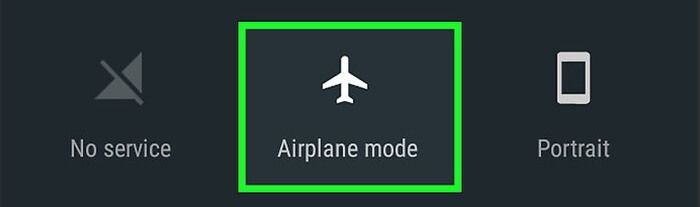
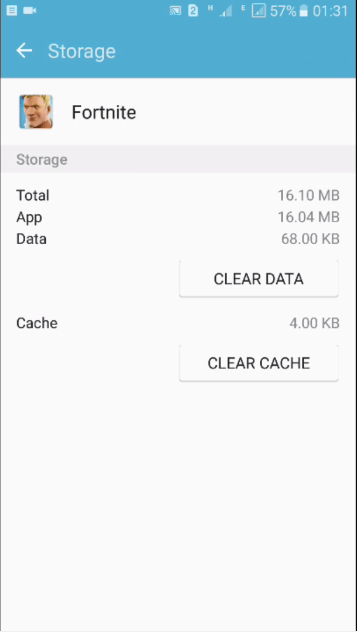
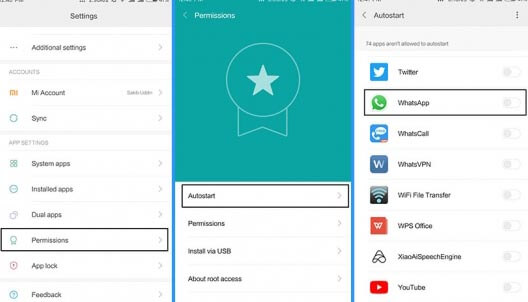
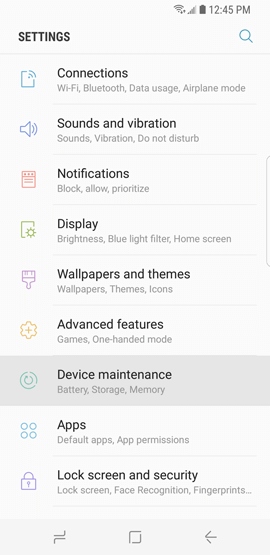
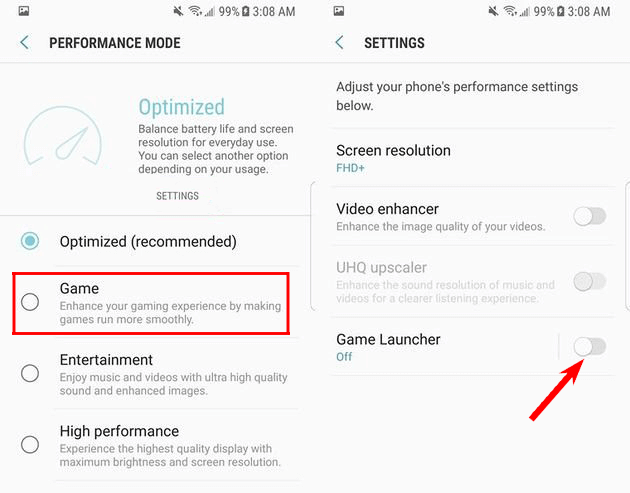
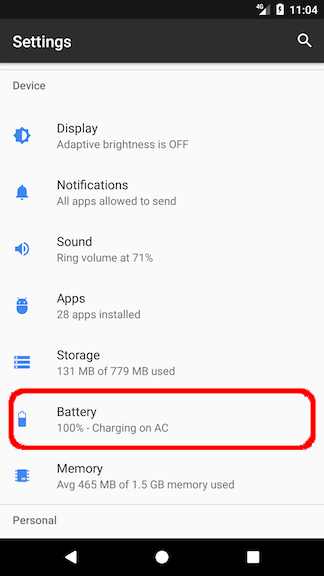
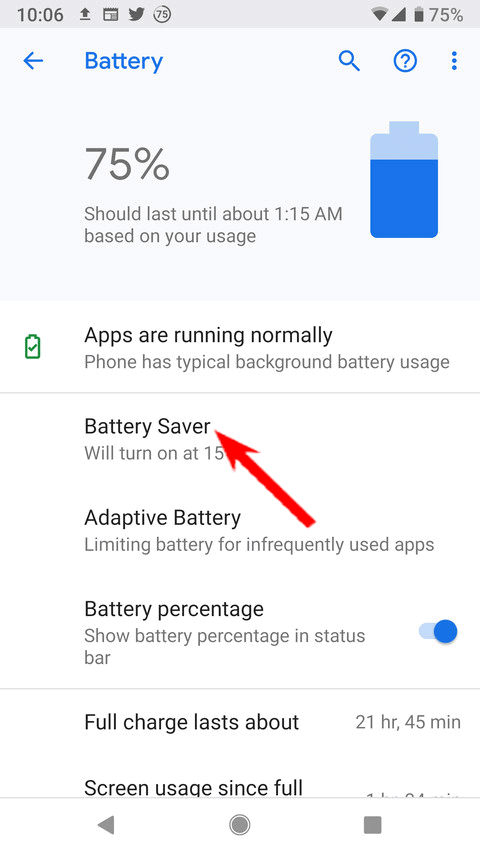
Para jogar sem problemas de atraso, primeiro você deve se certificar de que seu dispositivo é capaz de executar o jogo. Portanto, verifique os requisitos mínimos de sistema fornecidos abaixo do Fortnite Mobile para Android: Se o seu telefone Android atende a todos os requisitos acima e ainda enfrenta o retardamento do Fortnite Mobile no Android, os outros motivos podem estar causando o problema. Para corrigir o problema, você pode prosseguir com outras soluções compartilhadas. Se você quiser jogar Fortnite Mobile sem problemas de retardamento, você deve ter uma conexão de Internet estável. Como não é um dos jogos do Android para jogar sem a internet, uma conexão de internet lenta ou instável pode causar esses problemas. Portanto, para corrigir o problema de retardamento do Fortnite Mobile no Android, ative e desative o modo Avião. Para fazer isso, primeiro arraste o painel de notificação do seu telefone para baixo e ligue o modo Avião> aguarde alguns segundos e depois desligue-o. Agora, verifique se o retardamento do Fortnite Mobile no Android foi corrigido ou não. Se ativar e desativar o modo avião não corrigiu os problemas de conexão com a Internet que causam o problema de retardamento do Fortnite Mobile, tente mudar para a conexão Wi-Fi. Isso pode resolver os problemas de conexão com a Internet e você poderá jogar o jogo sem problemas. Outra possível razão que pode causar retardamento do Fortnite Mobile em telefones Android são os arquivos de cache corrompidos do aplicativo. Se este for o seu caso, limpe o cache e os dados do aplicativo. Você pode fazer isso seguindo estas etapas: Às vezes, limpar o cache e os dados de um aplicativo não é suficiente para uma jogabilidade tranquila. Você também deve limpar os dados e o cache do seu telefone Android. Isso removerá todos os dados em cache e o ajudará a jogar sem problemas de desempenho. Veja como você pode limpar os dados em cache do seu dispositivo Android: Se você estiver executando a versão desatualizada do jogo, o jogo ficará atrasado no dispositivo, pois não há atualizações recentes. Portanto, é recomendável manter seu aplicativo atualizado para evitar esses problemas. Para atualizar o jogo, siga estas instruções: Se você tiver vários aplicativos desnecessários no telefone em execução em segundo plano e consumindo muito uso de RAM e CPU, deverá desinstalá-los. Não faz sentido ter aplicativos inúteis e indesejados em seu telefone, pois não vai fazer nada além de consumir recursos. Portanto, seria uma grande jogada corrigir o retardamento do Fortnite Mobile no Android. Para isso, primeiro, descubra quais aplicativos você não usa ou precisa mais. Em seguida, mantenha pressionado o aplicativo e selecione a opção Desinstalar. Hoje em dia, a maioria dos telefones Android vem com o recurso de desabilitar os aplicativos executados em segundo plano. Você pode usar esse recurso para impedir que os aplicativos sejam executados em segundo plano no seu telefone para que você possa executar o Fortnite móvel sem o problema de retardamento. Existem vários ajustes que você pode usar para corrigir o retardamento do Fortnite Mobile no Android. Mas, para isso, primeiro, você precisa habilitar as Opções do desenvolvedor em seu telefone Android. Bem, não é uma tarefa difícil. Você pode habilitá-lo em Configurações> selecionando Sobre o telefone> tocando no número da compilação 5 vezes. Assim que as Opções do desenvolvedor estiverem habilitadas no dispositivo, abra-o e faça as seguintes alterações: Depois de fazer alterações nas configurações, faça o seguinte: Se você for um usuário Redmi, ative a Otimização MIUI. Se você tem os telefones OnePlus, Samsung, Razer, Sony, Huawei mais recentes, pode otimizar o desempenho do seu dispositivo para jogos. Os novos telefones vêm com uma opção de modo de jogo que aumentará o desempenho de jogo do Fortnite Mobile. Aqui estou explicando as etapas do telefone Samsung para ilustração: Depois de habilitar o modo Jogo, você pode usar o Game Launcher para iniciar o Fortnite. Jogar Fortnite com um iniciador de jogo dará opções para gravar a tela durante o jogo, desativando alertas, exceto para chamadas recebidas, o que permitirá que você se concentre na jogabilidade. Se o gráfico do Fortnite Mobile não for adequado, você pode ter o problema de atraso. Portanto, para melhorar os gráficos no Fortnite Mobile, você precisa habilitar o 4x MSAA. Você só obterá esta opção quando as opções de desenvolvedor estiverem habilitadas em seu dispositivo. Esta configuração forçará o Fortnite a renderizar em 4 vezes o tamanho da tela do seu dispositivo e, em seguida, compactá-lo para preencher as linhas irregulares para melhorar os gráficos. Portanto, para usar essa configuração gráfica, siga estas instruções: Observação: ativar esta opção pode descarregar a bateria do seu telefone Android mais rapidamente. Além disso, certifique-se de que a Depuração de USB esteja desabilitada nas opções do desenvolvedor. Existem mais algumas opções nas opções do desenvolvedor que podem alocar mais recursos para o aplicativo Fortnite Mobile. Aqui, estou falando sobre como minimizar os processos em segundo plano. Usando a opção Limite de processos em segundo plano, você pode decidir quantos processos deseja executar em segundo plano para que possa executar o jogo sem problemas. Para usar esta opção primeiro, você precisa abrir as opções do desenvolvedor> toque em Limite de processos em segundo plano. Agora, você terá opções diferentes de nenhum processo em segundo plano até no máximo 4 processos. Portanto, escolha qualquer uma dessas opções de acordo com sua necessidade. Para corrigir o atraso do Fortnite Mobile no Android, você pode tentar mudar para GPU. Se você quiser que seu jogo use GPU em vez da CPU, desative as Sobreposições. Ao fazer este jogo vai começar a usar GPU para a composição da tela. E, de qualquer forma, a GPU é sempre uma opção melhor quando se trata de composição de tela. Você pode habilitar essa opção acessando as opções do desenvolvedor. Mas habilitar essa opção resultará em alto consumo de bateria. Portanto, sugere-se desabilitá-lo assim que terminar de jogar. Este método não vai melhorar o desempenho do seu telefone, mas tornará a transição mais suave. Isso tornará as transições entre os aplicativos e a tela mais rápidas. Para aplicar este método, primeiro abra as Configurações do telefone> vá para Opções do desenvolvedor> procure a escala de animação de transições> defina a animação para 5x ou desligue-a. Muitos dispositivos Android vêm com um recurso chamado modo Overclock, especialmente quando se trata de um telefone para jogos. Este recurso ajudou muitos jogadores a corrigir o retardamento do Fortnite Mobile no problema do telefone Android. Portanto, se o seu telefone Android tiver essa opção, ative o modo Overclock. Se você estiver usando o telefone Redmi, esse recurso não existe. Em vez disso, há um recurso de otimização MIUI semelhante ao modo Overclock. Portanto, habilite esse recurso para reduzir o problema de retardamento no Fortnite. É muito difícil jogar quando há tantos serviços habilitados no telefone, pois os recursos serão distribuídos entre eles, o que acabará resultando em problemas de atraso e travamento. Podem ser quaisquer serviços indesejados em seu telefone que você não precisa ativar agora durante o jogo, como Bluetooth, GPS, rotação automática, impressão, vibração, etc. Então, se você não quer que seu Fortnite Mobile retardamento no Android, desative os serviços indesejados e desnecessários agora. É sempre recomendável instalar os aplicativos na memória interna do telefone, em vez de no armazenamento externo. Principalmente quando é um jogo. É porque os jogos instalados no armazenamento interno funcionam melhor do que no armazenamento externo. Portanto, é melhor instalá-lo no armazenamento da memória interna para uma melhor experiência de jogo. Costumamos usar o modo de economia de bateria em nossos dispositivos para a longa vida útil da bateria. No entanto, nem sempre sai bem, especialmente quando se trata de aplicativos pesados. Aplicativos como o Fortnite Mobile não funcionam bem com o modo de economia de bateria ativado no telefone. Portanto, se o seu Fortnite Mobile estiver retardamento no telefone Android, certifique-se de que não habilitou o modo de economia de bateria no telefone. Se estiver ativado, desative-o seguindo estas etapas: Bem, você nem sempre pode culpar o dispositivo e as configurações como responsáveis por problemas de atraso no jogo. Existe a possibilidade de o próprio aplicativo ser o motivo do problema de lag. Nesse caso, nada melhor do que desinstalar e reinstalar o jogo no seu aparelho. Isso resolverá os problemas do aplicativo, incluindo o problema de atraso. Na verdade, se o jogo não for instalado corretamente ou se a instalação for ruim, ele não funcionará perfeitamente. Portanto, reinstalar o jogo o ajudará a se livrar do problema de retardamento do Fortnite Mobile no Android. Se nenhuma das soluções acima funcionou para você, então existe a última opção para você, entre em contato com o tempo de suporte da Fortnite Mobile. Você pode pedir a eles para ajudá-lo a resolver o problema de retardamento do Fortnite Mobile no Android.
Pode haver vários motivos para o Fortnite Mobile não ser lançado no Android. Alguns dos motivos mais comuns são problemas de rede, talvez o sistema operacional do seu dispositivo esteja desatualizado, tentando executar a versão desatualizada do jogo, problemas de servidor, configurações de gráficos incorretas, etc. No entanto, você pode facilmente corrigir esse problema reiniciando o telefone e reinstalando o jogo e limpar o cache e os dados do aplicativo.
Fortnite Mobile travado na tela de carregamento no problema do Android pode acontecer devido à conexão instável com a Internet, jogo desatualizado, dados em cache desordenados, problema no servidor e falha no aplicativo. Para corrigir esse problema, você pode seguir estes métodos de solução de problemas:
Existem algumas maneiras melhores e fáceis de corrigir o travamento do Fortni9te Mobile na tela de carregamento do Android:
Você pode corrigir a falha gráfica do Fortnite Mobile seguindo estes truques: Fortnite Mobile é um jogo popular no Android. Mas sua popularidade não o torna diferente de outros jogos para celular, porque este jogo também tem alguns problemas. E o retardamento do Fortnite Mobile no Android é um desses problemas. Quase todos os jogadores tiveram esse problema. Portanto, se você também for um deles, as soluções discutidas acima irão corrigir o retardamento do Fortnite no Android. Esperançosamente, após seguir este guia, você será capaz de executar o jogo sem problemas de desempenho. Por último, se você gostou deste guia e o achou útil, compartilhe-o com outros jogadores que estejam passando pelo mesmo problema e, para mais guias, conecte-se a nós no Facebook e Twitter. James Leak is a technology expert and lives in New York. Previously, he was working on Symbian OS and was trying to solve many issues related to it. From childhood, he was very much interested in technology field and loves to write blogs related to Android and other OS. So he maintained that and currently, James is working for pt.androiddata-recovery.com where he contribute several articles about errors/issues or data loss situation related to Android. He keeps daily updates on news or rumors or what is happening in this new technology world. Apart from blogging, he loves to travel, play games and reading books.
1: Cumprir os requisitos mínimos do sistema para executar o Fortnite Mobile sem retardamento
2: Ativar e desativar o modo avião
3: Mudar para Wi-Fi
4: Limpar Cache e Dados do Fortnite Mobile App
5: Limpe o cache do sistema e os dados para corrigir o problema de retardamento do Fortnite Mobile

6: Atualizar o Fortnite Mobile App
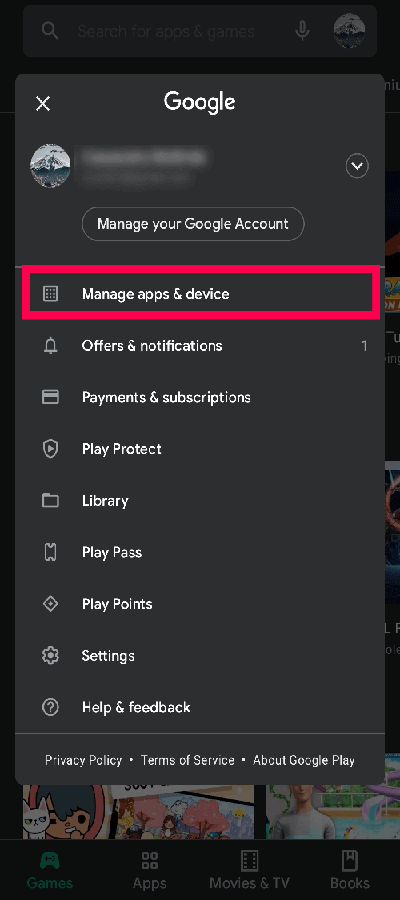
7: Desinstale aplicativos desnecessários para corrigir Fortnite retardamento no Android
8: Remover aplicativos em execução em segundo plano
9: Habilite as opções do desenvolvedor para reduzir o problema de retardamento do Fortnite Mobile no Android
10: Ative o modo de jogo [para usuários Samsung, OnePlus, Razer, Sony, Huawei]
11: Habilitar Força 4x MSAA para resolver o problema de retardamento do Fortnite Mobile
12: Definir o processo de fundo no mínimo
13: Desative as sobreposições de HW
14: Desativar animações para corrigir o Fortnite Mobile retardamento no Android
15: Habilitar Modo Overclock
16: Desativar serviços desnecessários
17: Instale o Fortnite Mobile no armazenamento interno do telefone
18: Desative a otimização da bateria para Fortnite Mobile
19: Desinstale o Fortnite Mobile e reinstale-o novamente
20: Entre em contato com a equipe de suporte
Fortnite Mobile retardamento no Android: Perguntas frequentes
1: Por que meu Fortnite não está sendo lançado no celular?
2: Por que o Fortnite Mobile está travado na tela de carregamento e como posso corrigir isso?
3: Como faço para corrigir o travamento do Fortnite Mobile na tela de carregamento?
4: Como faço para corrigir falha gráfica do Fortnite Mobile no Android?
Conclusão
