Se você estiver enfrentando um problema de atraso de áudio ao reproduzir vídeos no Android e se perguntar como corrigi-lo, leia este artigo. O atraso de áudio no vídeo do Android ocorre principalmente devido a vídeo ou player de vídeo corrompido. Portanto, baixar o vídeo novamente ou reinstalar o reprodutor de vídeo ajudará você a escapar do problema. No entanto, para obter mais soluções alternativas, continue lendo o artigo.
O problema de latência de áudio em vídeos é muito irritante. Portanto, esse problema precisa ser resolvido em primeira mão. Portanto, selecionamos um guia extenso para você, que não apenas fornecerá as correções para solucionar o problema, mas também explicará os motivos que acionam esses problemas.
Então, vamos começar….
Para corrija quaisquer problemas relacionados ao Android, recomendamos esta ferramenta:
Esta ferramenta eficaz pode corrigir problemas do Android, como loop de inicialização, tela preta, Android emparedado, etc. rapidamente. Basta seguir estes 3 passos simples:
- Baixe este Reparo do Sistema Android ferramenta (apenas para computador) classificado como Excelente no Trustpilot.
- Inicie o programa e selecione marca, nome, modelo, país/região e operadora e clique Next.
- Siga as instruções na tela e aguarde a conclusão do processo de reparo.
O que causa atraso de áudio no vídeo Android?
Como dito acima, a corrupção do vídeo ou do player de vídeo são os principais motivos responsáveis por esse problema. No entanto, existem outras razões também que podem causar tais problemas. Abaixo estão listadas as causas desse problema.
- Problemas internos do dispositivo Android – Às vezes, os erros ou falhas internas do seu dispositivo Android podem causar esses problemas.
- Falha no aplicativo – Se você estiver reproduzindo vídeos em qualquer aplicativo como YouTube, Instagram etc.
- Problema de fone de ouvido- Também é possível que o fone de ouvido que você está usando esteja com defeito e esteja causando esse problema.
- Problema de conexão – Se você estiver usando o fone de ouvido sem fio, certifique-se de que a conexão esteja dentro do alcance, pois podem ocorrer problemas de latência de áudio fora do alcance do Bluetooth.
Então, acima estão algumas das causas que desencadeiam esse problema. Agora, como você está ciente dos motivos, siga as soluções mencionadas de acordo para eliminar o problema de latência de áudio no vídeo.
Como corrigir atraso de áudio em vídeo Android?
Solução 1: reinicie seu telefone Android
Na maioria das vezes, descobriu-se que os problemas ou bugs internos do seu Android são os responsáveis por esses problemas. Portanto, sugerimos que você reinicie seu dispositivo Android uma vez e tente iniciar o vídeo para verificar o problema de latência de áudio.
Siga as etapas abaixo para reiniciar seu dispositivo Android:
- Pressione e segure o botão Liga/Desliga até que o menu Energia apareça
- Em seguida, selecione a opção Reiniciar no menu.
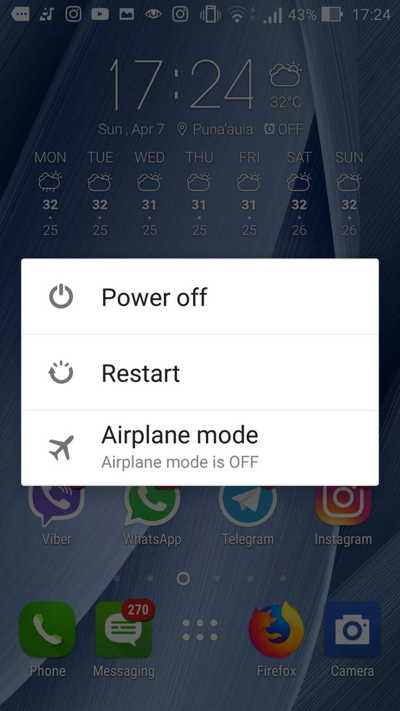
- Agora, espere até que seu dispositivo seja reiniciado.
Uma vez reiniciado, reproduza o vídeo e verifique se o problema de atraso de áudio no vídeo Android foi corrigido.
Solução 2: baixe o vídeo novamente de uma fonte confiável
O vídeo corrompido é uma das principais causas que desencadeiam esse problema. Portanto, caso você enfrente esse problema toda vez que reproduzir um determinado vídeo, é recomendável reproduzir outro vídeo e verificar se o problema existe. Caso contrário, a causa será esclarecida para você. Nesse caso, baixe o vídeo novamente de uma fonte confiável para resolver o problema.
Solução 3: reinstale o reprodutor de vídeo padrão
Outro grande motivo responsável pelo problema de atraso de áudio é um reprodutor de vídeo corrompido. Caso o reprodutor de vídeo que você está usando para reproduzir o vídeo esteja corrompido ou desatualizado, pode ocorrer esse problema. Portanto, aqui, simplesmente reinstalar o aplicativo ajudará você a lidar com o problema de atraso de áudio no vídeo. Ao reinstalar, o aplicativo também será atualizado.
Siga as instruções abaixo para reinstalar o reprodutor de vídeo VLC:
- Pressione e segure o ícone do reprodutor de vídeo VLC na tela inicial.
- Toque no ícone i e selecione Desinstalar.
- Clique em OK para confirmar.
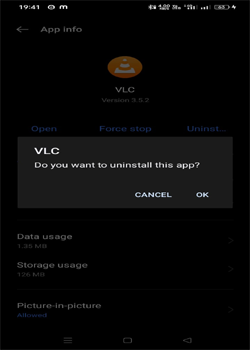
- Quando desinstalado, visite a Play Store e procure o aplicativo VLC.
- Assim que aparecer, clique no botão Instalar para baixar o aplicativo.
- Agora, reproduza o vídeo usando o VLC Player e verifique o problema.
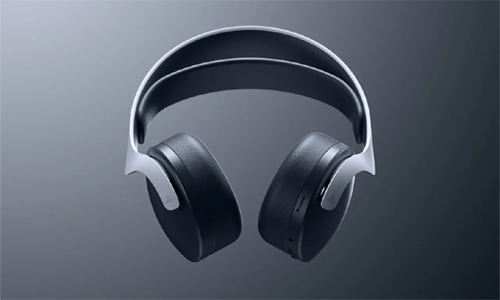
Solução 4: verifique seu fone de ouvido
Na maioria dos casos, fones de ouvido com defeito também são responsáveis por esse problema. Portanto, se o fone de ouvido que você está usando estiver danificado ou tiver algum tipo de problema, pode acabar causando esse problema. Portanto, verifique o problema do fone de ouvido tentando outro fone de ouvido e reproduzindo o vídeo para ver se o problema persiste ou não.
No caso, o problema é resolvido, é melhor. Caso contrário, prossiga para outra solução.
Solução 5: restabelecer a conexão Bluetooth
Se você estiver usando fones de ouvido sem fio, pode ser que, devido a problemas de conectividade, o problema de atraso de áudio esteja surgindo no vídeo. Portanto, você deve garantir que a conexão seja adequada. Além disso, recomendamos que você restabeleça sua conexão Bluetooth uma vez e verifique o problema.
Abaixo estão as etapas para reconectar a conectividade Bluetooth:
- Abra o menu de atalho no seu dispositivo Android e pressione e segure o botão Bluetooth
- Em seguida, toque no fone de ouvido conectado e clique em Desemparelhar.
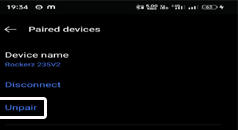
- Feito isso, procure os dispositivos disponíveis.
- Agora, selecione seu fone de ouvido e clique em Emparelhar para reconectar.
- Conceda as permissões necessárias para seu fone de ouvido e reproduza o vídeo novamente e verifique se o áudio e o vídeo estão fora de sincronia no Android
Solução 6: atualize o aplicativo
Caso você esteja reproduzindo o vídeo em algum aplicativo como YouTube, Facebook, Instagram, etc, e esteja enfrentando esse problema, pode ser porque o aplicativo que você está usando está desatualizado. As versões mais antigas não são capazes o suficiente e com o tempo também começam a causar problemas diferentes e o atraso de áudio é um deles. Portanto, aqui é sugerido atualizar o aplicativo para a versão mais recente disponível para corrigir a latência de áudio no vídeo.
Aqui estão as etapas para atualizar o aplicativo:
- Inicie o aplicativo Play Store em seu dispositivo Android.
- Em seguida, clique no ícone Perfil e selecione a opção Gerenciar aplicativos e dispositivos.
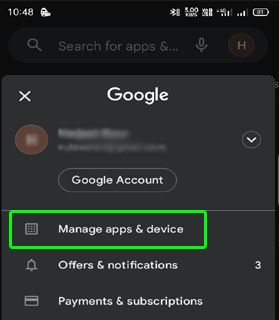
- Vá para a seção Atualizações e navegue até o aplicativo que você está usando e verifique se há atualizações.
- Se algum for encontrado, toque no botão Atualizar ao lado do aplicativo para inicializar o download.
- Aguarde até que o aplicativo seja atualizado e instalado.
- Feito isso, abra o aplicativo e reproduza o vídeo para ver se o problema foi resolvido.
Solução 7: ajuste o atraso de áudio no VLC
O VLC vem com um recurso, onde você pode ajustar o atraso do áudio de acordo com o vídeo. Portanto, ao enfrentar esse problema, tente ajustar o atraso de áudio no VLC para resolver o problema. Siga as instruções guiadas para fazer isso:
- Abra o Reprodutor de VLC e reproduza o vídeo com problema de sincronização de áudio e vídeo.
- Toque no ícone Legenda.
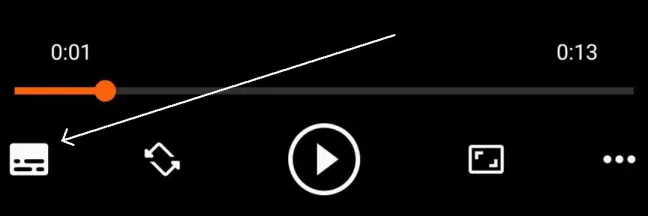
- Agora, selecione a opção Atraso de Áudio.
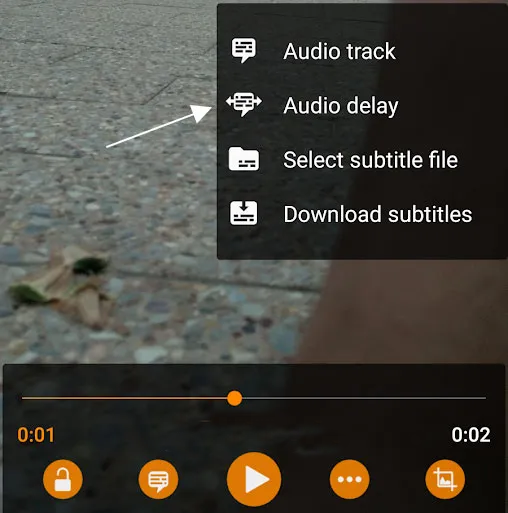
- Em seguida, ajuste o tempo de atraso de acordo com o vídeo.
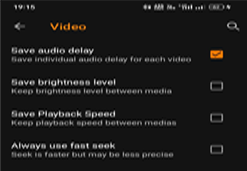
Uma vez feito isso, salve essas configurações para sempre, para que toda vez que você reproduzir o vídeo específico para o qual fez as alterações, seja reproduzido apenas com essas configurações.
- No VLC Player, toque nos três pontos horizontais no canto inferior direito.
- Em seguida, selecione a opção Configurações.
- Role para baixo e selecione Vídeo na categoria Configurações extras.
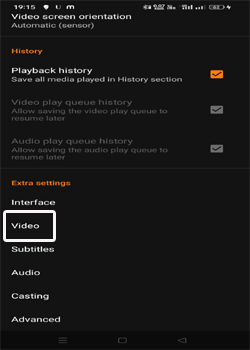
- Marque a caixa de opção para Salvar atraso de áudio.
Recomendado: Android Reparar Ferramenta
Caso você esteja enfrentando problemas de latência de áudio devido a problemas internos no Android, recomendamos nossa profissional de Android Reparar Ferramenta.
Esta ferramenta pode efetivamente reparar vários problemas e erros do Android, como o aplicativo continua travando, tela preta/azul da morte, falha na atualização/download do sistema, configuração interrompida, etc.
Funciona com um simples 1 clique e repara o sistema Android ao normal. O programa tem uma grande chance de corrigir os problemas enfrentados pelos usuários do Android. Para operar esta ferramenta de reparo, nenhuma habilidade técnica é necessária. Ele pode ser usado sem problemas e os dispositivos Android estarão livres de qualquer tipo de erro inesperado.
Você só precisa baixar o software e seguir o guia do usuário para usar a ferramenta.

Note: Recomenda-se baixar e usar o software apenas em seu desktop ou laptop. O software não funcionará em telefones celulares.
Veredicto Final
Portanto, essas são algumas das soluções alternativas eficazes que ajudarão você a corrigir o problema de atraso de áudio. No entanto, o problema é muito frustrante, pois estraga seu humor atual e a diversão do vídeo. Mas com este artigo, você poderá lidar facilmente com o problema e aproveitar seu vídeo sem maiores problemas.
Espero que o artigo tenha lhe servido bem e resolvido seu problema. Se você tiver alguma dúvida ou dúvida relacionada ao artigo, sinta-se à vontade para entrar em contato conosco em nossas páginas do Twitter ou Facebook para obter mais assistência.

James Leak is a technology expert and lives in New York. Previously, he was working on Symbian OS and was trying to solve many issues related to it. From childhood, he was very much interested in technology field and loves to write blogs related to Android and other OS. So he maintained that and currently, James is working for pt.androiddata-recovery.com where he contribute several articles about errors/issues or data loss situation related to Android. He keeps daily updates on news or rumors or what is happening in this new technology world. Apart from blogging, he loves to travel, play games and reading books.