Dexcom é um aplicativo complementar bem conhecido que ajuda os usuários a rastrear o nível de glicose no sangue. Possui um sensor e transmissor avançado para mover as leituras de dados de um sensor para os dispositivos compatíveis, como Android ou iOS. Sem dúvida, o aplicativo Dexcom é útil, mas ainda assim, alguns usuários estão encontrando e relatando sobre o erro do servidor Dexcom em dispositivos Android.
Assim, se você também estiver enfrentando um erro de servidor de aplicativos Dexcom no seu telefone Android, este post definitivamente o ajudará a se livrar dele. Este artigo contém 10 correções testadas e testadas com capacidade suficiente para resolver o problema do servidor Dexcom .
Como corrigir o erro do servidor Dexcom no telefone Android?
O erro do servidor de aplicativos Dexcom ocorre principalmente devido à configuração incorreta do sistema operacional Android, versão desatualizada do sistema operacional ou configurações regionais e de idioma incorretas em seu telefone.
Independentemente do motivo por trás da ocorrência desse problema, você pode se livrar dele facilmente aplicando as soluções listadas abaixo.
Lista de soluções:
- Verifique a conexão com a Internet
- Reinicie seu telefone Android
- Atualizar o aplicativo Dexcom Companion
- Editar configurações regionais e de idioma no seu Android
- Alterar data e hora do telefone
- Tente uma rede diferente para acessar o servidor de aplicativos Dexcom
- Atualize o sistema operacional Android para a versão mais recente
- Remover aplicativo de conflito do Android Mobile
- Reinstale o aplicativo Dexcom
- Verifique o status do servidor de aplicativos Dexcom
Correção 1: verifique a conexão com a Internet
Como ‘ não é possível acessar o servidor Dexcom, tente novamente mais tarde ‘ é um erro do servidor, portanto, é importante verificar a velocidade da sua internet.
Você deve garantir se tem conexão e velocidade de internet constantes ou não. Para isso, você precisa seguir os truques abaixo:
1- DESLIGUE e LIGUE novamente os dados móveis
Se você estiver recebendo um erro de servidor de aplicativo complementar Dexcom ao usar dados móveis, primeiro desative seus dados móveis. Depois de algum tempo, ligue-o novamente e verifique o problema.
2- Mude para uma conexão Wi-Fi forte
Mesmo depois de ativar e desativar os dados móveis não ajuda, você precisa alternar para qualquer conexão Wi-Fi forte.
3- Ative e desative o modo avião
Outro método básico para corrigir problemas de conexão de rede e servidor é habilitar o Modo Avião e desativá-lo. Portanto, aqui você também pode tentar isso para lidar com o erro do servidor Dexcom App no telefone Android .
- Abra o menu ‘Configurações rápidas’ no seu telefone deslizando para cima ou para baixo na tela do telefone
- Clique no ícone ‘ Modo Avião’ para ligá-lo.
- Novamente, clique no ‘ Modo Avião ‘ para desativá-lo
- Depois disso, ative ‘ Dados móveis ‘ ou ‘ WiFi’ e verifique se ‘Bluetooth’ já está desativado.
- Agora, abra o ‘Dexcom App’ e veja se agora você pode acessar o servidor de aplicativos Dexcom.
Correção 2: reinicie seu telefone Android para corrigir o erro do servidor Dexcom no Android
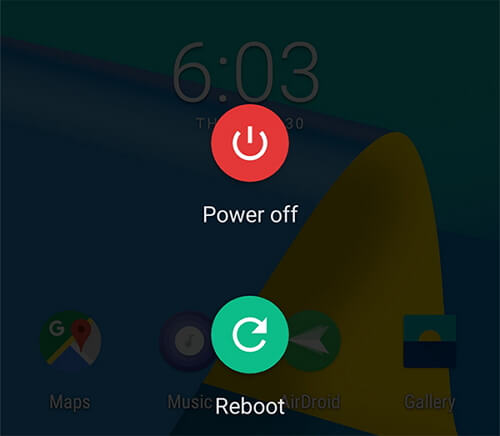
É possível que você esteja enfrentando esse erro do servidor de aplicativos Dexcom G6 devido a pequenas falhas no seu telefone. No entanto, você pode eliminá-lo facilmente reiniciando o telefone.
Para isso, apenas pressione e segure um botão liga / desliga , escolha a opção Reiniciar / Reiniciar entre várias opções. Deixe seu celular reiniciar completamente e verifique se o erro foi corrigido ou não.
Correção 3: atualize o aplicativo Dexcom Companion
Você pode encontrar o erro do servidor Dexcom no celular Android se seu aplicativo Dexcom estiver desatualizado. Assim, a atualização do aplicativo Dexcom pode resolver o problema.
Aqui está como você pode fazer isso:
- Vá para Play Store >> abra o menu (simplesmente tocando no ícone da imagem do usuário que você pode ver no canto superior direito).
- Clique em Meus aplicativos e jogos >> escolha a guia Instalado
- Em seguida, abra o Dexcom >> clique em uma opção de atualização (se houver alguma atualização disponível).
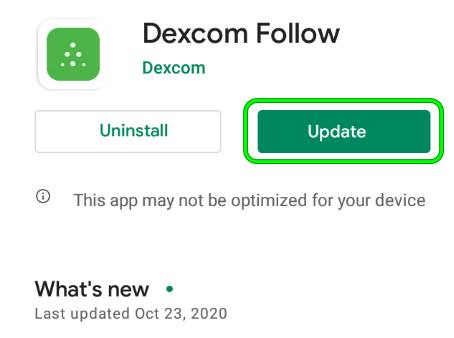
- Depois de atualizar o aplicativo Dexcom, abra-o e verifique se o erro do servidor foi resolvido.
Leia também : 6 maneiras de corrigir o Fitbit Versa não liga após o desligamento
Correção 4: edite configurações regionais e de idioma no seu Android
Outro motivo principal que pode resultar em ‘ não é possível acessar o servidor Dexcom, tente novamente mais tarde ‘ é o idioma incorreto do dispositivo e as configurações regionais.
No entanto, alterar o idioma e as configurações regionais do telefone podem ajudá-lo a solucionar o problema.
- No seu Android, abra ‘ Configurações’ >> vá para as configurações de ‘ Idioma e entrada ‘.
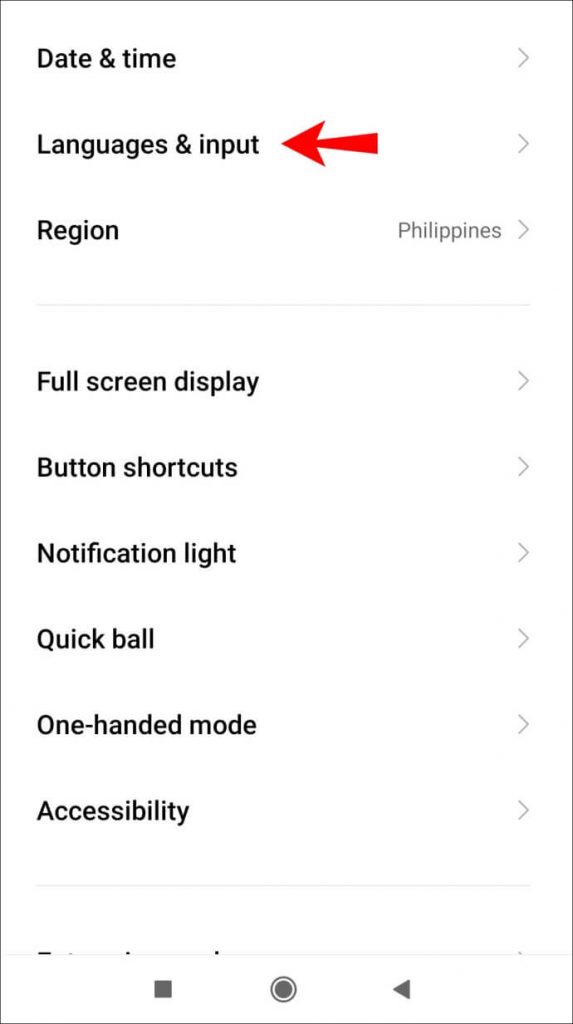
- Escolha ‘ Idioma’ >> selecione o idioma da lista que você entende melhor. Por exemplo, selecione ‘ Inglês (Estados Unidos) ‘

- Depois disso, tente abrir o aplicativo Dexcom e veja se você pode acessar o servidor de aplicativos Dexcom.
Correção 5: altere a data e a hora do telefone
Uma data e hora incorretas também podem gerar esses tipos de erros irritantes em seu smartphone. Alterar a data e a hora pode ajudá-lo a se livrar desse problema.
- Iniciar configurações >> vá para ‘ Data e hora ‘
- Em seguida, ative as duas opções – ‘ Data e hora automáticas ‘ e ‘ Fuso horário automático ‘ se estiverem desativadas.

- Clique em ‘ Selecione o fuso horário ‘, verifique também se está correto de acordo com sua localização.
- Por fim, abra o aplicativo Dexcom no seu Android e verifique se o erro do servidor Dexcom no Android foi resolvido.
Correção 6: tente uma rede diferente para acessar o servidor de aplicativos Dexcom
Às vezes, acontece que o provedor de serviços de Internet (ISPs) ou a rede da organização impedem o acesso ao servidor do aplicativo Dexcom no Android. Em tal situação, tentar uma rede diferente pode ajudá-lo a se livrar do problema.
- Em primeiro lugar, desconecte seu celular da rede ativa atual. Suponha que, se você estiver conectado à rede ‘WiFI’, precisará desconectar a rede WiFi
- Em seguida, tente mudar para outra rede WiFi forte.
- Além disso, você pode experimentar os dados móveis para acessar a Internet e acessar o servidor de aplicativos Dexcom.
- Além disso, você pode entrar em contato com seu provedor de serviços de Internet (ISP) ou desbloquear o servidor Dexcom App para acessá-lo.
- Se o erro ainda persistir, tente acessar o ‘VPN Client App’ para resolver o erro.
Correção 7: atualize o sistema operacional Android para a versão mais recente
A maioria dos usuários achou esse método útil para corrigir vários bugs em seus dispositivos Android. Uma vez, você também deve tentar atualizar seu dispositivo Android para a versão mais recente e solucionar o erro do servidor Dexcom no Android .
Mas antes disso, verifique se a bateria do seu celular está completamente carregada. Então, aqui está como você pode atualizar seu sistema operacional Android:
Passo 1: Abra ‘ Configurações’ e vá para a opção ‘ Sobre o telefone’ .

Passo 2: Clique em ‘ Atualização do sistema ‘ >> toque em ‘ Verificar atualizações ‘. Aqui, se houver alguma atualização mais recente disponível, basta baixá-la e instalá-la no seu dispositivo.
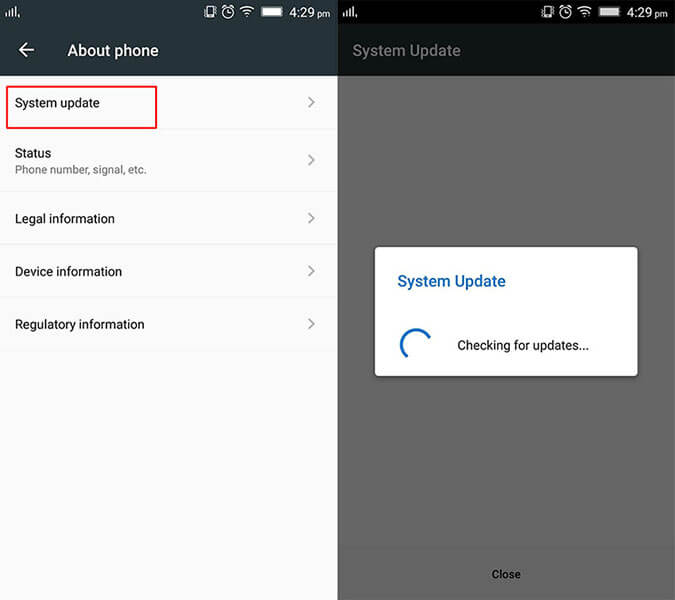
Etapa 3: Após a conclusão do processo de atualização do sistema operacional, reinicie o smartphone e abra o aplicativo Dexcom. Agora, verifique se você pode acessá-lo sem nenhum erro.
Correção 8: remova o aplicativo de conflito do Android Mobile
O problema do servidor Dexcom também pode ocorrer devido ao problema de conflito entre o aplicativo Dexcom e outros aplicativos semelhantes instalados no seu dispositivo. Em tais circunstâncias, desinstalar os aplicativos de conflito como ‘ xDrip’ ou ‘ Hostfile Adblocker ‘ de um telefone pode ajudá-lo a resolver a situação de forma eficaz.
- Abra ‘ Configurações’ >> vá para ‘ Aplicativos’ , ‘ Gerenciador de aplicativos ‘ ou ‘Aplicativos’
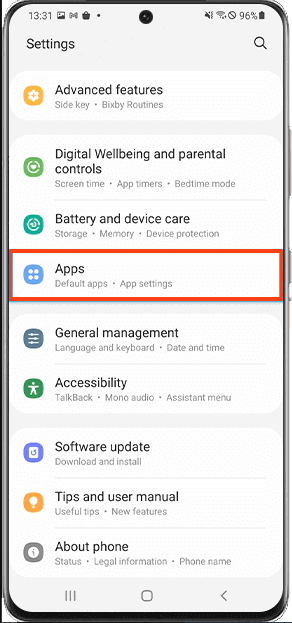
- Localize e selecione o aplicativo ‘ xDrip + ‘ ou ‘ xDrip ‘ >> toque em ‘ Desinstalar’ Siga as instruções na tela para desinstalar o aplicativo.
- Caso contrário, se você deseja desinstalar ou remover outros aplicativos conflitantes do seu celular, repita as mesmas instruções para desinstalá-lo.
- Depois de terminar isso, reinicie seu celular e abra o aplicativo Dexcom e verifique se o problema foi corrigido.
Correção 9: reinstale o aplicativo Dexcom
Quando se trata de resolver falhas / atrasos ou erros relacionados ao aplicativo, é sempre sugerido desinstalá-lo uma vez e reinstalá-lo. Portanto, você também deve fazer a mesma coisa que significa desinstalar o Dexcom App e instalá-lo novamente no seu telefone.
Mas antes de aplicar este método, não se esqueça de fazer backup de seus dados vitais do aplicativo Dexcom.
- Abra Configurações >> Aplicativos/Gerenciador de aplicativos >> toque no aplicativo Dexcom .
- Em seguida, toque na opção Desinstalar ao lado de forçar a parada >> confirme para desinstalar o aplicativo Dexcom
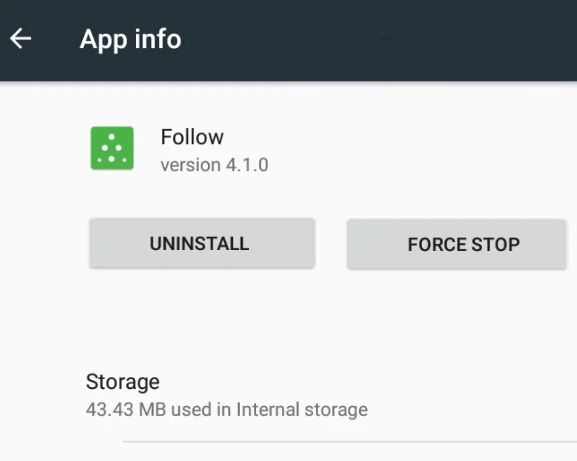
- Depois de desinstalá-lo com sucesso, reinicie o seu dispositivo Android.
- Em seguida, vá para Google Play Store >> em uma pesquisa, você deve digitar Dexcom . Toque no primeiro resultado e instale -o.
Mesmo depois de reinstalar o problema do aplicativo ainda persiste, você pode usar qualquer aplicativo de terceiros ( como Nightscout) .
Correção 10: verifique o status do servidor de aplicativos Dexcom
Se nenhuma das técnicas acima funcionar para você resolver o erro do servidor Dexcom App no telefone Android , é possível que haja um problema com o próprio servidor Dexcom Application.
A partir de agora, você precisa garantir que o servidor de aplicativos Dexcom esteja funcionando bem. Você pode verificar o status do servidor Dexcom simplesmente visitando ‘ página oficial de status do servidor Dexcom App ‘.
Dúvidas Frequentes:
O que significa o erro do Dexcom App Server no meu telefone Android?
Quando o 'erro do servidor Dexcom App' ocorre em seu telefone Android, isso significa que você não pode acessar o servidor Dexcom App devido à configuração incorreta do seu sistema operacional e configurações regionais e de idioma incorretas.
O que faço para corrigir o erro da conta de compartilhamento Dexcom no meu Android?
Para corrigir o erro da conta de compartilhamento Dexcom, você deve seguir as dicas abaixo:
- Verifique sua conexão com a internet
- Ative e desative o modo Avião
- Atualize o aplicativo Dexcom
- Edite as configurações regionais e de idioma no seu Android
- Atualize a versão do sistema operacional Android
- Reinstale o aplicativo Dexcom.
Por que a Dexcom diz que o servidor não está disponível?
O aplicativo Dexcom pode indicar erro de servidor indisponível devido à configuração incorreta do sistema operacional Android, versão desatualizada do sistema operacional ou configurações regionais e de idioma incorretas em seu telefone.
O aplicativo Dexcom funciona no Android?
Sim, claro, o Dexcom App é compatível com quase todas as versões de dispositivos Android.
Para encerrar
Portanto, trata-se de como corrigir o erro do servidor Dexcom em telefones Android.
Como você pode ver, listamos aqui 9 possíveis correções para enfrentar a situação sem nenhuma habilidade técnica. Tudo o que você precisa fazer é experimentá-los um por um até que o erro do servidor Dexcom G6 seja resolvido.
No entanto, se você achar este artigo útil no seu caso, compartilhe-o com seus amigos, familiares e parentes.
Além disso, se você estiver enfrentando outros problemas em seu dispositivo Android, informe-nos no Facebook ou Twitter . Nós certamente o ajudaremos a resolvê-lo de todas as maneiras possíveis.

James Leak is a technology expert and lives in New York. Previously, he was working on Symbian OS and was trying to solve many issues related to it. From childhood, he was very much interested in technology field and loves to write blogs related to Android and other OS. So he maintained that and currently, James is working for pt.androiddata-recovery.com where he contribute several articles about errors/issues or data loss situation related to Android. He keeps daily updates on news or rumors or what is happening in this new technology world. Apart from blogging, he loves to travel, play games and reading books.