A Uber é uma plataforma que conecta passageiros a motoristas para transporte e permite até mesmo que os usuários peçam comida e outros itens para entrega. Mas, às vezes, o aplicativo da Uber para de funcionar no Android, o que pode interromper seus planos de viagem instantaneamente. Bem, este blog descreve por que o aplicativo da Uber não está funcionando no Android e como corrigir o problema rapidamente.
Para conserte um telefone Android congelado, recomendamos esta ferramenta:
Esta ferramenta eficaz pode corrigir problemas do Android, como loop de inicialização, tela preta, Android emparedado, etc. rapidamente. Basta seguir estes 3 passos simples:
- Baixe este Reparo do Sistema Android ferramenta (apenas para computador) classificado como Excelente no Trustpilot.
- Inicie o programa e selecione marca, nome, modelo, país/região e operadora e clique Next.
- Siga as instruções na tela e aguarde a conclusão do processo de reparo.
Por que o aplicativo da Uber não está funcionando no meu celular?
Pode haver vários motivos pelos quais o aplicativo da Uber trava, congela ou não funciona. Aqui, especifiquei alguns dos principais motivos:
- Problema de internet
- Problema no servidor da Uber
- Falha ou bug no aplicativo
- Cache e dados do aplicativo da Uber sobrecarregados ou corrompidos
- Pouco espaço de armazenamento no celular
- Aplicativo desatualizado ou com mau funcionamento.
Agora, vamos descobrir os diferentes métodos, dependendo dessas causas, para corrigir o problema.
Recomendado: Experimente a Ferramenta de Reparo de Android Sofisticada
Quando se trata de corrigir qualquer problema de travamento/congelamento ou mau funcionamento de um aplicativo Android, é altamente recomendável usar a Android Reparo Ferramenta. Este software tem uma taxa de sucesso de 100%. Usando este programa recomendado por especialistas, você pode corrigir diversos problemas, incluindo problemas com o celular bloqueado, tela azul/preta da morte, erros de falha na atualização, travamentos do sistema operacional, etc.
Portanto, instale esta ferramenta no seu PC e resolva o problema do seu aplicativo Uber que não carrega seguindo o guia simples do usuário aqui.

Note: Recomenda-se baixar e usar o software apenas em seu desktop ou laptop. O software não funcionará em telefones celulares.
Métodos para corrigir o problema do aplicativo Uber que não funciona no celular Android
Experimente as seguintes soluções para resolver este problema no seu celular Android.
Método 1 – Verifique sua conexão com a internet
O Uber precisa de uma conexão de rede robusta para funcionar corretamente. Portanto, se você estiver usando uma internet fraca, isso pode resultar em problemas com o funcionamento do aplicativo. Certifique-se de usar uma conexão de internet estável para que o Uber funcione sem falhas. Se você estiver usando dados móveis, mude para uma rede Wi-Fi confiável ou vice-versa.
Leia também: O aplicativo Filmes HD não está funcionando? Experimente estas 6 soluções e volte a maratonar agora mesmo!
Método 2 – Limpar o cache e os dados do aplicativo
O acúmulo de cache e dados do aplicativo pode impedir o funcionamento do aplicativo Uber para motoristas no Android. Portanto, considere limpar o cache e os dados do aplicativo para corrigir esses problemas.
Passos para limpar o cache do Uber:
- No seu telefone, acesse Configurações >> Aplicativos.
- Em seguida, encontre e selecione o Uber na lista de aplicativos.
- Selecione a opção Uso de armazenamento.
- Agora, toque nos botões Limpar cache e Limpar dados.
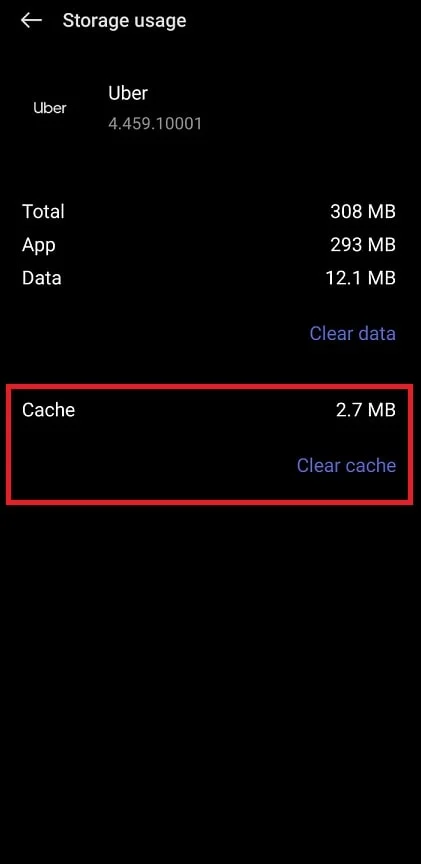
Isso redefinirá o aplicativo sem afetar sua conta Uber.
Método 3 – Atualizar o aplicativo Uber
Como todos sabemos, os desenvolvedores de aplicativos lançam atualizações regularmente para corrigir bugs e melhorar o desempenho. O mesmo se aplica ao aplicativo Uber; um aplicativo Uber desatualizado pode travar ou congelar. Tudo o que você precisa fazer é verificar se há atualizações acessando a Play Store.
- Acesse o aplicativo Google Play Store no seu telefone.
- Em seguida, clique no ícone Perfil >> Gerenciar aplicativos e dispositivos.
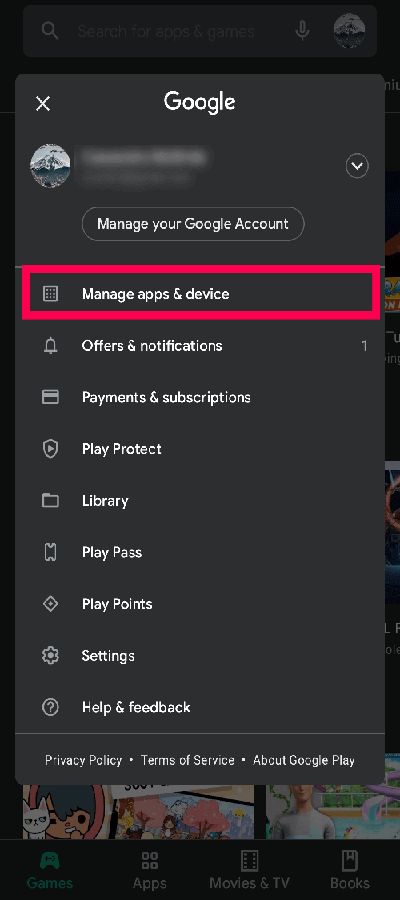
- Agora, clique na seção Atualizações e procure por Uber.
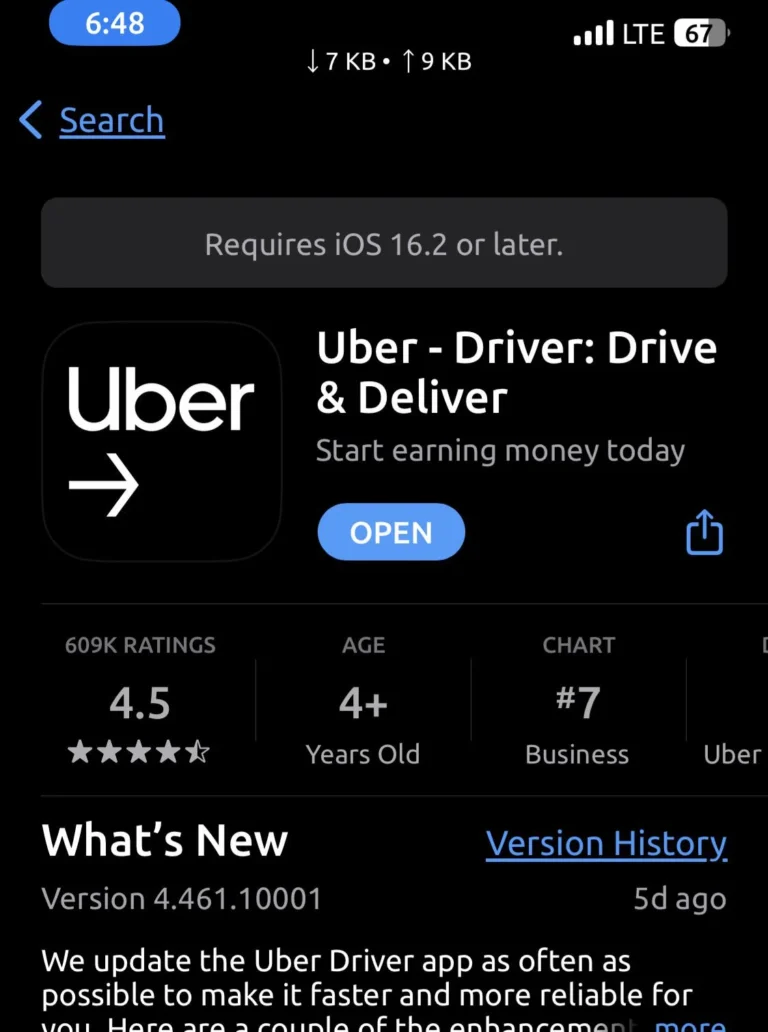
- Se disponível, toque na opção Atualizar para instalar a versão mais recente.
Método 4 – Reinicie seu dispositivo Android
Uma reinicialização rápida pode solucionar problemas temporários de software. Reiniciar atualiza o dispositivo e elimina erros em segundo plano. Muitos usuários descobrem que o aplicativo Uber volta a funcionar após uma reinicialização. É uma etapa básica, porém eficaz, de solução de problemas.
Leia também: Solucione problemas do Android Auto que não funciona com 7 soluções
Método 5 – Libere espaço no dispositivo para corrigir o aplicativo Uber que não funciona no Android
Pouco espaço no seu dispositivo pode diminuir o desempenho, fazendo com que aplicativos como o Uber não funcionem corretamente. Certifique-se de ter armazenamento suficiente disponível no seu celular para que ele funcione sem problemas.
Passos para verificar o armazenamento disponível:
- Abra o aplicativo Configurações no Android.
- Vá para Sobre o telefone.
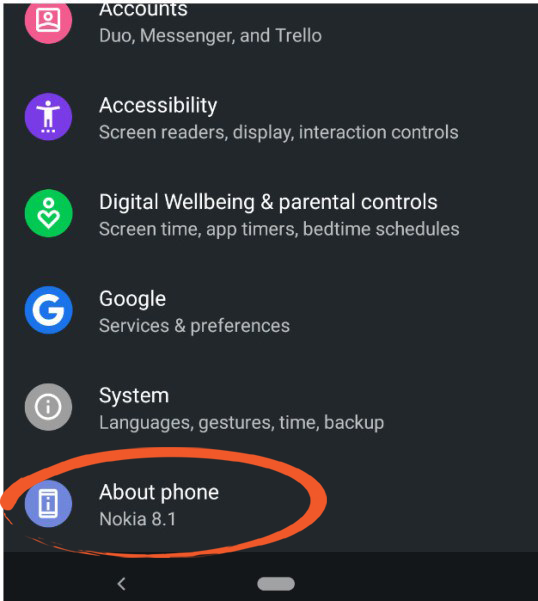
- Selecione “Armazenamento”.
Agora, verifique o armazenamento e, se estiver quase cheio, exclua arquivos desnecessários ou desinstale aplicativos não utilizados para liberar espaço.
Método 6 – Verifique se o Uber está fora do ar
Problemas no servidor são outro motivo comum para o aplicativo Uber não funcionar no Android. Portanto, verifique o status do servidor acessando o DownDetector.
Se estiver em manutenção ou apresentando algum problema, aguarde um pouco até que o servidor volte a funcionar.
Método 7 – Entre em contato com o suporte do Uber
Por fim, se nenhum dos métodos mencionados acima ajudou a resolver o problema de travamento do aplicativo Uber, tente entrar em contato com a equipe de suporte do Uber.
Entrar em contato com eles ajudará você a resolver o problema facilmente e sem complicações.
Perguntas frequentes:
Pode ser que seus documentos tenham expirado, precisem ser enviados novamente ou estejam pendentes, e é por isso que o Uber não está online.
Se o Uber travar ou congelar, tente as dicas abaixo:
Sim, você pode usar o Uber sem instalar o aplicativo no seu dispositivo. Quando precisar solicitar uma viagem, você pode fazer a solicitação online — sem precisar do aplicativo.
Se não houver motoristas disponíveis na sua área, tente um produto diferente (por exemplo, UberXL, UberX, Uber Comfort) ou configure o aplicativo para notificá-lo quando um motorista estiver disponível. Por que meu Uber não está online?
O que fazer se o Uber travar?
Posso usar o Uber sem ter o aplicativo?
O que fazer se o Uber não estiver disponível?
Leia também: Soluções para o Facebook Messenger que não funciona
Resumindo
Acima, você encontra uma série de soluções que resolverão o problema do aplicativo Uber que não funciona no Android. Tente o método exato passo a passo de acordo com a causa do problema no seu caso e use o aplicativo Uber sem mais problemas.
Além disso, não se esqueça de seguir nossa página no Facebook para receber as últimas atualizações e publicações.
Espero que tenha gostado da leitura!


James Leak is a technology expert and lives in New York. Previously, he was working on Symbian OS and was trying to solve many issues related to it. From childhood, he was very much interested in technology field and loves to write blogs related to Android and other OS. So he maintained that and currently, James is working for pt.androiddata-recovery.com where he contribute several articles about errors/issues or data loss situation related to Android. He keeps daily updates on news or rumors or what is happening in this new technology world. Apart from blogging, he loves to travel, play games and reading books.