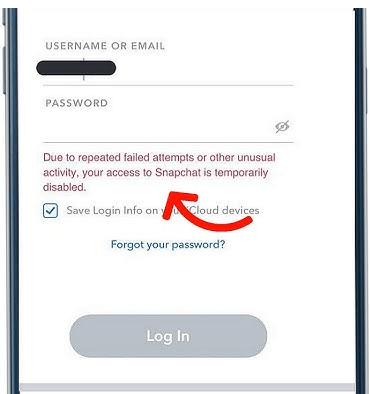
Corrigir o erro “Due to repeated failed attempts or other unusual activity” no Snapchat não é um grande problema. Embora leve apenas alguns minutos para corrigi-lo. No entanto, para facilitar essa tarefa para usuários do Android, forneci um guia útil para resolver esse erro. Portanto, basta conferir este blog e começar a usar os métodos passo a passo com precisão.
Para corrija quaisquer problemas relacionados ao Android, recomendamos esta ferramenta:
Esta ferramenta eficaz pode corrigir problemas do Android, como loop de inicialização, tela preta, Android emparedado, etc. rapidamente. Basta seguir estes 3 passos simples:
- Baixe este Reparo do Sistema Android ferramenta (apenas para computador) classificado como Excelente no Trustpilot.
- Inicie o programa e selecione marca, nome, modelo, país/região e operadora e clique Next.
- Siga as instruções na tela e aguarde a conclusão do processo de reparo.
Por que minha conta do Snapchat está bloqueada devido a atividades suspeitas?
O Snapchat prioriza a segurança da conta. Ao detectar tentativas de login suspeitas ou atividades incomuns, ele inevitavelmente restringe o acesso para proteger seus dados. No entanto, isso acontece por uma ampla variedade de motivos, incluindo:
- Digitar nome de usuário ou senha incorretos repetidamente.
- Fazer login em vários dispositivos ou locais.
- Usar aplicativos ou plugins de terceiros não autorizados pelo Snapchat.
- Devido a um cache do aplicativo Snapchat corrompido.
- Aplicativo Snapchat desatualizado.
- Mudanças repentinas na rede ou no endereço IP.
O Snapchat sinaliza todos os comportamentos acima como ameaças potenciais à segurança da sua conta e que podem levar a este erro.
Como corrigir o erro do Snapchat devido a tentativas frustradas repetidas ou outras atividades incomuns?
Confira as soluções abaixo e lide com o erro de atividade incomum do Snapchat.
Método 1 – Aguarde e tente novamente mais tarde
Provavelmente, este erro ocorre ao digitar a senha errada várias vezes. Portanto, se você fez o mesmo, o Snapchat pode bloquear o acesso temporariamente. Você precisa esperar pelo menos 24 horas antes de tentar fazer login novamente e, desta vez, certifique-se de inserir a senha e o nome de usuário corretos.
Método 2 – Saia e faça login novamente na conta
Problemas com a conta do Snapchat podem, às vezes, causar esses erros de atividade incomum. Sair e fazer login novamente na conta pode corrigir os problemas.
Para fazer isso:
- Abra o aplicativo Snapchat no seu dispositivo Android >> acesse seu Perfil.
- Em seguida, toque no ícone de engrenagem (Configurações) no canto superior direito.
- Role para baixo e selecione Sair.
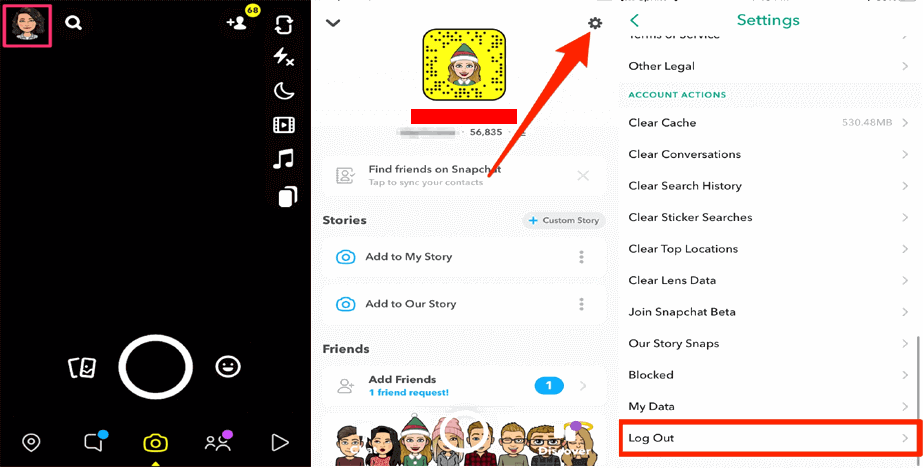
- Aguarde algumas horas e faça login novamente para verificar o erro.
Método 3 – Redefinindo a Senha
Se você esqueceu a senha da sua conta do Snapchat, pode usar a opção “Esqueci a Senha” para definir uma nova senha. O Snapchat enviará imediatamente um link de redefinição de senha por SMS ou e-mail.
Toque nesse link para criar e definir uma senha forte para recuperar o acesso seguro à sua conta.
Método 4 – Limpe o Cache do Aplicativo Snapchat
Dados acumulados no cache do aplicativo Snapchat por um longo período podem ser corrompidos e começar a exibir vários erros, inclusive devido a repetidas tentativas malsucedidas ou outras atividades incomuns. O Snapchat está temporariamente desativado. Certifique-se de limpar o cache do aplicativo para corrigir esses erros.
Aqui estão as instruções para limpar o cache do Snapchat:
- Abra o aplicativo Snapchat >> acesse seu Perfil.
- Selecione Configurações>> clique em Limpar Cache em Ações da Conta.
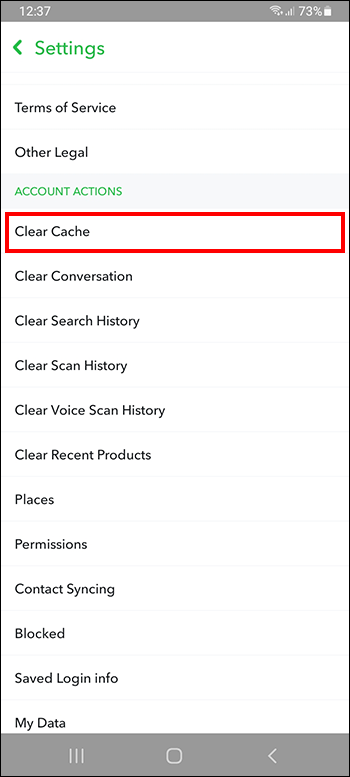
- Neste momento, toque na opção Continuar para confirmar a limpeza do cache.
Método 5 – Verificando sua conta
Outra maneira eficaz de tentar é verificar sua conta do Snapchat. Para isso, você precisa visitar accounts.snapchat.com e selecionar “Desbloquear“. Faça login usando suas credenciais para validar sua identidade. Este método ajudará você a remover o bloqueio temporário colocado em sua conta.
Método 6 – Corrigir devido a repetidas tentativas malsucedidas ou outras atividades incomuns atualizando o aplicativo Snapchat
Usar um aplicativo desatualizado causa vários problemas relacionados ao aplicativo. Portanto, tente usar uma versão atualizada do aplicativo Snapchat para evitar tais problemas.
Para atualizar o Snapchat:
- Abra a Google Play Store
- Toque no ícone Perfil >> Gerenciar aplicativos e dispositivos.
- Acesse a seção Atualizações disponíveis >> verifique a versão mais recente disponível do Snapchat.
- Se disponível, toque em Atualizar para instalar a versão mais recente.
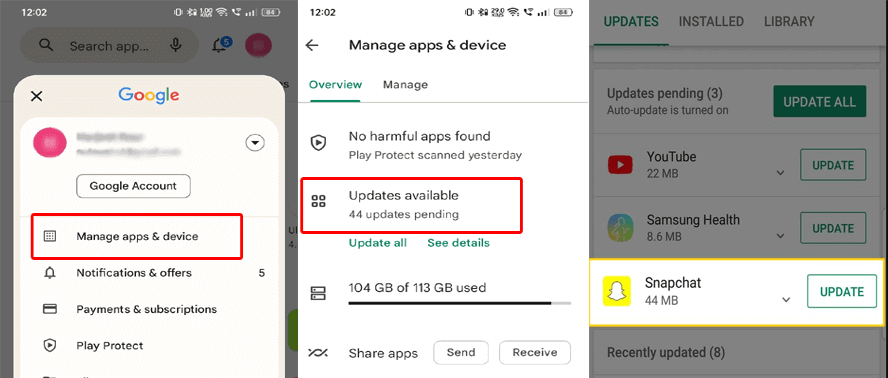
- Após a instalação, inicie o aplicativo Snapchat e tente fazer login novamente.
Método 7 – Quando entrar em contato com o suporte do Snapchat
Se nenhum dos métodos acima funcionar, sua conta pode estar sob uma análise de segurança mais longa. Nessa situação, considere entrar em contato com o suporte do Snapchat.
Siga os passos abaixo:
- Acesse o Suporte do Snapchat > toque em Minha Conta e Segurança > Não Consigo Entrar.
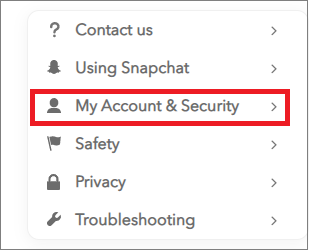
- Envie uma solicitação de suporte explicando o problema claramente.
O Snapchat geralmente responde em alguns dias úteis.
Perguntas Frequentes Relacionadas:
Bem, depende da situação da sua conta bloqueada. No entanto, você pode enviar uma apelação pelo aplicativo móvel para recuperar uma conta do Snapchat que foi bloqueada permanentemente.
Existem algumas ações que não são consideradas não autorizadas, portanto, se você for solicitado a aguardar 72 horas antes de tentar remover sua conta novamente, certifique-se de fazê-lo usando o mesmo dispositivo.
Quando o Snapchat diz que estou temporariamente desativado, significa simplesmente que você tentou fazer login muitas vezes em um curto período e não consegue acessar o aplicativo por até 48 horas.
Não, não é permanente. A desativação da conta é um período temporário de 30 dias para recuperação, após o qual a conta do Snapchat é excluída permanentemente se você não fizer login. Portanto, se você fizer login durante esse período de desativação de 30 dias, sua conta será reativada. Após os 30 dias, os dados da sua conta serão excluídos permanentemente e não poderão ser recuperados. Posso Desbloquear um Snapchat Bloqueado Permanentemente?
Por que preciso esperar 72 horas para excluir o Snapchat?
O que significa quando o Snapchat diz que estou temporariamente desativado?
A exclusão do Snapchat é permanente?
Hora de dizer adeus
As soluções listadas acima são as melhores para combater o erro do Snapchat devido a repetidas tentativas frustradas ou outras atividades incomuns e evitar que ele volte a ocorrer no futuro. Portanto, tente-as conforme descrito passo a passo e elimine a mensagem de aviso com menos esforço.
Espero que você tenha achado este blog útil. Da mesma forma, para mais artigos e postagens úteis, fique conectado conosco no Facebook & Twitter.


James Leak is a technology expert and lives in New York. Previously, he was working on Symbian OS and was trying to solve many issues related to it. From childhood, he was very much interested in technology field and loves to write blogs related to Android and other OS. So he maintained that and currently, James is working for pt.androiddata-recovery.com where he contribute several articles about errors/issues or data loss situation related to Android. He keeps daily updates on news or rumors or what is happening in this new technology world. Apart from blogging, he loves to travel, play games and reading books.