A tela do seu telefone Android travou no zoom? Procurando as correções quando seu telefone travar e ficar grande demais?
Bem, se esse problema o incomoda continuamente, não se preocupe, este blog é para você. Aqui você conhecerá alguns dos possíveis motivos que fizeram a tela de bloqueio ter aumentado o zoom no Android. E, ao mesmo tempo, eu também virá com algumas das melhores soluções para correção Android preso ampliada erro.
Então, vamos ler este blog completamente e experimentar todas as soluções discutidas aqui para se livrar do erro.
Quais são os motivos do Android Preso com zoom?
Bem, muitos usuários querem saber por que essas coisas acontecem. Bem, honestamente falando, existem muitas razões por trás disso. Alguns deles estão listados abaixo:
- Você ativou o modo “Zoom” acidentalmente ou não e não sabe como desativá-lo
- Às vezes, o cache do seu telefone Android não é suficiente para exibir a saída
- O vírus prejudicial é instalado de uma fonte desconhecida e cria um erro na tela
- O sistema operacional Android às vezes é infectado e deve ser corrigido em breve
Quais são as maneiras de corrigir Android Phone Preso no modo de zoom?
Agora é hora de analisar as soluções que o ajudarão a resolver o zoom da tela travado em grandes Android. Quando esse tipo de coisa indesejada acontece, o que fazer não vem à mente. Então, aqui neste blog, reuni algumas soluções possíveis que irão ajudá-lo a acessar seu dispositivo da forma normal.
Então, vamos dar uma olhada nas soluções abaixo:
Método 1: reinicie seu telefone Android
Uma das melhores e mais fáceis maneiras de consertar o Android travado com zoom por erro é simplesmente reiniciar o dispositivo uma vez. Isso é altamente sugerido porque, uma vez que o telefone é reiniciado, todos os bugs temporários e outros arquivos são removidos, o que está criando o problema.
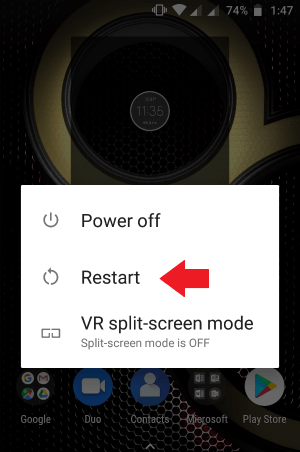
Apenas alguns segundos exigem a reinicialização do seu dispositivo e não há nada para se preocupar com nada. Aqui estão os passos a seguir:
- Primeiro, pressione e segure o botão liga / desliga em seu telefone
- Agora segure o botão por alguns segundos, a menos que você veja a opção Menu na tela
- Você verá a opção “Reiniciar”, basta tocar nela
- E agora espere algum tempo, a menos que o telefone reinicie.
Depois disso, verifique seu telefone e veja se está tudo bem.
Método 2: Toque duas vezes na tela do telefone para sair do modo ampliado
Quando o ecrã do telefone Android preso em zoom-in modo, em seguida, há uma opção para corrigi-lo. Alguns comandos de zoom estão disponíveis no telefone por meio de um clique duplo. Você simplesmente precisa clicar duas vezes na tela do telefone e o modo Android travado ampliado será resolvido
Lembre-se – somente se seus gestos de ampliação estiverem ativados nas configurações do telefone, apenas este método funcionará. Caso contrário, passe para a próxima solução.
Método 3: Desligue o gesto de ampliação para parar o modo ampliado
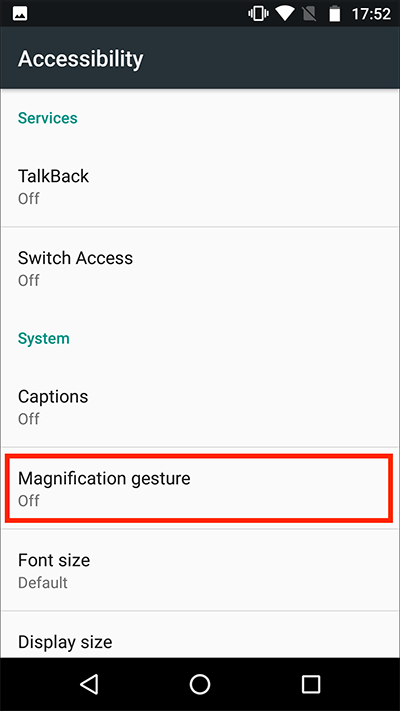
Bem, muitas vezes o que acontece é que se o seu “gesto de ampliação” estiver habilitado, esse tipo de erro pode ocorrer. Nesse caso, você deve desabilitá-lo nas configurações. Na verdade, desativá-lo garantirá que você não entre no modo de zoom acidentalmente tocando na tela do telefone.
Siga as etapas abaixo conforme orientado:
- Primeiro, vá para Configurações no seu telefone
- Em seguida, procure por “Acessibilidade”
- Depois disso, escolha Visão
- Agora desça e procure por “gestos de ampliação“
- Se a opção estiver ativada, pressione o controle deslizante no canto superior direito para desligar
Método 4: Excluir Cache no Telefone Android
Como discuti na seção de razões, a memória cache insuficiente pode ser a culpada por telefones Android travados no modo ampliado. Então, em tal situação, você precisa limpar o cache do telefone para resolver o erro.
Siga os passos abaixo:
- Primeiro, inicie as Configurações no seu telefone
- Em seguida, procure por Armazenamento
- Agora clique em armazenamento interno> clique em Dados em cache
- Aqui você obterá um pop-up perguntando se deseja limpar a memória em cache, toque em OK
É isso aí. Agora verifique se o seu telefone está consertado ou não.
Método 5: redefinir o telefone Android para as configurações originais para se livrar do erro Android
Quando os métodos manuais acima não funcionam, a última coisa que você deve tentar é redefinir o seu telefone Android de fábrica. Isso irá garantir que você resolver Android preso ampliada erro. Mas lembre-se também de que esse processo excluirá todos os dados do seu telefone.
Então, por favor, faça backup de todos os seus itens úteis do seu telefone e prossiga para a redefinição de fábrica do telefone Android.
- Primeiro, vá para Configurações
- Em seguida, mova para baixo e escolha “Backup e redefinição”
- Depois disso, clique em Redefinir dados de fábrica

- Aqui você obterá um pop-up que solicitará que você confirme e pressione “Apagar“
- Agora a reinicialização do dispositivo começará
Assim que terminar, o seu telefone irá reiniciar e ficará como novo.
Método 6: maneira alternativa de consertar o telefone Android travado no modo ampliado
Além de todos os métodos acima, existe ainda outro método fácil e rápido para consertar o Android parado com zoom. Android Reparação é uma ferramenta altamente sugerida para corrigir qualquer tipo de erro ou problema em telefones Android. Ele repara facilmente a tela do Android parece grande e com zoom, juntamente com vários outros problemas. Não importa os motivos que levaram a tal incidente, mas o uso desta ferramenta poderosa tornará seu dispositivo tão normal quanto antes.
Alguns dos erros como a configuração do Android parou, o Android travou em um loop de inicialização, o telefone travou na tela roxa, o Android travou no modo de fone de ouvido, etc., são corrigidos por meio desta ferramenta de reparo.
Então você simplesmente precisa baixar esta incrível ferramenta Reparação Android e se livrar do telefone Android preso no modo ampliado.

Conclusão
Então, aqui neste blog, eu discuti vários métodos úteis para consertar o Android travado no modo ampliado. Esse tipo de problema é comum de ocorrer, mas nada com que se preocupar, pois há maneiras de se livrar dele. Para fazer seu telefone voltar ao normal, use a ferramenta Android Reparação. Tem uma taxa de sucesso de 100% e funciona com um único clique.

James Leak is a technology expert and lives in New York. Previously, he was working on Symbian OS and was trying to solve many issues related to it. From childhood, he was very much interested in technology field and loves to write blogs related to Android and other OS. So he maintained that and currently, James is working for pt.androiddata-recovery.com where he contribute several articles about errors/issues or data loss situation related to Android. He keeps daily updates on news or rumors or what is happening in this new technology world. Apart from blogging, he loves to travel, play games and reading books.