Você acidentalmente perdeu fotos importantes, contatos ou quaisquer outros dados do seu telefone Android com root? Quer recuperá-los a qualquer custo? Se “Sim“, não entre em pânico, existem várias soluções com as quais você pode recuperar dados de um telefone Android com raiz.
Neste artigo, discutirei os melhores Android Dados Recuperação Programas juntamente com outras soluções possíveis para executar a recuperação de root do Android.
Leia mais para saber em detalhes…
Para recuperar dados de um telefone Android com raiz, nós recomendamos esta ferramenta:
Esta ferramenta eficaz recuperará dados perdidos, excluídos e inacessíveis de qualquer situação de perda de dados em nenhum momento. Agora recupere seus dados perdidos e excluídos em apenas 3 etapas fáceis:
- Baixar esta ferramenta de recuperação de dados avaliado Excelente em Pcmag.com.
- Selecione os tipos de arquivos que deseja recuperar e clique em Digitalizar.
- Visualize os arquivos antes da recuperação e escolha a opção Recuperar para restaurar os dados excluídos do Android.
Navegação rápida:
- O que significa dispositivo Android enraizado?
- Você pode recuperar dados após o enraizamento?
- Qual é o risco de fazer raiz em um telefone Android?
- Como recuperar dados do telefone Android enraizado?
- Como verificar se meu telefone está enraizado no Android?
- [Dicas] O que fazer antes de fazer raiz no Android?
O que significa dispositivo Android enraizado?
O enraizamento é o processo para remover todas as limitações e conceder acesso total ao dispositivo. Esse recurso permite que o proprietário tenha mais controle sobre muitas configurações e configurações, recursos e o desempenho de seu telefone.
Ajuda a chegar à raiz do sistema operacional e a fazer alterações globais.
Embora o enraizamento pareça bom para muitos usuários, isso também pode levar a um desastre de perda de dados. Porque um único movimento errado e você está fora. Isso significa que seu dispositivo pode sofrer com o problema de tijolos e, portanto, pode ocorrer uma situação de perda de dados.
Você pode recuperar dados após o enraizamento?
A resposta a esta pergunta é “Sim”.
O enraizamento não é difícil, mas a situação que os usuários enfrentam após o enraizamento é realmente terrível. De fato, muitos usuários relataram que se depararam com situações de perda de dados após fazer o root em seus telefones Android.
Portanto, se você estiver nessa situação, pare imediatamente de usar o telefone. Depois disso, tente recuperar os dados depois de fazer raiz no Android por meio de backup criado ou usando o de terceiros Android dados recuperação raiz ferramenta.
Qual é o risco de fazer root em um telefone Android?
Bem, como eu já disse anteriormente, a situação se torna muito assustadora após o root, então não há dúvida de que podem ocorrer vários riscos após o root de um telefone Android.
Embora seja sempre instruído a não fazer root no telefone, ainda assim alguns usuários estão com vontade de fazer isso e correm seus próprios riscos. Alguns dos riscos incluem:
- Não haverá garantia do produto.
- Conforme informado anteriormente, pode ocorrer perda severa de dados.
- Nenhum serviço gratuito após o dispositivo ter hardware danificado ou falha do sistema operacional.
- O enraizamento envolve o risco de “bloquear” seu telefone.
Leia também: Como recuperar contatos excluídos de telefones Samsung com root
Como recuperar dados do telefone Android enraizado?
1- Usar a Melhor Ferramenta para Recuperação de Raiz Android
Como seus dados são perdidos e você não tem ideia do que fazer e como recuperar arquivos excluídos do Android com root, você precisa usar o Android Dados Recuperação raiz ferramenta. É um programa de recuperação profissional para usuários do Android restaurar dados perdidos do Android rooteado sem nenhum backup.
Quaisquer dados que você perdeu, como contatos, fotos, mensagens, registros de chamadas, bate-papos do WhatsApp, vídeos, notas, arquivos de áudio, etc., são recuperados. É uma ferramenta de recuperação profissional para restaurar dados e arquivos corrompidos, excluídos ou perdidos diretamente do Android. Ele verifica com eficiência arquivos excluídos ou nomeados e restaura todos eles, um por um.
Assim, sem qualquer preocupação, basta Baixar Android Dados Recuperação Ferramenta e recupere dados excluídos do Android rooteado.
 btn_img
Nota: É recomendável que você baixe e use o software em seu Desktop ou Laptop . A recuperação dos dados do telefone no próprio telefone é arriscada, pois você pode acabar perdendo todas as suas informações preciosas devido a substituição de dados.
Etapas para recuperar dados do celular Android enraizado

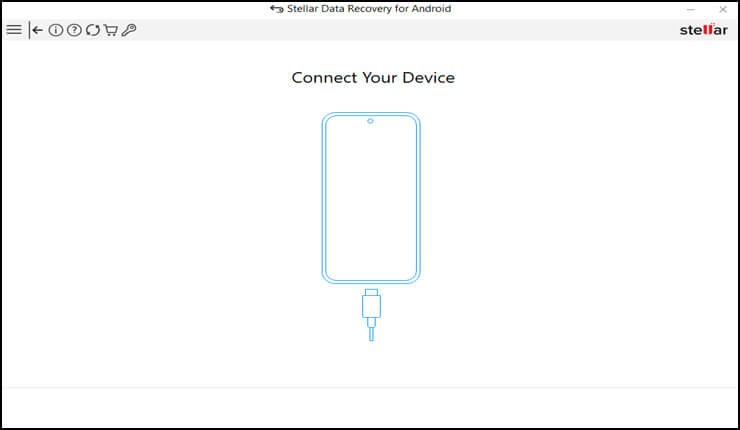
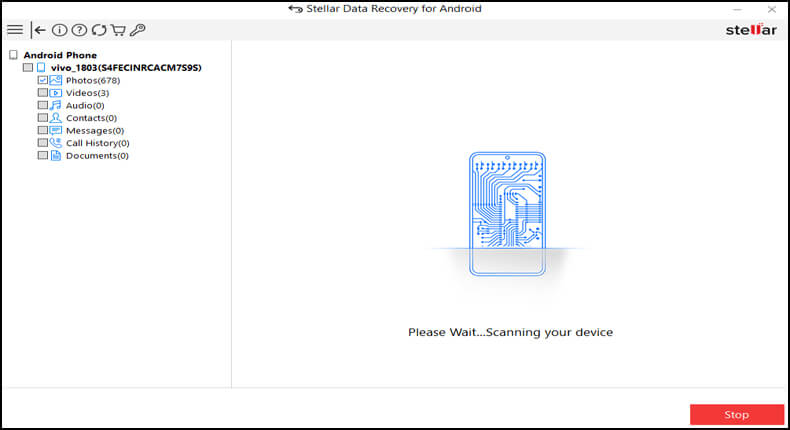
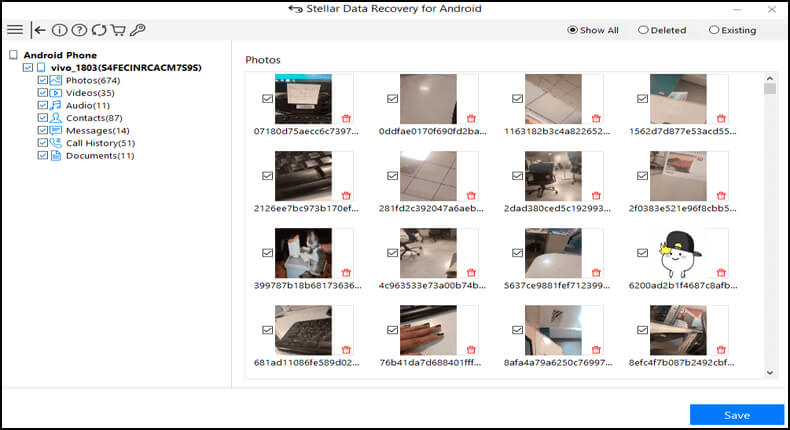
2- Executar Android Dados Recuperação Raiz da conta do Google
Sempre que você configurar seu smartphone, precisará de uma conta do Google. Esta conta é muito útil, pois se você habilitar a opção de sincronização, seus dados serão automaticamente copiados.
Portanto, se você fez isso, confira as etapas abaixo para recuperar dados do telefone Android com root:
Etapa 1- Primeiro, abra Configurações >> Configurações adicionais no seu telefone.

Etapa 2- Em seguida, vá para a opção Fazer backup e redefinir >> Fazer backup e restaurar.
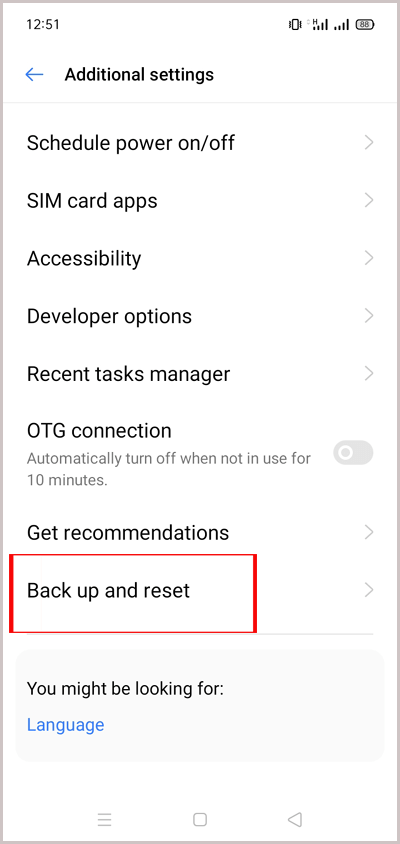
Etapa 3- Lá, você verá todos os arquivos de backup, selecione-os e toque em Restaurar.
3- Recupere dados do telefone Android enraizado via Google Drive
Bem, se você já fez backup de seus arquivos Android com root no Google Drive, pode recuperá-los facilmente a partir daí. O Google Drive oferece 15 GB de espaço de armazenamento, onde os arquivos podem ser salvos pelo tempo que você quiser.
Siga as etapas abaixo para recuperar os arquivos perdidos do Android com root:
Etapa 1: abra o aplicativo Google Drive >> Meu Drive no seu telefone.
Etapa 2: Em seguida, você pode ver a lista de itens dos quais você fez backup anteriormente.
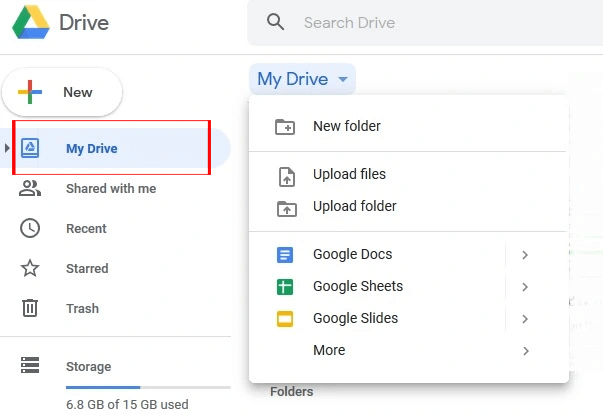
Etapa 3: Selecione os itens/arquivos que deseja >> Toque na opção “Download”.

Observação: você só pode usar este recurso de nuvem de backup para restaurar dados se tiver ativado a opção de sincronização para criar backups automáticos ou arquivos carregados manualmente para o Google Drive.
Como verificar se meu telefone está enraizado no Android?
Geralmente, os telefones não são rooteados por padrão, mas há chances de que, se você comprou um telefone usado, ele possa ser rooteado por um usuário anterior. No entanto, se desejar, você pode verificar se o seu telefone está enraizado ou não usando qualquer aplicativo verificador de raiz para Android disponível na Google Play Store.
Depois disso, você deve seguir os passos abaixo:
Etapa 1: primeiro verifique sua versão do Android porque o aplicativo verificador de raiz funciona no Android 4.0 ou versão superior
Etapa 2: agora abra o Google Play Store para acessar a loja de aplicativos
Etapa 3: procure o aplicativo verificador de raiz. Você receberá vários pagos e gratuitos
Etapa 4: clique no aplicativo para instalar, após o qual você poderá ver o ícone na tela do seu telefone
Etapa 5: Pressione o ícone e você terá a opção “verificar root”. Depois de um tempo, você recebe uma mensagem dizendo:
- “Parabéns, você tem acesso root no seu telefone!” em letras verdes.
- “Seu dispositivo não tem permissões de root ou seu dispositivo não está devidamente enraizado.” em letras vermelhas.

[Dicas] O que fazer antes de fazer root no Android?
Bem, em vez de correr aqui e ali para recuperar dados do telefone Android com root, é melhor tomar algumas medidas preventivas de antemão e proteger seus dados apenas para lidar melhor com essa situação.
E nada pode ser melhor do que criar um backup do seu telefone Android. Aqui, mencionei algumas das formas de backup dos dados do Android e espero que você as siga com seriedade.
Maneira 1: faça backup dos dados do Android usando as configurações de backup no telefone
Agora você pode criar um backup usando o backup automático simplesmente acessando o aplicativo Configurações no telefone > Sistema > Avançado > Backup.
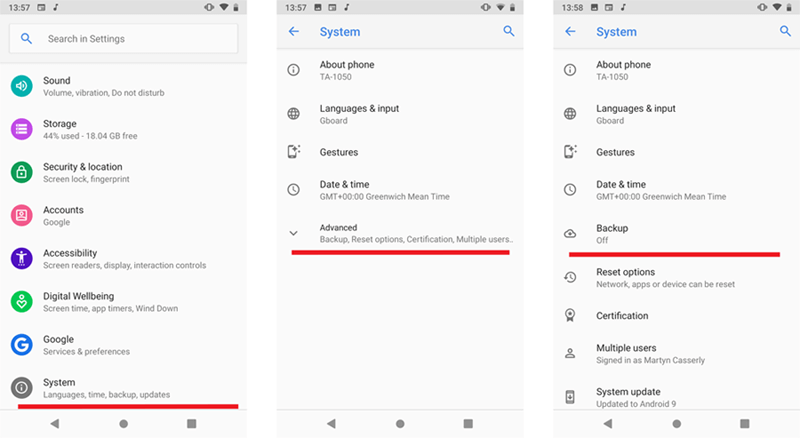
Até mesmo você pode fazer backup manualmente dos dados acessando Configurações > Sistema > Avançado > Backup > Fazer backup agora > Continuar > aqui, escolha os itens para backup.
Maneira 2: Criar um backup no Google Drive
O Google Drive é uma das melhores opções para armazenar seus arquivos importantes do telefone, pois aqui você obtém 15 GB de espaço de armazenamento. É fácil fazer backup e restaurar dados do Google Drive. Basta seguir os passos abaixo:
Primeiro, vá para Configurações> Pessoal> Backup e redefinição e escolha Fazer backup dos meus dados e Restauração automática.
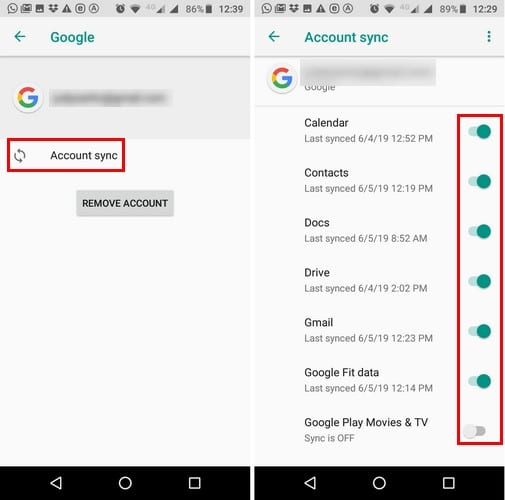
Ou até mesmo você pode ir para Configurações> Pessoal> Sincronização de contas e depois disso, escolha a conta do Google.
Você também pode selecionar os dados, como fotos, para carregar manualmente no Google Drive ou ativar as opções lá para poder restaurá-los mais tarde, quando necessário.
Perguntas frequentes relacionadas:
Não, não é seguro fazer root no seu dispositivo. O enraizamento é popular entre vários usuários e não há alto risco de fazer o root no telefone. O que importa é que a garantia do dispositivo será cancelada ou talvez o dispositivo fique bloqueado. Isso significa que o dispositivo pode não funcionar corretamente e alguns outros riscos também podem ser configurados. Portanto, não é aconselhável.
Sim, o root apaga os dados do seu telefone. Não há dúvida de que você pode controlar seu dispositivo com facilidade depois de fazer o root. Mas sempre que você pensar em fazer root no seu dispositivo, pense duas vezes, pois isso pode levar a uma perda severa de dados.
Sim, um telefone com root pode ser desenraizado usando o aplicativo de terceiros chamado SuperSU.
Você pode recuperar dados após a redefinição de fábrica do Android com root usando o método mais confiável Android Dados Recuperação ferramenta. É seguro fazer root no meu telefone?
O enraizamento apaga os dados?
O telefone enraizado pode ser desenraizado?
Como recuperar dados após a redefinição de fábrica do Android com root?
Não perca: Como recuperar dados perdidos de um telefone Android sem root (sem root)
Conclusão
Bem, muitos usuários adoram fazer root em seus dispositivos para que possam instalar aplicativos não aprovados, substituir o firmware, personalizar qualquer coisa em seu dispositivo, atualizar o sistema operacional e muito mais. Isso pode ser interessante, mas muitas vezes ocorre perda de dados. Mas não precisa se preocupar, pois a perda de dados é uma condição comum.
Portanto, especifiquei algumas maneiras eficazes neste post para recuperar dados de um telefone Android com ou sem backup. Basta aplicá-los de acordo com o seu nicho e recuperar seus dados apagados de um telefone com root ou como fazer enraizamento do dispositivo.
Além disso, você pode visitar nossas páginas do Facebook ou Twitter se tiver alguma dúvida.


James Leak is a technology expert and lives in New York. Previously, he was working on Symbian OS and was trying to solve many issues related to it. From childhood, he was very much interested in technology field and loves to write blogs related to Android and other OS. So he maintained that and currently, James is working for pt.androiddata-recovery.com where he contribute several articles about errors/issues or data loss situation related to Android. He keeps daily updates on news or rumors or what is happening in this new technology world. Apart from blogging, he loves to travel, play games and reading books.