Os usuários do Android geralmente desejam transferir seus dados do telefone para o computador como um backup. Mas, para transferir com êxito dados entre dispositivos, é necessário ativar a depuração USB, para que o telefone e o computador Android possam se conectar para acessar dados.
Não existe uma maneira de conectar seu telefone ao PC e pode acessar todas as pastas e arquivos sem ativar a opção de depuração USB. Portanto, é necessário ativar esta opção entre dispositivos.
Agora, se o seu telefone estiver quebrado ou a tela estiver preta, como ativar a depuração USB no dispositivo? Como acessar os dados e recuperá-los da tela preta do Android?
Se a mesma situação estiver com você e vendo como habilitar a depuração USB na tela preta do Android, então este é o lugar certo. Aqui vou mostrar algumas maneiras de como habilitar a depuração USB no Android com tela preta e recuperar dados a partir dele.
Como ativar a depuração USB no Android com tela quebrada?
Aplique os métodos abaixo para ativar a tela quebrada de depuração USB no telefone Android com sucesso.
Método 1: ativar a depuração USB na tela preta do Android usando o cabo e o mouse OTG
Quando a tela de toque está preta ou não está funcionando, você pode obter ajuda do USB OTG e de um mouse para ativar depuração usb pelo PC.
Geralmente, o USB OTG também é conhecido como USB On-The-Go que ajuda a conectar qualquer dispositivo, como unidade USB, mouse, teclado etc. a um smartphone via USB Tipo C ou porta micro USB.
Mas lembre-se também de que muitos smartphones não suportam a tecnologia OTG; portanto, antes de prosseguir, verifique se o seu dispositivo é compatível ou não.
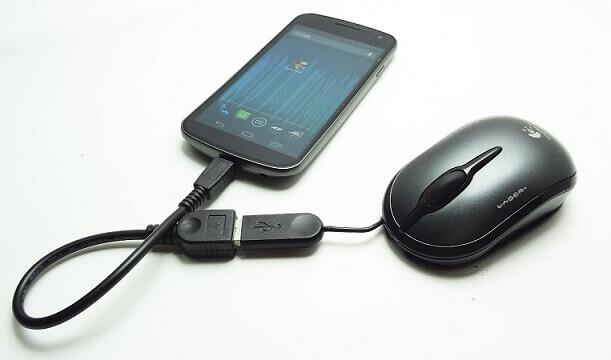
Depois disso, siga as etapas abaixo para ativar a depuração USB no Android com uma tela preta:
Etapa 1: primeiro, conecte seu telefone com um mouse e com o adaptador OTG
Se você possui um controlador, também pode usá-lo porque há vários usuários que conectaram o controlador com fio USB do Xbox / PS3 / PS4 ao telefone e ativaram a depuração USB com êxito.
Etapa 2: Agora, clique no mouse para desbloquear o telefone e ative a depuração USB em Configurações
Etapa 3: depois disso, conecte seu telefone Android com tela preta ao PC e ele identificará seu telefone como uma memória externa.
Etapa 4: em seguida, abra os arquivos e pastas do telefone no computador e copie os dados, como fotos, vídeos, contatos, etc., que você deseja
Método 2: como ativar depuração USB com a tela quebrada usando o comando ADB
Se você souber que o Android tem uma ferramenta poderosa conhecida popularmente como SDK e no SDK, uma ferramenta chamada comando ADB. Ele permite que você conecte seu dispositivo via USB e ajuda a ativar a depuração USB sem tocar na tela.
Esse processo requer um bom conhecimento de informática. Aqui estão as etapas a seguir para como ativar a depuração usb com a tela quebrada:
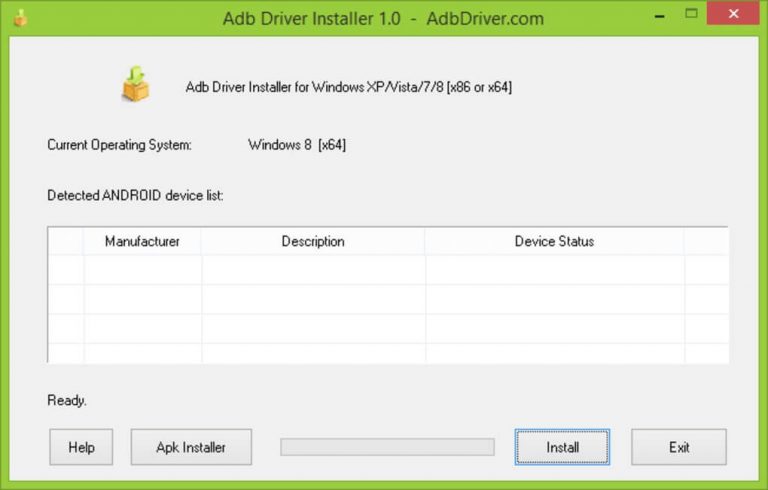
- Primeiro, você precisa baixar o ADB e instalá-lo em seu site oficial
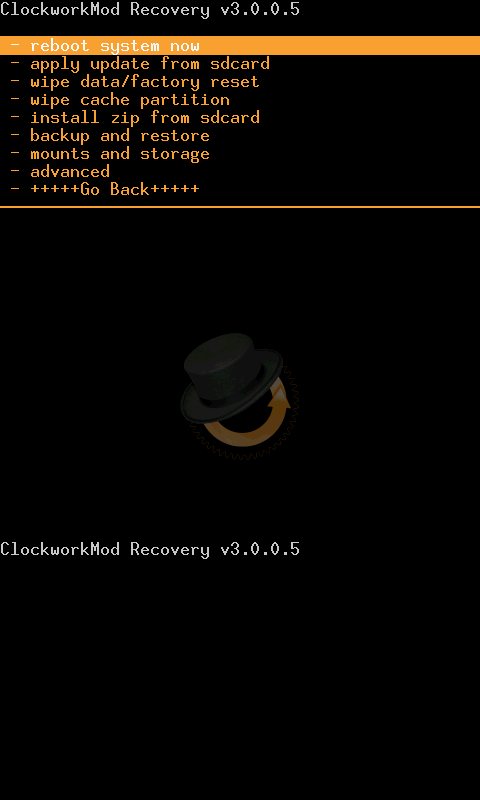
- Como você sabe que a depuração USB está desativada no telefone, o telefone deve entrar na recuperação do ClockworkMod. Você pode fazer isso pressionando e segurando os botões Power + Home + Volume Up juntos.
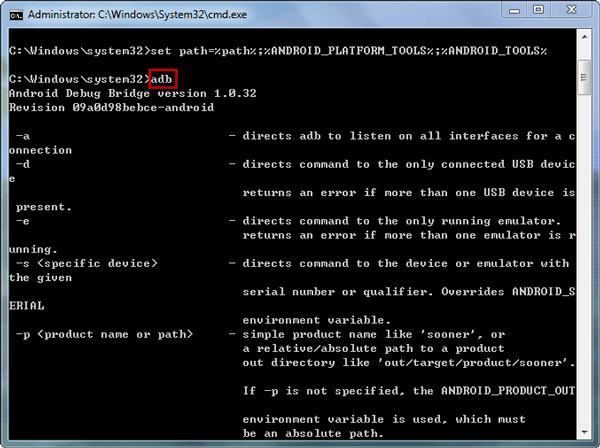
- Após o carregamento da recuperação do ClockworkMod, execute “dispositivos ADB” em prompts de comando
- Em seguida, você pode usar o comando abaixo:
adb pull/data/media/clockworkmod/backup~/Desktop/Android-up
Observação: se você não possui um bom conhecimento de informática, é melhor não tentar esse método. Este passo é arriscado. Pequenos erros podem danificar totalmente o seu telefone, portanto, evite esse tipo de dano.
Leia também: Como ativar a depuração USB no telefone Android bloqueado
Método 3: Como recuperar dados do Android com tela preta?
Quando a tela do telefone fica preta, o mais importante são os dados armazenados nela. Como recuperar dados do telefone Android com tela preta / quebrada / bloqueada?
Não se preocupe, com o uso da recuperação de dados Android, agora é possível recuperar dados do Android com uma tela preta e sem ativar a depuração USB. Este software é incrível, pois extrai dados de um telefone Android preto ou quebrado.
Quaisquer que sejam os dados desejados, todos eles podem se recuperar como fotos, vídeos, mensagens do WhatsApp, músicas, contatos e outros. Este software permite acessar todos os arquivos essenciais em uma tela quebrada ou preta.
Não apenas restaura os dados do telefone danificado ou quebrado / preto, mas recupera os dados quando eles excluem um ataque de vírus formatado acidentalmente ou por qualquer outro motivo.
Siga o guia do usuário para recuperar dados do Android com uma tela preta sem ativar a depuração USB.
 btn_img
Nota: É recomendável que você baixe e use o software em seu Desktop ou Laptop . A recuperação dos dados do telefone no próprio telefone é arriscada, pois você pode acabar perdendo todas as suas informações preciosas devido a substituição de dados.
FAQ (perguntas freqüentes):
O que faço se a Depuração USB não estiver ativada?
Aqui estão as etapas para ativar a depuração USB quando ela não estiver ativada: Depois que o telefone estiver conectado ao PC via cabo USB, tente selecionar o modo padrão como uma conexão à Internet. Depois disso, vá para Configurações> Conectividade> Modo padrão> Software para PC. Depois disso, ative o modo de depuração USB em Aplicativos> Desenvolvimento> Depuração USB.
Como faço para corrigir uma tela preta no meu Android?
Existem diferentes maneiras que podem ajudá-lo a corrigir a tela preta no telefone Android. Siga as etapas conforme mencionado:
- Remova e reinsira a bateria
- Remova o cartão SIM e SD
- Desativar o modo de tela escura
- Desativar / desinstalar aplicativos
- Executar redefinição de fábrica de hardware
Como habilito o ADB no meu Android com uma tela quebrada?
Aqui estão as etapas para configurar o ADB no Android com tela quebrada:
- Primeiro, abra Configurações no telefone e depois vá para Sobre o telefone
- Em seguida, clique no número da compilação sete vezes
- Agora, volte e escolha Opções do desenvolvedor
- Em seguida, desça e verifique a depuração do Android em depuração
- Depois disso, conecte seu dispositivo ao computador
- Por fim, abra o terminal / prompt de comando no computador e o tipo de dispositivos ADB
Como desbloquear meu telefone Android com uma tela preta?
Quando a tela do telefone fica preta e bloqueada, não é fácil desbloquear o dispositivo. Aqui estão as etapas para desbloquear um telefone Android com uma tela preta:
- Primeiro, baixe o software Android Desbloquear e clique em Desbloquear
- Em seguida, selecione Modelo do dispositivo conforme seu telefone
- Depois disso, insira seu telefone no modo de baixar
- Agora, baixe o pacote de recuperação para o seu telefone
- Finalmente, remova a tela de bloqueio no Android sem perda de dados
Conclusão
Então, aqui está o final deste blog e espero que ajude você a lidar com a situação. Quaisquer que sejam as formas discutidas neste blog, definitivamente ajudarão a ativar a depuração USB no Android com uma tela preta.
Se você deseja recuperar dados da tela preta do Android, use o software Android Recuperação de dados que funcione efetivamente sem ativar a depuração USB.

James Leak is a technology expert and lives in New York. Previously, he was working on Symbian OS and was trying to solve many issues related to it. From childhood, he was very much interested in technology field and loves to write blogs related to Android and other OS. So he maintained that and currently, James is working for pt.androiddata-recovery.com where he contribute several articles about errors/issues or data loss situation related to Android. He keeps daily updates on news or rumors or what is happening in this new technology world. Apart from blogging, he loves to travel, play games and reading books.