Os widgets tornam os telefones Android mais úteis e atraentes. Eles oferecem acesso rápido a aplicativos e funções importantes. No entanto, muitos usuários enfrentam um problema comum: o widget não aparece na tela inicial. Se você também está enfrentando esse problema, você está no lugar certo. Este artigo explica os principais fatores e oferece soluções práticas para corrigir o problema de widgets que não aparecem no Android rapidamente.
Para conserte um telefone Android congelado, recomendamos esta ferramenta:
Esta ferramenta eficaz pode corrigir problemas do Android, como loop de inicialização, tela preta, Android emparedado, etc. rapidamente. Basta seguir estes 3 passos simples:
- Baixe este Reparo do Sistema Android ferramenta (apenas para computador) classificado como Excelente no Trustpilot.
- Inicie o programa e selecione marca, nome, modelo, país/região e operadora e clique Next.
- Siga as instruções na tela e aguarde a conclusão do processo de reparo.
Por que meus widgets não estão aparecendo no Android?
Antes de tomar qualquer medida para resolver a situação, é importante identificar os principais fatores. Os widgets podem não estar sendo exibidos na tela inicial por diversos motivos, incluindo:
- Aplicativo desativado ou permissões removidas – Se não houver permissão suficiente para acessar o arquivo, o widget desaparece.
- Cache corrompido ou falhas no sistema – Bugs do sistema ou cache corrompido impedem que os widgets funcionem ou sejam exibidos.
- Otimização de bateria – O recurso de otimização de bateria ativado pode restringir a atividade em segundo plano. Como resultado, os widgets não carregam corretamente.
- Problemas ou falhas no launcher – Um launcher com defeito geralmente impede que os widgets apareçam.
Como resolver o problema de widgets que não aparecem no telefone Android?
Siga os métodos passo a passo abaixo para resolver o problema e fazer com que seus widgets voltem a aparecer. Vamos tentar.
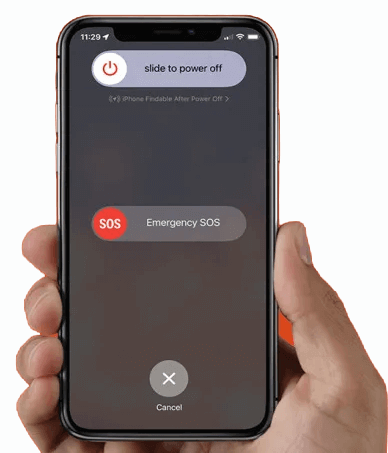
Solução 1 – Reinicie seu telefone
Comece com a dica básica: reiniciar o dispositivo Android. Reiniciar o telefone pode resolver pequenos bugs ou falhas. Se este método não resolver o problema, tente as outras soluções.
Solução 2 – Atualize seu sistema operacional Android
Muitas vezes, o widget não aparece na tela inicial porque o sistema operacional do seu telefone não está atualizado. Nesse caso, seu celular precisa de uma atualização de software.
Siga os passos abaixo para fazer isso:
- Primeiro, abra o aplicativo Configurações no seu Android.
- Em seguida, toque em Sobre o telefone >> Atualização do sistema para verificar se há atualizações.
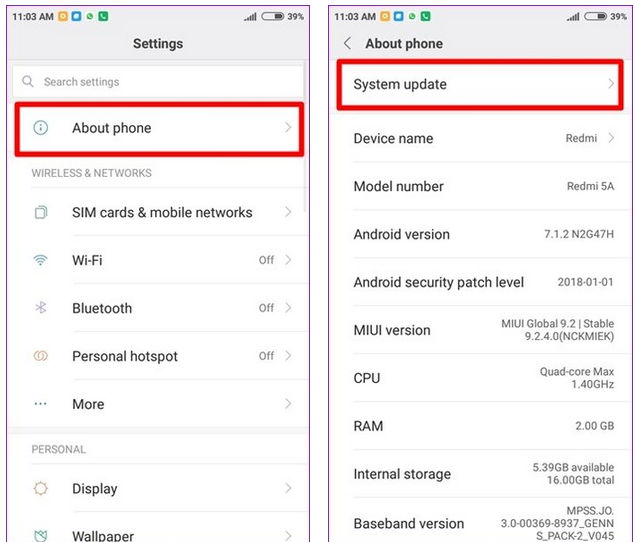
- Se houver atualizações disponíveis, baixe e instale-as imediatamente no seu dispositivo.
Leia também: 9 maneiras de corrigir o widget “Em um relance” do Google que não está funcionando
Solução 3 – Remover e adicionar novamente o widget
Quando você não consegue descobrir a causa real desse problema, tente remover e adicionar novamente o widget. Muitos usuários consideraram esse método útil.
Para fazer isso:
- Pressione e segure o widget >> remova-o da tela inicial.
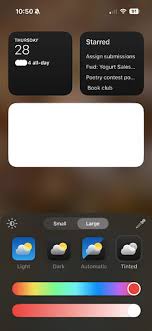
- Em seguida, adicione-o novamente no menu de widgets.
Solução 4 – Limpar cache e dados do aplicativo para corrigir widgets que não aparecem no Android
Como o widget do Android é um elemento personalizável ou um miniaplicativo na sua tela inicial, você pode tentar limpar o cache e os dados do aplicativo para solucionar esse problema irritante.
Veja como limpar o cache e os dados corrompidos de um aplicativo no celular:
- Vá para as Configurações do telefone >> “Aplicativos” ou “Gerenciador de aplicativos”.

- Escolha o aplicativo >> toque na opção “Armazenamento“.
- Toque nas opções Limpar cache e Limpar dados e confirme.
Solução 5 – Ativar as permissões necessárias do aplicativo
Permissões insuficientes para acessar o aplicativo e o recurso podem fazer com que o widget do Google não funcione no Android. Para resolver esse problema:
- Vá para as Configurações do telefone >> “Aplicativos” ou “Gerenciador de aplicativos”.
- Escolha o aplicativo conectado ao widget.
- Em seguida, ative todas as permissões essenciais. Isso garante que o widget seja carregado corretamente.
Solução 6 – Desativar a otimização de bateria para o aplicativo
Como já mencionado nas causas, ativar a otimização de bateria e o modo de economia de energia pode fazer com que os widgets não funcionem corretamente ou não sejam visíveis na tela inicial. Desativar essas opções pode ajudar a corrigir esse problema de forma eficaz.
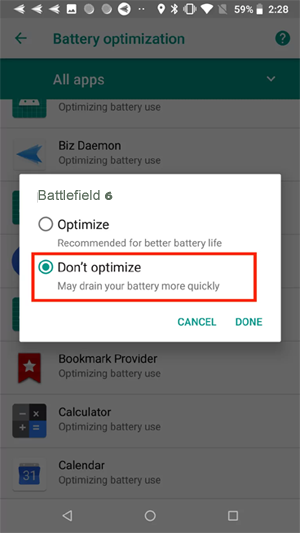
- Abra as Configurações >> toque na opção Bateria.
- Encontre a Otimização de bateria. Escolha o aplicativo do widget.
- Agora, selecione “Não otimizar“. Isso permite que o widget seja atualizado em tempo real.
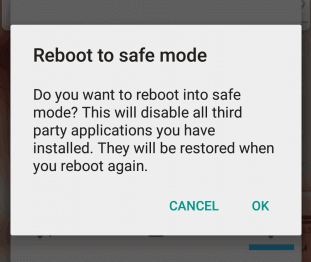
Solução 7 – Reinicie no Modo de Segurança
Por último, mas não menos importante, se nenhuma das soluções acima funcionou para você, considere reiniciar seu dispositivo no modo de segurança. O Modo de Segurança desativa aplicativos de terceiros. Se os widgets funcionarem no Modo de Segurança, o problema é um aplicativo conflitante. Remova esse aplicativo problemático para restaurar a funcionalidade dos widgets.
Método recomendado: Ferramenta de Reparo do Android
Se você estiver enfrentando a tela preta da morte ou problemas de travamento de aplicativos, experimente a Android Reparo Ferramenta. Este software foi desenvolvido por especialistas para lidar com erros do Android e situações complexas com apenas um clique.
Portanto, você pode usar esta ferramenta de reparo. Para saber como funciona, consulte a página de guia.

Note: Recomenda-se baixar e usar o software apenas em seu desktop ou laptop. O software não funcionará em telefones celulares.
Evite que os widgets desapareçam novamente
Siga estas dicas para manter os widgets estáveis:
- Mantenha seus aplicativos atualizados.
- Evite instalar launchers pesados.
- Desative os modos de economia de bateria rigorosos.
- Reinicie seu telefone semanalmente.
- Conceda todas as permissões necessárias aos aplicativos de widgets.
Seguir estas etapas garante que seus widgets permaneçam visíveis e funcionais.
Perguntas frequentes relacionadas:
Para restaurar um widget removido, siga as etapas abaixo:
Os widgets podem parar de funcionar em telefones Android devido a uma versão desatualizada do sistema operacional ou atualizações de aplicativos.
Para ativar widgets em um telefone Android, pressione e segure em uma área vazia da tela inicial e toque em Widgets. A partir daí, escolha o aplicativo do qual deseja obter um widget >> toque e segure o widget desejado. Em seguida, arraste-o para a tela inicial.
Para corrigir problemas de carregamento de widgets no celular, experimente as dicas abaixo:
Os widgets personalizam a tela inicial do seu telefone, mas também podem consumir a bateria mais rapidamente do que você imagina. Como restaurar um widget removido?
Por que meus widgets não estão funcionando no Android?
Como ativar widgets no Android?
Como corrigir o carregamento de widgets?
Os widgets deixam o telefone lento?
Hora de encerrar
Depois de ler este blog completo, tenho certeza de que agora você conseguirá resolver o problema dos widgets que não aparecem no Android e melhorar sua experiência com o sistema. Como você pode ver, listei algumas maneiras rápidas de solucionar esse problema e aprimorar sua experiência com o Android.
Portanto, continue tentando as abordagens mencionadas até que o problema seja resolvido.
Obrigado por ler!


James Leak is a technology expert and lives in New York. Previously, he was working on Symbian OS and was trying to solve many issues related to it. From childhood, he was very much interested in technology field and loves to write blogs related to Android and other OS. So he maintained that and currently, James is working for pt.androiddata-recovery.com where he contribute several articles about errors/issues or data loss situation related to Android. He keeps daily updates on news or rumors or what is happening in this new technology world. Apart from blogging, he loves to travel, play games and reading books.