Recupere dados perdidos / eliminados / formatados do telefone Android de Oppo
Oppo Android Ferramenta de Recuperação de Dados Tem ajudado muitos usuários Android Smartphone para realizar recuperação de dados livre de problemas no sistema operacional Windows. Esta ferramenta pode ajudá-lo a recuperar dados como vídeo, áudio, foto, contatos, arquivos apk e outros arquivos de seu Oppo Android Smartphone. Examina completamente o seu Smartphone para recuperar os dados.
- Recuperar dados perdidos e excluídos de telefones Android
- Recuperar arquivos do armazenamento interno e externo
- Suporta a recuperação de arquivos das principais marcas de smartphones Android
- Visualização de fotos, vídeos e arquivos de música recuperados
- Interface amigável


Você perdeu seus materiais importantes de telefones de Oppo Android? Você tem alguma idéia de qual será o seu próximo passo nesta situação? Se não, então leia este post como aqui você vai descobrir uma maneira de recuperar arquivos apagados de telefones Oppo Android em etapas simples.
Telefone OPPO está ficando popular por causa de seus projetos de ponta, display deslumbrante e outras características surpreendentes. Como os fabricantes de telefone OPPO pagar mais atenção sobre as demandas dos consumidores e desenvolver suas próprias características e configurações. O principal produto representativo da OPPO é o OPPO Find 7, o OPPO Find 5, o OPPO Ulike 2, o OPPO U2S, o OPPO N1, o OPPO Finder, o BDP-105, o BDP-95, etc. São coisas muito comuns que você pode perder ou excluir dados dele.
Você pode gostar:
- Como recuperar mensagens suprimidas do texto de Samsung Galaxy S6/S6 Borda
- Como para Recuperar Snapchat de fotos/vídeos?
- Como recuperar WhatsApp fotos e vídeos do Android
Cenário que leva à perda de dados do smartphone OPPO:
Pode haver tantas razões por trás de exclusão de tais fora de seus materiais importantes de OPPO Smartphone como dado abaixo:
- Às vezes, a redefinição de fábrica do seu telefone OPPO pode excluir todos os arquivos salvos no OPPO, exceto os arquivos que estavam presentes quando você o comprou recentemente.
- A exclusão acidental de arquivos é motivo comum silencioso por trás do cenário de perda de dados, uma vez que ocorre inadvertidamente ao fazer uma única imprensa errada na opção de exclusão ao fazer alguma outra tarefa nos arquivos selecionados.
- A formatação do telefone Android também pode resultar na exclusão de dados inteiros da memória externa ou interna do telefone Oppo.
- Obtendo arquivos e outros conteúdos de outros gadgets que já estão infectados com vírus também podem afetar seu telefone muito mal e pode resultar em corrupção de dados.
- Anexar o dispositivo com freqüência com os players de mídia locais, sistema de música em carros etc pode causar a exclusão de seus dados importantes, por isso é melhor ter cuidado para não conectar seu dispositivo com freqüência.
Como estes, existem muitos outros cenários em que os dados serão perdidos do Android Smartphone Oppo. Acima e toda a questão principal surge aqui é que é possível recuperar esses dados excluídos mesmo após esses cenários de perda de dados? No entanto, ainda há uma esperança e você pode recuperar arquivos de Oppo Android telefone usando ferramenta de recuperação competente.
Como a recuperação é possível?
 Na verdade, existem muitas ferramentas de recuperação disponíveis on-line, mas o importante é que você deve ir com mais confiável que pode fazer a recuperação completa de seus dados excluídos. Por isso é melhor usar a solução mais recomendada que é a Ferramenta de Recuperação de Dados do Android que é ferramenta de recuperação muito confiável e bem adaptado para recuperar suprimido perdido Messaging Anexos, mensagens de texto, cancelado Histórico de Chamadas e Música, Fotos, Fotos, Documentos perdidos, Vídeos , No seu telefone Android, tablet e cartão SD.
Não importa como você perdeu seus arquivos, quer devido a errada supressão, enraizamento, atualização, formatação de cartão de memória, quebrado ou soltou seu dispositivo na água, esta ferramenta de recuperação de dados android pode resgatar qualquer um dos seus dados excluídos em seu dispositivo.
Não só do Oppo Smartphone, você também pode recuperar dados de outros telefones fabricados pela Sony, HTC, Samsung, MicroMax, Acer, Dell, Lenovo, LG, Intex, Karbonn, Google Nexus, iBall, etc.
Etapas para recuperar fotos do telefone OPPO
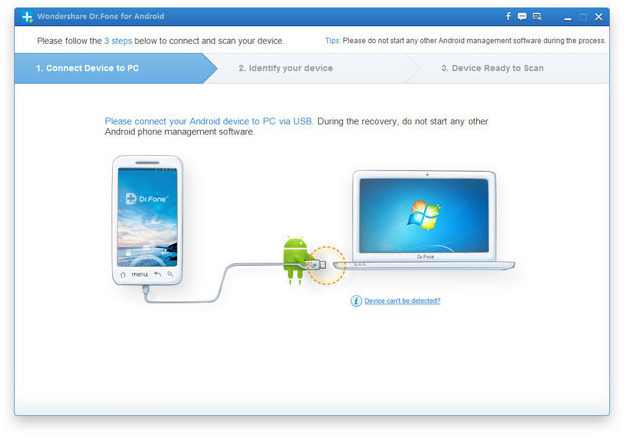
Passo 1 – Instale e inicie Android recuperação de dados em seu sistema e, em seguida, conectar seu telefone Android ou Tab com o PC via cabo USB.
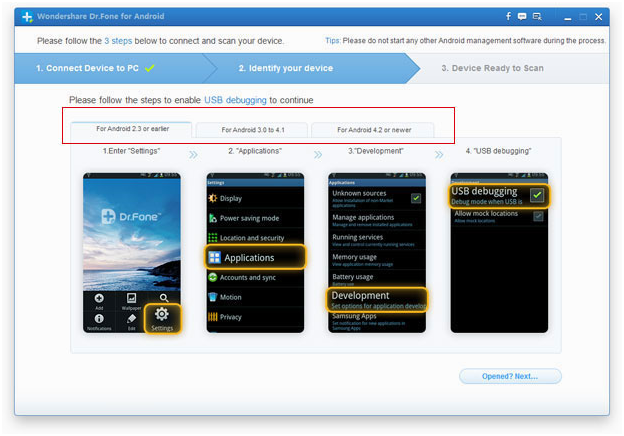
Passo 2 – Configurar o Android para habilitar a depuração USB Agora ativar a depuração USB. Três modos diferentes são fornecidos para diferentes usuários do Android que utilizam o sistema operacional diferente. Você pode selecionar o modo como por seu sistema operacional do dispositivo como o fole.
Android 2.3 ou anterior: Enter “Configurações”> clique em “Aplicativos”> Clique em “Development”> Verifique “depuração USB”
Android 3,0-4,1: Enter “Configurações”> clique em “Opções de Desenvolvimento”> Verificar “depuração USB”
Android 4.2 ou mais recente: Enter “Configurações”> Clique em “Sobre o telefone”> Tap “Construir número” por várias vezes até obter uma nota “Você está sob o modo de desenvolvedor”> Voltar para “Configurações”> clique em “Opções de Desenvolvimento”> Verificar ” depuração USB “
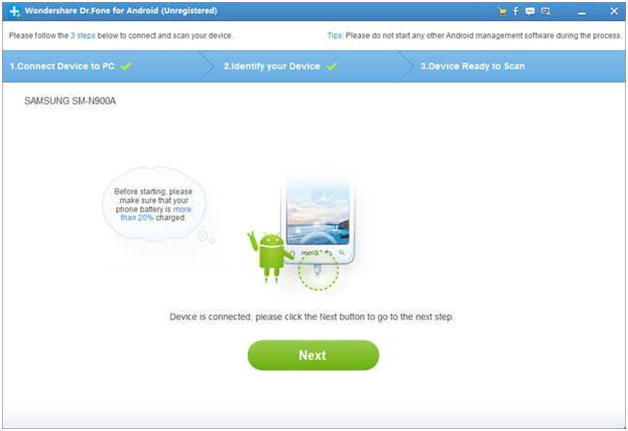
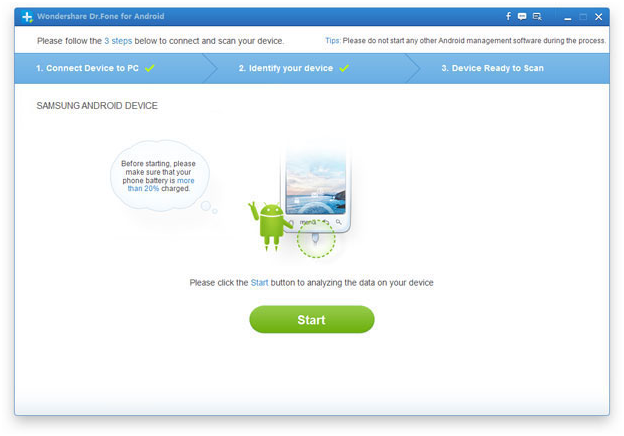
Passo 3 – Uma vez que a depuração USB permitindo concluída, a ferramenta reconhecerá o dispositivo automaticamente. Depois disso, você deve clicar em “Next” para permitir que o aplicativo para verificar o seu aparelho para Coolpad Android Recuperação de dados de telefone No Indicador / MAC. Para digitalização bem-sucedida, você deve certificar-se de que haja pelo menos 20% da bateria para o telefone.
Passo 4 – Se você tiver enraizado o seu telefone Android antes, você tem que permitir que a autorização ferramenta de superusuário na tela do seu dispositivo Android antes do exame. Você só precisa clicar no botão “Permitir” como e quando a mensagem pop-ups na tela do telefone.
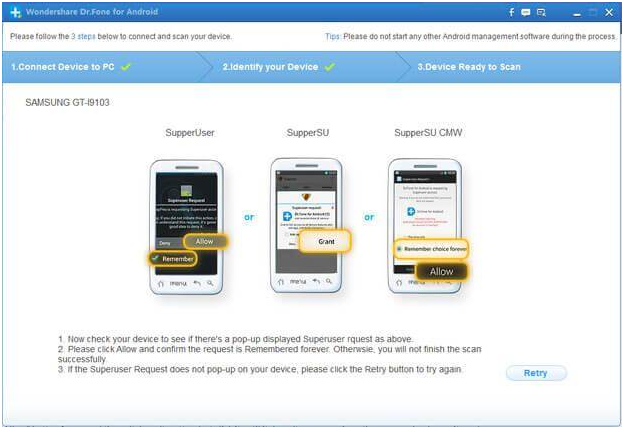
Em seguida, volta para o seu PC e clique em “Start” para iniciar o processo de digitalização.
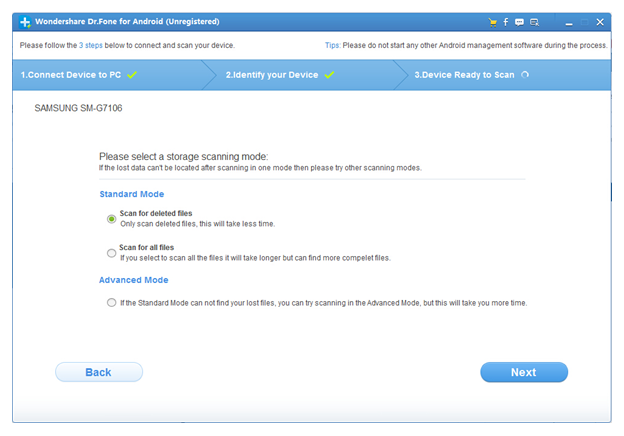
Passo 5 – A fim de poupar tempo, esta ferramenta oferece dois modos de processo de digitalização. Você pode optar por “Scan for arquivos apagados” para digitalizar apenas os arquivos apagados.
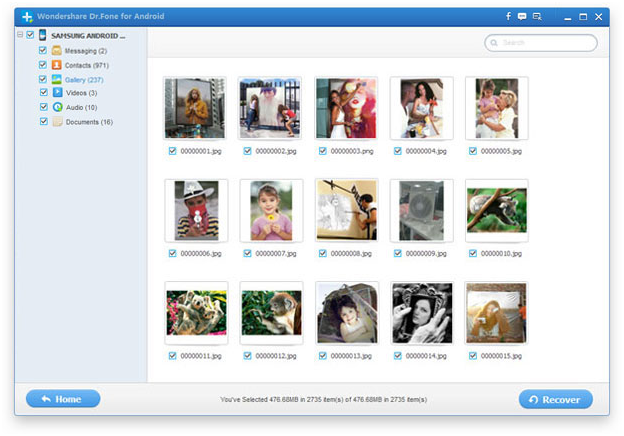
Passo 6 – Visualização e recuperar dados de um dispositivo Android. A ferramenta irá levar algum tempo para analisar os dados. Depois disso, você pode visualizar os dados recuperados encontradas no resultado da verificação. Se você quiser recuperar fotos, clique na seção “Fotos” e selecione as fotos que você quer de volta em seu PC. Por fim, clique no botão “Recuperar” e dentro de algumas vezes, você pode restaurar imagens apagadas do seu dispositivo Android.

James Leak is a technology expert and lives in New York. Previously, he was working on Symbian OS and was trying to solve many issues related to it. From childhood, he was very much interested in technology field and loves to write blogs related to Android and other OS. So he maintained that and currently, James is working for pt.androiddata-recovery.com where he contribute several articles about errors/issues or data loss situation related to Android. He keeps daily updates on news or rumors or what is happening in this new technology world. Apart from blogging, he loves to travel, play games and reading books.