O seu telefone Android é desligado sem qualquer motivo enquanto o utiliza? Deseja saber por que isso está acontecendo e como solucionar o problema?
Bem, os usuários de telefone Android geralmente se deparam com alguns ou os outros problemas em seu telefone e desta vez o problema é o telefone Android desligar aleatoriamente. Nessa situação, o dispositivo não liga, a menos que a bateria seja retirada.
Recentemente, alguns dos usuários relataram que o dispositivo desativou-se enquanto acessava e não fazia ideia do motivo de ter ocorrido?
Eu posso entender a situação, pois realmente frustra o usuário quando ele ocorre ao acessar o dispositivo. Nessa condição, é importante saber por que esse problema ocorreu e como corrigi-lo?
Este blog se concentra completamente nas coisas que pioram a situação do telefone Android, desativando inesperadamente e como corrigir o problema.
Para corrigir telefone Android desligando por si só, recomendamos esta ferramenta:
Esta ferramenta eficaz pode corrigir problemas do Android, como loop de inicialização, tela preta, Android emparedado, etc. rapidamente. Basta seguir estes 3 passos simples:
- Baixe este Reparo do Sistema Android ferramenta (apenas para computador) classificado como Excelente no Trustpilot.
- Inicie o programa e selecione marca, nome, modelo, país/região e operadora e clique Next.
- Siga as instruções na tela e aguarde a conclusão do processo de reparo.
Razões por trás do telefone Android desligam aleatoriamente
Existem várias razões que podem levar ao problema e alguns dos motivos mais comuns incluem:
Conexão da bateria frouxa – Muitas vezes a bateria do telefone fica solta e impede que o dispositivo funcione sem problemas. Mesmo bateria fraca pode fazer com que o telefone desligue
Capa protetora incomparável – Para evitar qualquer tipo de quebra ou dano no telefone, muitos usuários usam capas protetoras. Mas quando esta capa não é adequada no seu telefone, isso afeta o desempenho do dispositivo
Problema na aplicação – os utilizadores do Android podem descarregar muitas aplicações nos respetivos dispositivos, mas algumas aplicações podem não suportar ou ser compatíveis com o SO, o que, por sua vez, faz com que o seu telefone seja encerrado aleatoriamente.
Então, todas estas são algumas possíveis razões para o seu problema de telefone Android e agora é hora de passar por correções que ajudam a se livrar de desligar o telefone Android automaticamente.
Métodos para corrigir telefone Android desligando por si só
Aqui você terá poucas maneiras de superar o problema que está enfrentando. Passe por eles um por um e entenda cada um dos métodos cuidadosamente para corrigir o problema.
Método 1: Verificar o status da bateria do seu telefone
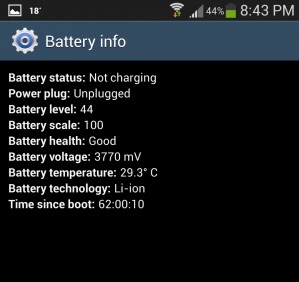
Se você continuamente enfrentar o problema no seu telefone Android, em seguida, uma vez que você deve verificar a bateria do dispositivo. Verificar o status da bateria do seu telefone pode ajudar você a corrigir o problema. Siga o processo conforme mencionado abaixo para verificar o status da bateria:
- Primeiro, inicie o discador do seu telefone Android
- Agora digite “*#*#4636#*#*” e disque. Você receberá informações sobre a bateria na tela. Muitas vezes não funciona e, nesse caso, você pode discar “*#*#INFO#*#*“

- Se as informações mostrarem o status ruim da bateria no seu telefone Android, altere-o. Mas se a informação mostrar uma boa saúde da sua bateria, passe para o próximo método.
Método 2: atualizar o software do seu telefone
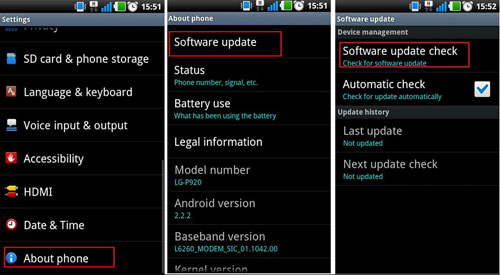
O problema que você está encontrando no seu telefone pode ser devido à versão antiga do sistema operacional instalada. Você deve saber que a atualização do seu sistema operacional Android para nova versão corrige vários problemas e bugs, por isso, uma vez verifique a atualização está disponível ou não.
- Você precisa visitar Configurações> Sobre> Atualizações de software
- Agora clique na opção Check Now
Método 3: versão do Android atualizada
Geralmente, muitas vezes foi visto que após a atualização para o mais recente sistema operacional, o telefone começa a mostrar um problema inesperado, mas aqui também significa que a atualização foi ruim. Após a atualização, pode ser que alguns aplicativos não suportem o novo sistema operacional, por isso está mostrando erro.
Nada para se preocupar, você pode simplesmente remover alguns aplicativos que podem estar levando ao problema. Mesmo algumas falhas de software, vírus, bugs, etc são o motivo. Nessa condição, fazer reset pode ajudar a resolver o problema.
Método 4: aplicativos com falhas
Se o seu telefone iniciar aleatoriamente ou se desligar sem qualquer motivo, isso poderá dever-se a algumas aplicações incorrectas que não suportam o seu dispositivo. Sim, acontece muitas vezes que poucos aplicativos sempre incomodam seu dispositivo e isso leva a desativá-lo.
Na verdade, alguns aplicativos são executados em segundo plano, o que pode estar forçando o dispositivo a ser desativado. Então, para superar a situação, você deve seguir os passos abaixo:
- Desinstale os aplicativos que não são úteis no seu telefone. Pode ser qualquer aplicativo, por isso, não ignore essa etapa e exclua os aplicativos instalados desnecessariamente
- Quaisquer aplicativos que você tenha em seu telefone, assegure-se de que estejam atualizados para a versão mais recente. Você pode ir até a Google Play Store e verificar os apps que precisam ser atualizados. Mesmo você pode ir para Menu> Configurações> Meus Aplicativos
- Muito importante para desinstalar aplicativos em execução em segundo plano. Simplesmente vá para Configurações> Mais> Aplicativos> Executando. A partir daqui, se você vir alguns aplicativos indesejados, desinstale-os imediatamente
Método 5: Remover Malware Mal-intencionado
Pode ser vírus prejudicial é uma das razões para o seu telefone Android desligar sozinho. Então, você deve verificar uma vez e, se possível, remover o vírus nocivo do telefone.
Na verdade, existem muitos aplicativos de segurança que funcionam efetivamente para o Android. Instale qualquer programa antivírus poderoso que analise e remova automaticamente qualquer tipo de vírus que cause o problema.
Método 6: inicializar o telefone Android no modo de segurança
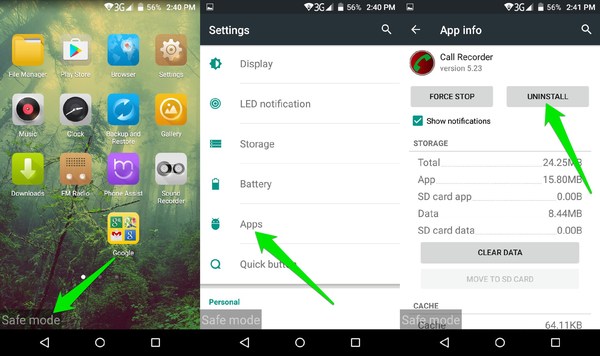
Como já foi discutido, alguns aplicativos podem ser a preocupação com o problema, portanto, a desinstalação dos aplicativos pode ser a melhor solução. Mas se você inicializar seu dispositivo no Modo de segurança, será fácil descobrir o aplicativo que está causando o problema e poderá removê-lo facilmente.
Para inicializar seu dispositivo no modo de segurança, siga as etapas abaixo:
- Pressione o botão liga / desliga por muito tempo até obter diferentes opções na tela
- Clique na opção Desligar por alguns segundos após o qual um popup irá ocorrer perguntando se você deseja reiniciar o dispositivo no modo de segurança ou não. Toque em OK para entrar no modo de segurança

- No modo de segurança, aqueles aplicativos que não são compatíveis em seu telefone, eles não estão disponíveis para uso. Basta desinstalá-los e verificar se o erro de desligamento do telefone Android está resolvido ou não
Método 7: Desativar o recurso de superaquecimento
Hoje em dia, os telefones Android estão vindo com recursos avançados em que eles são projetados para desligar automaticamente quando o telefone atinge o nível quente a 100 graus. Isso pode acontecer quando os usuários tentam usar o recurso 4G ou GPS.
Portanto, leve tudo isso em consideração e, se você não quiser esse recurso em seu telefone, desative todos os que não deseja. Embora a ativação do desligamento automático do telefone quando ele se torna quente não seja um recurso prejudicial, mas se ele se tornar problemático para você, desative-o.
Método 8: redefinição de fábrica
Quando todos os métodos acima não resolverem o problema, resta uma última opção e a redefinição de fábrica. O método eficaz resolve vários tipos de problemas do Android.
Mas lembre-se de que esse método também apagará seus dados do telefone, por isso é recomendável criar um backup de todos os seus dados ou arquivos essenciais com antecedência..
- Vá para Configurações, escolha Backup e Redefinir opção no telefone
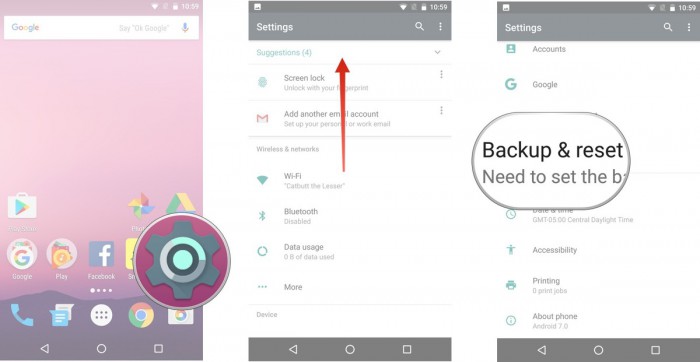
- Depois disso, selecione Factory data reset e clique em reset device
- Agora, toque em Apagar tudo para iniciar o processo de reinicialização
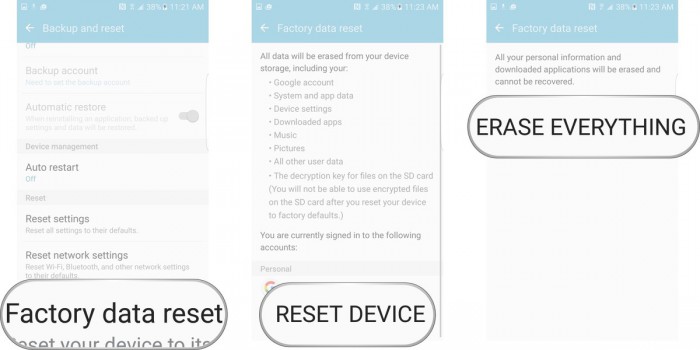
- Por fim, quando o processo terminar, seu dispositivo será reiniciado automaticamente e você precisará configurar tudo novamente.
Então, essas são algumas das maneiras exclusivas de corrigir o telefone Android. Mas aqui um problema pode ocorrer e essa é a situação de perda de dados. Sim, esta situação é obrigatória para vir e para todos os usuários do Android que querem seus dados perdidos de volta, para eles, eu sugiro que você use o software Recuperação de dados do Android.
Esta é uma das melhores e confiáveis soluções que restauram facilmente todos os dados apagados ou apagados do telefone Android. Não importa por qualquer razão que seus dados foram perdidos, mas usando esta ferramenta de recuperação profissional, todos os seus dados importantes são facilmente recuperados.
 btn_img
Nota: É recomendável que você baixe e use o software em seu Desktop ou Laptop . A recuperação dos dados do telefone no próprio telefone é arriscada, pois você pode acabar perdendo todas as suas informações preciosas devido a substituição de dados.
Conclusão
Por fim, quero concluir que pode haver várias razões que podem fazer com que seu telefone Android seja desativado inesperadamente, mas você não precisa se preocupar agora. Eu discuti algumas das melhores maneiras de lidar com a situação e espero que todos trabalhem para você.


James Leak is a technology expert and lives in New York. Previously, he was working on Symbian OS and was trying to solve many issues related to it. From childhood, he was very much interested in technology field and loves to write blogs related to Android and other OS. So he maintained that and currently, James is working for pt.androiddata-recovery.com where he contribute several articles about errors/issues or data loss situation related to Android. He keeps daily updates on news or rumors or what is happening in this new technology world. Apart from blogging, he loves to travel, play games and reading books.