Google lançou seu novo sistema operacional Android Oreo 8.0 alguns meses antes. É um sistema operacional mais rápido, inteligente e poderoso. No entanto, foi lançado apenas alguns meses antes, mas o Android Oreo está enfrentando vários problemas de acordo com os usuários.
Os usuários que atualizaram seus dispositivos Android com esse novo sistema operacional relataram vários problemas, como falha de rede Wi-Fi, problemas com baterias, perda de dados e, de fato, problemas com o Bluetooth.
Como um todo, o Android Oreo traz muita estabilidade e melhor desempenho com seus recursos exclusivos. Mas às vezes ocorre muitos problemas que precisam ser consertados imediatamente sem nenhum problema.
Então, hoje, vamos discutir sobre os problemas do Android Oreo Bluetooth e como corrigi-lo
Para corrigir problemas de Bluetooth no Android Oreo, recomendamos esta ferramenta:
Esta ferramenta eficaz pode corrigir problemas do Android, como loop de inicialização, tela preta, Android emparedado, etc. rapidamente. Basta seguir estes 3 passos simples:
- Baixe este Reparo do Sistema Android ferramenta (apenas para computador) classificado como Excelente no Trustpilot.
- Inicie o programa e selecione marca, nome, modelo, país/região e operadora e clique Next.
- Siga as instruções na tela e aguarde a conclusão do processo de reparo.
O que o Google tem a dizer sobre esse problema de Bluetooth indesejado no Android Oreo
Bem, muitos usuários são alimentados de procurar a melhor solução para se livrar de problemas de Bluetooth em seus dispositivos após a atualização Oreo. Bem, de acordo com o Google, o problema não tem nenhuma correção por enquanto. Mas eles estão olhando para isso e logo eles vão dar a solução.
Na verdade, o Google está trabalhando mais rápido coletando todos os dados relacionados a esse problema. Principalmente o problema é visto nos telefones Google Pixel e Google Nexus. O Google aconselha os usuários do Android a categorizar seus comentários e adicionar o máximo de informações possível.
Problemas relacionados ao Bluetooth no Oreo
Muitos usuários tiveram problemas com o Bluetooth em seus dispositivos, onde não podem se conectar ao dispositivo Bluetooth a outros dispositivos Bluetooth. Esta é uma questão séria e não apenas isso, mas vários outros problemas também existem.
Mesmo na visualização do desenvolvedor, havia um bug relacionado ao Bluetooth e isso leva à queda contínua dos dispositivos. Mesmo outros problemas de desconexão e problemas de desempenho também ocorrem.
Tem alguns problemas de áudio, bem, que são:
Android Auto
- Bluetooth emparelhado, mas sem reprodução de áudio
- Conteúdo de mídia não exibido corretamente
- Saída reverte para alto-falantes
Fones de ouvido sem fio e alto-falantes Bluetooth
- Clipping e pular sons
- Áudio cortado
Como corrigir problemas Bluetooth Oreo Bluetooth
No que diz respeito à solução do Google, eles ainda estão trabalhando nesse problema e esperamos que você resolva o problema em breve. Mas no meio tempo, você tem alguns dos métodos ou correções que podem ajudá-lo a se livrar do problema.
Método 1: Reinicie seu dispositivo
Este é um dos primeiros passos que os usuários devem seguir para resolver o problema. Sempre que você enfrentar algum problema, tente reiniciar o dispositivo. Isso pode resolver o problema porque vários fatores podem levar a tais circunstâncias indesejáveis. Mas a reinicialização do dispositivo pode fazer o trabalho.
Método 2: Excluir todos os dispositivos pareados
Outro método, que pode ajudar você a sair do problema, é excluir todos os dispositivos Bluetooth emparelhados e conectá-los novamente. Isso pode resolver o problema, portanto, siga as etapas abaixo e remova o dispositivo pareado anterior:
- Primeiro, vá para Configurações> Dispositivos conectados> Bluetooth
- Agora ligue o Bluetooth se não estiver ligado
- Você pode ver todos os dispositivos emparelhados por Bluetooth
- Agora clique em cada dispositivo pareado e, em seguida, pressione a opção esquecer / desemparelhar
- Finalmente, as conexões Bluetooth serão escaneadas e começarão novamente
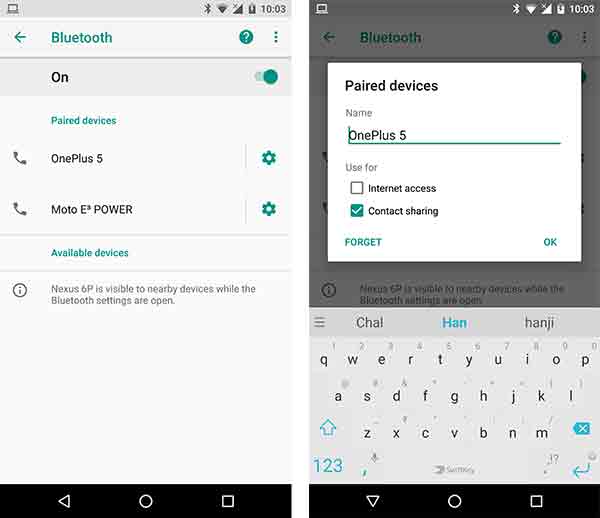
Agora está feito, você removeu com sucesso os dispositivos emparelhados. Agora é hora de selecionar qualquer novo dispositivo Bluetooth e pareá-lo. Esse método pode funcionar e, se não, mova para o método 3.
Método 3: Redefinir as configurações de rede
Essa também é uma das maneiras eficazes de sair da mensagem de erro do Bluetooth. Redefinir as configurações de rede pode redefinir todas as configurações sem fio, como redes Wi-Fi, dispositivos pareados, restrições de dados de aplicativos, limites de dados móveis e muitos outros.
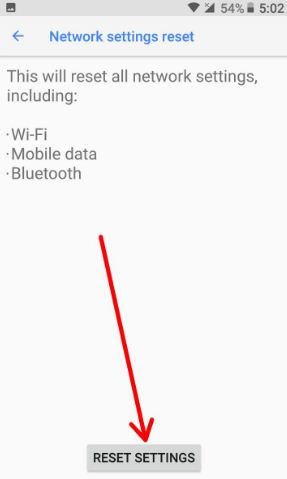
Então é melhor verificar uma vez, pode ser que funcione. Siga os passos mencionados abaixo:
- Primeiro vá para Configurações> Sistema> Redefinir
- Clique em Redefinir configurações de rede
- Por fim, confirme Redefinir configurações
No entanto, isso pode redefinir todas as conexões, mas seu problema pode ser resolvido.
Método 4: Desativar otimização de bateria
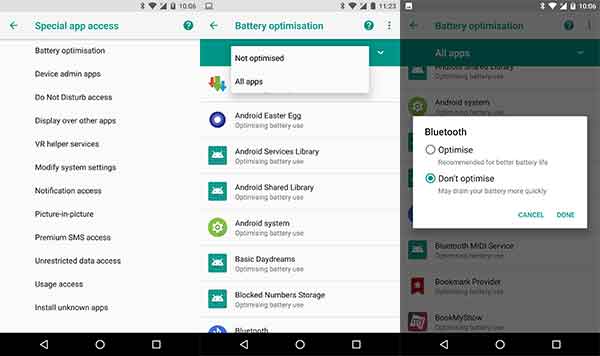
Muitas vezes, a otimização da bateria também pode levar a problemas com o Bluetooth. Mas a solução pode funcionar em que você tem que desativar a otimização da bateria para Bluetooth. Portanto, siga as etapas abaixo e desligue sua opção de economia de bateria:
- Primeiro, vá para Configurações> Aplicativos e notificação> Acesso especial a aplicativos
- Clique em otimização de bateria
- Agora pressione o menu suspenso e selecione “Todos os aplicativos“
- Clique em Bluetooth e selecione “Não otimizar”
Método 5: Reiniciar a conexão Bluetooth
Muitas vezes, acontece que você conectou com sucesso ao dispositivo Bluetooth, mas enfrenta alguns pequenos problemas, como má conexão ou problema de voz. Nesta situação, você pode ativar e desativar o Bluetooth.

Para isso, você precisa ir para Configurações> Dispositivos conectados> Bluetooth e, em seguida, ativar / desativar a alternância.
Você pode tentar este método por alguns segundos e ver se há alguma melhoria possível na conexão Bluetooth, se não, em seguida, passar para o próximo método.
Método 6: Limpar o cache do aplicativo Bluetooth
Limpeza de cache muitas vezes pode resolver muitos problemas e problemas e mesmo é com o problema de Bluetooth também. Limpar o cache de aplicativos Bluetooth pode resolver o problema e você não precisa se preocupar mais com esses problemas novamente.

Para limpar o cache de aplicativos do Bluetooth, siga as etapas abaixo:
- Primeiro, vá para o telefone Configurações> Aplicativos e notificações> Informações do aplicativo
- Depois disso, clique no menu de estouro de 3 pontos e pressione Mostrar
- Agora desça e clique em “Bluetooth“
- Aqui pressione “Storage” e selecione “Clear Cache”
Método 7: Reinicie no modo de segurança
Para saber sobre os problemas de Bluetooth, o modo de segurança é o melhor caminho. Eles são causados por alguns aplicativos de terceiros. Geralmente, aplicativos de terceiros são desativados no modo de segurança e isso pode ajudar a reconhecer aplicativos maliciosos. Então, quando o Bluetooth funciona em modo de segurança, isso significa que o problema é causado por aplicativos de terceiros.
Portanto, a desinstalação de qualquer aplicativo de terceiros instalado recentemente pode ser a melhor opção. Depois disso, reinicie seu dispositivo e veja se alguma mudança aconteceu.
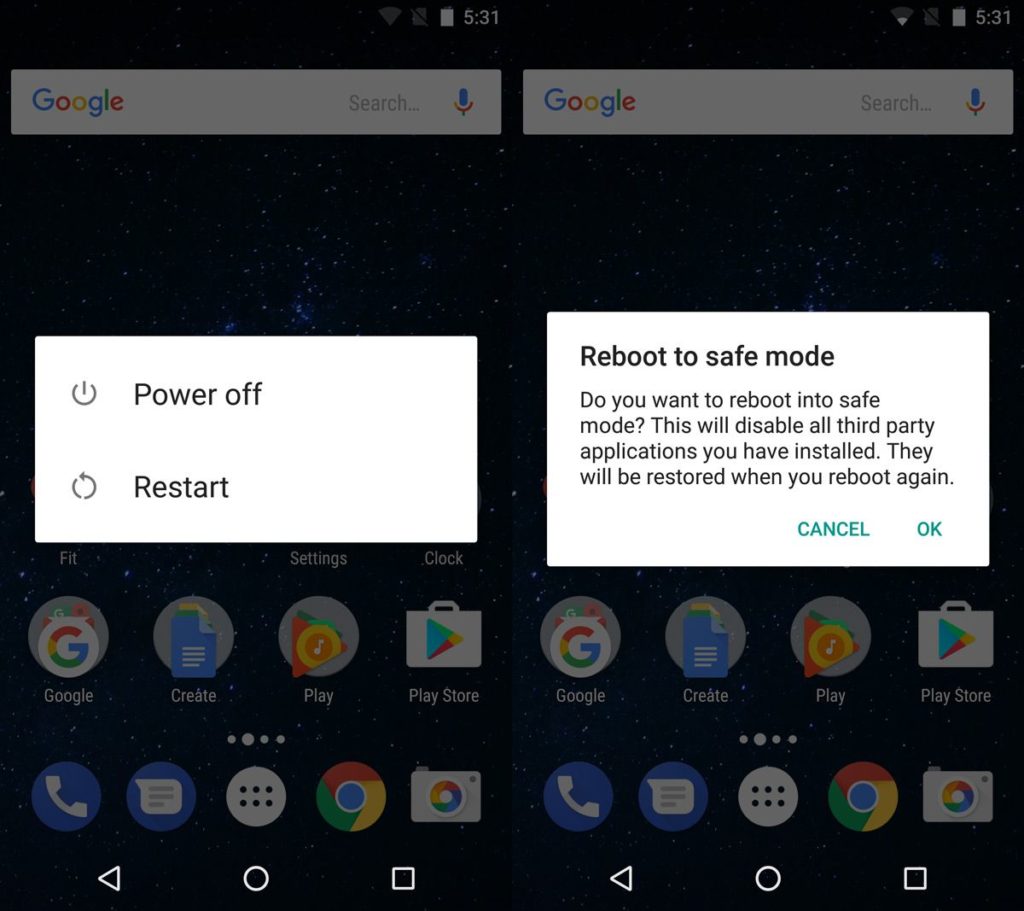
Para reiniciar o dispositivo, siga os passos abaixo:
- Primeiro, pressione e segure o botão liga / desliga do dispositivo
- Clique na opção “desligar” para desligar o seu dispositivo
- Em seguida, você verá o pop-up de “Reiniciar para o modo de segurança” e clique em OK.
- Agora seu dispositivo será reiniciado e ele irá para o modo de segurança. Isso irá especificar na parte inferior da tela
Método 8: Atualizar o software do sistema
Se nem todos os métodos acima funcionarem, a solução final é simplesmente atualizar o software do sistema do telefone. Isso pode atualizar tudo no seu dispositivo e, se houver algum erro, ele poderá solucioná-lo e todos os problemas poderão ser solucionados.
Na verdade, também é recomendável redefinir seu dispositivo e instalar novamente tudo o que é necessário. Isso pode resolver o problema com o seu Android Oreo. E esta é também a última opção que resta para sair da situação.
No entanto, aqui a parte perigosa é que depois de fazer a redefinição de fábrica, você pode perder todos os seus dados e arquivos importantes do seu dispositivo. Portanto, antes de fazer a redefinição de fábrica, faça backup de todos os seus dados em um local seguro.
Se por acaso, você não tiver feito backup de seus dados e tiver feito a redefinição de fábrica, poderá recuperar todos os seus dados com a ajuda da Recuperação de dados do Android. Este é um dos melhores softwares que podem recuperar facilmente todos os dados perdidos ou excluídos por qualquer motivo.
 btn_img
Nota: É recomendável que você baixe e use o software em seu Desktop ou Laptop . A recuperação dos dados do telefone no próprio telefone é arriscada, pois você pode acabar perdendo todas as suas informações preciosas devido a substituição de dados.
Conclusão
Bem, estas são algumas das soluções comuns de problemas Bluetooth que o usuário pode facilmente segui-las para lidar com a situação. No entanto, o problema do Bluetooth Android não é um problema novo, pois muitos usuários já enfrentaram esse problema na versão anterior do Android Nougat.
Espero que quaisquer soluções que eu tenha orientado neste blog ajudem você a sair dos problemas de Bluetooth no Android Oreo.


James Leak is a technology expert and lives in New York. Previously, he was working on Symbian OS and was trying to solve many issues related to it. From childhood, he was very much interested in technology field and loves to write blogs related to Android and other OS. So he maintained that and currently, James is working for pt.androiddata-recovery.com where he contribute several articles about errors/issues or data loss situation related to Android. He keeps daily updates on news or rumors or what is happening in this new technology world. Apart from blogging, he loves to travel, play games and reading books.