Se você está pensando em fazer alterações no nível do sistema em seu Motorola Moto G para aproveitar mais recursos do que normalmente é fornecido pelo fabricante, a melhor opção é desbloquear o bootloader da Motorola.
Portanto, aqui neste guia, você aprenderá o desbloqueio do bootloader da Motorola em detalhes, juntamente com seus benefícios, implicações e instruções para desbloqueá-lo.
Então vamos começar…
O que é o Desbloqueio do Bootloader?
Desbloquear o bootloader em um dispositivo Android refere-se ao processo de remoção das restrições impostas pelo fabricante do dispositivo no bootloader – o software que carrega o sistema operacional.
Ao remover as restrições, você ganha mais controle e liberdade para personalizar e personalizar o software do seu dispositivo de acordo com suas preferências.
Cuidado: é essencial avaliar cuidadosamente os benefícios e riscos do desbloqueio do bootloader, considerando seu conhecimento técnico, disposição para aceitar possíveis consequências e a importância da garantia e segurança do seu dispositivo. No entanto, sugerimos que você o considere como último recurso para realizar qualquer tarefa específica.
Como desbloquear o Bootloader da Motorola?
Aqui, discutimos brevemente as instruções passo a passo para desbloquear o bootloader no telefone Motorola. Mas antes de prosseguir com as etapas, verifique os pré-requisitos abaixo.
Pré-requisitos:
- Faça backup de seus dados importantes usando o Android Cópia de segurança & Restaurar
- Carregue seu dispositivo em 70%.
- Instale os drivers USB da Motorola em seu PC.
- Ative as opções do desenvolvedor e a depuração USB em seu dispositivo Motorola.
- Instale o Ferramentas da plataforma Android SDK em seu sistema.
Quando estiver pronto com os pré-requisitos acima, siga as etapas abaixo para desbloquear o bootloader no Motorola.
Etapa 1: ativar as opções do desenvolvedor e a depuração USB no seu telefone
Para começar, você precisa ativar as opções do desenvolvedor e a depuração USB no seu telefone. Para isso, vá em Configurações no seu aparelho Moto G e selecione Configurações Adicionais.

Em seguida, no número da compilação, toque 7 vezes continuamente para ativar as opções do desenvolvedor.

Agora, volte para as Opções do desenvolvedor novamente. Aqui, ative os botões para depuração USB e desbloqueio OEM.

Etapa 2: inicialize seu telefone no modo Fastboot
No seu PC, baixe e instale o Ferramentas da plataforma Android SDK, que inclui ADB (Android Debug Bridge) e Fastboot. Você pode baixá-lo no site oficial do desenvolvedor do Android.
Use um cabo USB para conectar seu dispositivo Moto G ao seu computador. Certifique-se de que a depuração USB esteja ativada em seu telefone.
Navegue até o diretório onde você instalou as ferramentas ADB e Fastboot. Em seguida, digite cmd na barra de endereços e pressione a tecla Enter para iniciar o prompt de comando.
Em seguida, execute o comando adb reboot bootloader para inicializar seu telefone no modo Fastboot.

Etapa 3: verificar a conexão Fastboot
Quando o telefone estiver no modo Fastboot, execute os dispositivos fastboot no CMD para verificar se o dispositivo foi detectado.
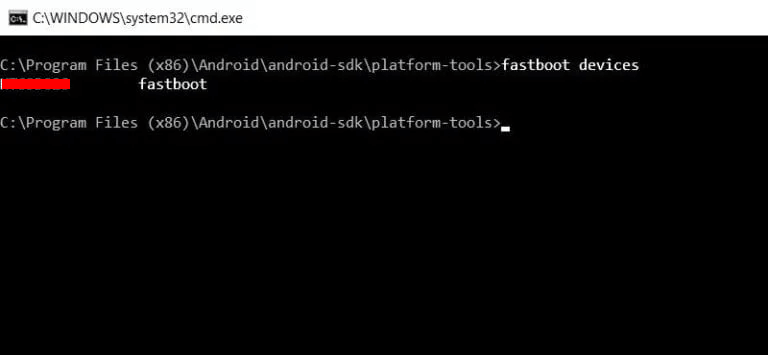
Se o seu dispositivo estiver listado, você está pronto para prosseguir. Caso contrário, verifique se o dispositivo está conectado corretamente e se você possui os drivers corretos instalados.
Etapa 4: obtenha a chave de desbloqueio do bootloader da Motorola
No painel CMD, execute o comando fastboot oem get_unlock_data seguido de Enter para desbloquear os dados. Quando terminar, 5 linhas de string alfanumérica aparecerão na tela.

Anote a string em um bloco de notas, mas remova o prefixo do carregador de inicialização e todos os espaços entre as strings. Copie as strings editadas finais.
Agora, navegue na página de desbloqueio do Bootloader da Motorola e faça login usando as credenciais da sua conta. Navegue até o 6º ponto e cole a string copiada no espaço fornecido.

Toque em Meu dispositivo pode ser desbloqueado? guia e concorde com o acordo na próxima tela. Por fim, toque no botão SOLICITAR CHAVE DE DESBLOQUEIO.
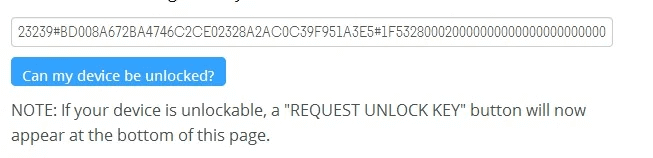
Agora, você receberá a chave de desbloqueio no e-mail que usou para entrar na conta.
Passo 5: Desbloquear o Bootloader
Certifique-se de que seu dispositivo ainda esteja conectado ao PC e inicializado no modo Fastboot. Agora, no cmd, insira o comando fastboot oem unlock Unlock_Key para desbloquear o bootloader. Substitua Unlock_Key pela chave que você recebeu no e-mail.
Este comando iniciará o processo de desbloqueio do bootloader. Você pode ver um aviso na tela do seu dispositivo sobre a exclusão de dados. Use os botões de volume para navegar e o botão liga/desliga para confirmar e prosseguir com o desbloqueio do bootloader.
Observação: esse processo apagará todos os dados do seu dispositivo. Portanto, é recomendável fazer backup dos dados antes de desbloquear o bootloader.
Aguarde a conclusão do processo. Feito isso, seu dispositivo será reinicializado automaticamente.
Parabéns! Você desbloqueou com sucesso o bootloader no seu dispositivo Motorola Moto G usando o Fastboot.
Benefícios de Desbloquear o Bootloader
Desbloquear o bootloader oferece vários benefícios:
- Custom ROMs: Assim que o bootloader for desbloqueado, você pode instalar custom ROMs (versões customizadas do sistema operacional Android) em seu dispositivo. As ROMs personalizadas geralmente oferecem recursos adicionais, melhorias de desempenho e opções de personalização além do que está disponível no firmware padrão.
- Recuperações personalizadas: Com um bootloader desbloqueado, você pode instalar recuperações personalizadas como TWRP (Team Win Recovery Project). As recuperações personalizadas fornecem opções avançadas para criar backups, restaurar backups, atualizar arquivos personalizados e gerenciar o software do seu dispositivo.
- Acesso root: fazer root é o processo de obtenção de privilégios administrativos em seu dispositivo, permitindo que você acesse e modifique arquivos e configurações do sistema que normalmente são restritos. Desbloquear o bootloader geralmente é um pré-requisito para obter acesso root ao seu dispositivo.
- Personalização e personalização: com um bootloader desbloqueado, você tem a liberdade de personalizar e personalizar o software do seu dispositivo em maior medida. Você pode usar temas, ícones e fontes personalizados, modificar a interface do usuário e ajustar várias configurações do sistema de acordo com suas preferências.
- Instalação de Kernels Personalizados: Kernels são os principais componentes do sistema operacional que gerenciam recursos e hardware do sistema. Com um bootloader desbloqueado, você pode instalar kernels personalizados otimizados para desempenho, duração da bateria ou funcionalidades específicas.
- Aprendizado e Experimentação: Desbloquear o bootloader e explorar o mundo de custom ROMs, kernels e modificações pode ser uma ótima experiência de aprendizado para entusiastas de tecnologia.
Riscos potenciais do desbloqueio do bootloader
É importante observar que o desbloqueio do bootloader da Motorola tem algumas implicações:
- Garantia anulada: Desbloquear o bootloader geralmente anula a garantia do dispositivo. Isso significa que, se você encontrar algum problema ou precisar de reparos, o fabricante pode se recusar a fornecer suporte ou serviço para seu dispositivo.
- Riscos de segurança: Desbloquear o bootloader pode comprometer a segurança do seu dispositivo. Ao permitir modificações e firmware personalizados, pode expor seu dispositivo a vulnerabilidades de segurança ou impedir que você receba atualizações de segurança oficiais.
- Possíveis problemas: a modificação do software no nível do sistema pode introduzir problemas de compatibilidade, instabilidade ou até bloquear o dispositivo se não for feito corretamente. Requer pesquisa cuidadosa, compreensão e seguir instruções específicas para o seu dispositivo para minimizar esses riscos.
- Nenhuma atualização oficial: depois de desbloquear o bootloader e instalar o firmware personalizado, você pode não receber mais as atualizações de software oficiais fornecidas pelo fabricante do dispositivo.
Faça backup de seus dados essenciais da Motorola com Android Cópia de segurança & Restaurar
Já foi mencionado que desbloquear o bootloader limpará completamente os dados do seu dispositivo. Portanto, é importante fazer backup de seus dados antes de prosseguir com o desbloqueio do bootloader.
E quando falamos de backup completo de dados, o Android Cópia de segurança & Restaurar é o melhor software que vem à mente.
Este software foi projetado de forma fenomenal para fazer backup dos dados completos do dispositivo, incluindo vídeos, áudio, fotos, SMS, dados de aplicativos, documentos, registros de chamadas, contatos e muito mais.
Além de fazer backup, você também pode usar o mesmo para restaurar facilmente os dados de backup com apenas alguns cliques.
Além disso, o software é compatível com a maioria dos telefones Android e pode ser facilmente operado. Portanto, sem pensar, prossiga com o download e siga as instruções do usuário.
FAQs relacionadas ao desbloqueio do bootloader da Motorola
De acordo com o relatório de 2021, a Motorola apoiou uma política de desbloqueio do bootloader. No entanto, observe que as políticas e práticas do fabricante podem mudar com o tempo, por isso é sempre melhor verificar no site oficial da Motorola ou entrar em contato com o suporte ao cliente para obter as informações mais recentes sobre o desbloqueio do bootloader para modelos específicos.
Sim, é relativamente arriscado desbloquear o bootloader, pois expõe seu dispositivo a vulnerabilidades e riscos de segurança. Além disso, desbloquear o bootloader sem o devido conhecimento e conhecimento técnico pode causar danos ao seu telefone.
Desbloquear o bootloader geralmente requer o uso de um computador. O processo envolve o uso de software, comandos ou ferramentas específicos que geralmente são projetados para serem executados em um computador. Embora possa haver alguns métodos ou ferramentas que pretendem desbloquear o bootloader sem um computador, eles geralmente são menos comuns, menos confiáveis ou limitados a modelos de dispositivos específicos. A Motorola permite o desbloqueio do bootloader?
É arriscado desbloquear o bootloader?
Você pode desbloquear o bootloader sem um computador?
Palavras Finais
Portanto, trata-se de desbloquear o bootloader da Motorola. No entanto, prossiga com o processo de desbloqueio apenas se estiver confiante em seu conhecimento técnico e confortável com os riscos associados a ele.
Espero que o artigo tenha fornecido informações suficientes e as etapas acima tenham ajudado você a facilmente desbloquear o bootloader da Motorola.
Além disso, se você tiver outras perguntas ou dúvidas, entre em contato conosco no Facebook ou no Twitter.
Blogs relacionados para desbloquear o bootloader (específico do dispositivo)

James Leak is a technology expert and lives in New York. Previously, he was working on Symbian OS and was trying to solve many issues related to it. From childhood, he was very much interested in technology field and loves to write blogs related to Android and other OS. So he maintained that and currently, James is working for pt.androiddata-recovery.com where he contribute several articles about errors/issues or data loss situation related to Android. He keeps daily updates on news or rumors or what is happening in this new technology world. Apart from blogging, he loves to travel, play games and reading books.